
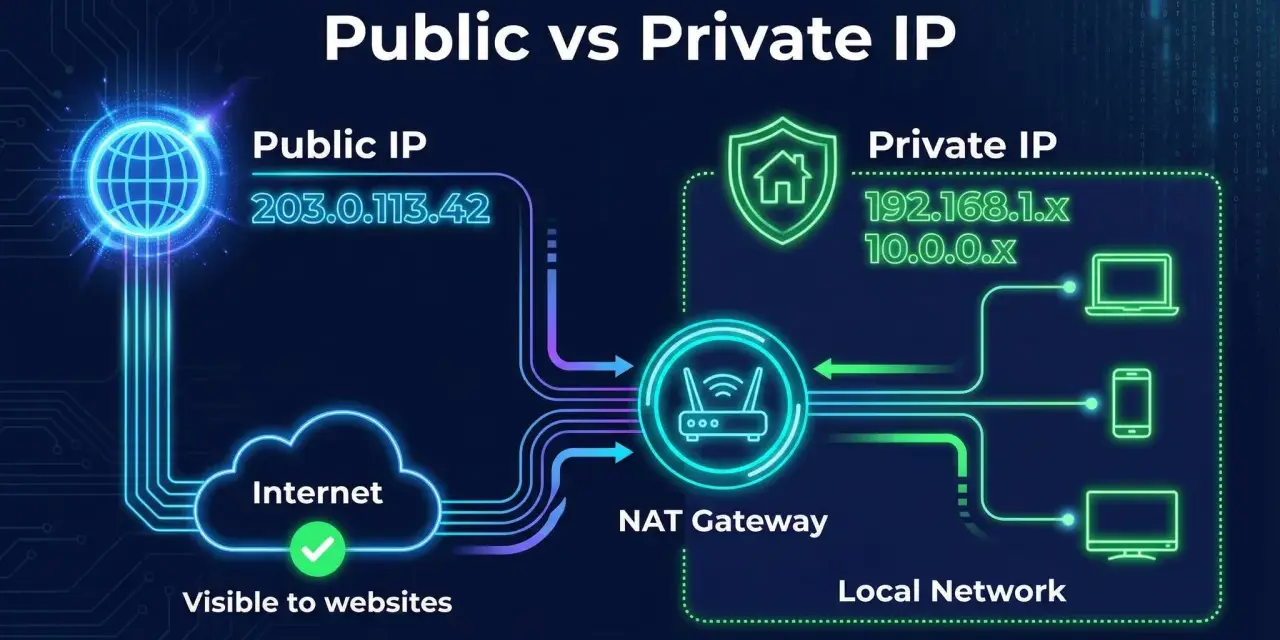
Najpierw rozdzielam trzy rzeczy: publiczny adres widoczny w internecie, lokalny adres urządzenia w domowej sieci i adres routera, który spina całość. To właśnie od tego zaczyna się sensowna odpowiedź na to, jak sprawdzić IP internetu bez mieszania pojęć i bez błądzenia po ustawieniach. W tym poradniku pokazuję najprostsze metody na komputerze, telefonie i routerze oraz wyjaśniam, dlaczego wynik czasem wygląda inaczej, niż się spodziewasz.
Najkrócej: sprawdź publiczny adres w przeglądarce, a lokalny w ustawieniach urządzenia
- Publiczny adres IP widzi internet i to jego pokaże przeglądarka albo serwis do sprawdzania IP.
- Adres lokalny znajdziesz w ustawieniach sieci Windows, macOS i telefonu.
- Adres routera zwykle występuje jako brama domyślna albo IPv4 routera.
- VPN, proxy i funkcje prywatności mogą zmienić to, co widzisz jako adres publiczny.
- Dynamiczny IP u większości operatorów może się zmieniać, więc dzisiejszy wynik nie musi być stały.
Co naprawdę chcesz sprawdzić i dlaczego to ma znaczenie
Ja zawsze zaczynam od prostego rozróżnienia, bo bez niego łatwo wyciągnąć błędny wniosek. Publiczny adres IP to ten, który widzą serwisy w internecie. Prywatny adres IP działa tylko wewnątrz twojej sieci domowej, a adres routera to zwykle brama, przez którą urządzenia wychodzą do sieci.
| Co sprawdzasz | Gdzie to znajdziesz | Jak wygląda wynik | Po co ci ta informacja |
|---|---|---|---|
| Publiczny IP | W przeglądarce lub na stronie pokazującej IP | Jedna wartość IPv4 lub IPv6 widoczna z zewnątrz | Do sprawdzenia, co widzi internet, VPN albo dostawca |
| Prywatny IP urządzenia | W ustawieniach Wi-Fi lub sieci w systemie | Najczęściej 192.168.x.x, 10.x.x.x albo 172.16-31.x.x | Do diagnostyki sieci domowej i łączności z routerem |
| Adres routera | Jako brama domyślna, Default gateway lub Router | Najczęściej 192.168.0.1, 192.168.1.1 lub podobny | Do logowania się do panelu administracyjnego |

Najszybciej zobaczysz publiczny adres IP w przeglądarce
Jeśli potrzebujesz odpowiedzi w kilka sekund, przeglądarka jest najprostsza. Ja zwykle robię tak, gdy chcę sprawdzić, co widzi świat zewnętrzny, a nie to, jaki adres dostał laptop od routera. Taki test pokaże publiczny IP twojego połączenia, więc jest dobry do weryfikacji VPN, sieci komórkowej albo domowego internetu.
- Otwórz przeglądarkę.
- Wpisz w wyszukiwarce hasło typu „moje IP” albo „sprawdź IP”.
- Wejdź na zaufany serwis pokazujący adres publiczny.
- Porównaj wynik z tym, czego oczekujesz, na przykład po włączeniu lub wyłączeniu VPN.
To jest wygodne, ale ma jedno ograniczenie: tą metodą nie zobaczysz prywatnego adresu swojego komputera ani telefonu. Strona internetowa nie ma dostępu do lokalnej adresacji twojej sieci, tylko do adresu wyjściowego, który widzi operator lub usługa pośrednicząca. Jeśli korzystasz z VPN, możesz zobaczyć adres serwera VPN zamiast adresu operatora. Podobnie działają rozwiązania prywatnościowe ograniczające ujawnianie IP w niektórych ekosystemach.
Właśnie dlatego najprostszy test IP bywa też najuczciwszy: jeśli wynik się zmienia po włączeniu VPN, wszystko działa zgodnie z założeniem. Jeśli się nie zmienia, warto sprawdzić konfigurację połączenia, proxy albo ustawienia samej usługi. Z zewnątrz już wiesz, co widać, teraz czas zajrzeć do środka sieci.
Sprawdzenie lokalnego adresu w Windows i na Macu
Gdy chcesz rozwiązać problem z Wi-Fi, udostępnianiem plików albo dostępem do drukarki, publiczny IP nie wystarczy. Potrzebujesz lokalnego adresu urządzenia. W Windows i macOS da się go znaleźć bez żadnych dodatkowych narzędzi, a różnica sprowadza się głównie do tego, czy wolisz kliknąć w ustawienia, czy użyć wiersza polecenia.
Windows
Na komputerze z Windows najprościej sprawdzam to przez ustawienia sieci. Ścieżka jest krótka: Ustawienia > Sieć i internet > Wi-Fi lub Ethernet > Właściwości. W sekcji informacji o połączeniu zobaczysz adres IPv4, a często także IPv6. Jeśli wolisz narzędzie tekstowe, wpisz wierszu polecenia ipconfig albo ipconfig /all.
- IPv4 to najczęściej ten krótki, klasyczny adres, na przykład 192.168.1.25.
- IPv6 to nowszy format, dłuższy i bardziej rozbudowany.
- Default gateway pokaże adres routera, czyli bramy domyślnej.
Jeśli zobaczysz adres z zakresu 169.254.x.x, komputer nie dostał poprawnego adresu z routera. To sygnał, że problem leży po stronie DHCP, kabli, Wi-Fi albo samego routera. Taki szczegół oszczędza czas, bo od razu zawęża przyczynę. Na Macu sprawa wygląda podobnie, tylko ścieżka jest inna.
Przeczytaj również: Co to jest ping i jak go obniżyć? Poradnik Wi-Fi i sieci!
macOS
Na Macu najszybciej sprawdzisz IP przez Ustawienia systemowe > Sieć > Szczegóły > TCP/IP. Apple daje też szybki skrót: przytrzymaj klawisz Option i kliknij ikonę Wi-Fi na pasku menu, a zobaczysz więcej danych o połączeniu, w tym adres IP i adres routera. To wygodne, bo nie trzeba przekopywać się przez wiele okien.
- Jeśli potrzebujesz tylko podstawowej informacji, wystarczy okno z danymi Wi-Fi.
- Jeśli diagnozujesz połączenie, wejdź głębiej w ustawienia TCP/IP.
- Jeśli adres się nie pojawia, odśwież połączenie lub sprawdź, czy Mac faktycznie jest podłączony do tej sieci.
W obu systemach najważniejsze jest to samo: lokalny adres mówi ci, jak urządzenie funkcjonuje w twojej sieci, a nie jak wygląda na zewnątrz. To rozróżnienie przydaje się szczególnie wtedy, gdy problem dotyczy tylko jednego sprzętu, a nie całego łącza. Kolejny krok to telefon, bo tam użytkownicy najczęściej mylą nazwy opcji z samą logiką działania.
Telefon też pokaże IP, ale ścieżka zależy od systemu
W smartfonie zasada jest identyczna jak na komputerze: trzeba wejść w szczegóły aktywnej sieci Wi-Fi. Na Androidzie i iPhonie nazwy przycisków potrafią się różnić między producentami i wersjami systemu, ale schemat pozostaje ten sam. Ja traktuję to jako sprawdzenie adresu przypisanego urządzeniu, a nie internetu jako takiego.
Najczęściej wygląda to tak:
- Otwórz Ustawienia.
- Przejdź do sekcji Wi-Fi lub Sieć i internet.
- Stuknij nazwę aktualnie używanej sieci.
- Wejdź w Szczegóły, Informacje albo podobną sekcję.
- Odczytaj adres IP, bramę domyślną i ewentualnie DNS.
W praktyce na telefonie często pojawia się jeszcze jeden element prywatnościowy: system może używać mechanizmów ograniczających śledzenie urządzenia w sieciach Wi-Fi. To nie jest to samo co adres IP, ale wpływa na to, jak sieć identyfikuje telefon. Warto o tym pamiętać, jeśli zestawiasz dane z telefonu z tym, co widzisz na routerze albo w panelu administracyjnym. Skoro już wiesz, gdzie znaleźć adres urządzenia, czas na adres routera, bo właśnie on bywa kluczowy przy problemach z domowym internetem.
Adres routera i brama domyślna pomagają przy diagnostyce
Adres routera to zwykle pierwszy trop, gdy chcesz wejść do panelu administracyjnego, sprawdzić DHCP albo zobaczyć listę podłączonych urządzeń. W sieci domowej router pełni rolę pośrednika, więc jego adres lokalny jest punktem odniesienia dla wszystkich domowych sprzętów. Najczęściej występuje jako brama domyślna, a nie jako osobny, wyraźnie nazwany „adres routera”.
W Windows adres routera najłatwiej odczytasz w wyniku ipconfig przy pozycji Default gateway. Na Macu zobaczysz go w Wi-Fi menu lub w sekcji TCP/IP. Zwykle ma postać 192.168.0.1 albo 192.168.1.1, ale to tylko najczęstsze warianty, nie reguła. Własny adres może mieć też sprzęt operatora, dodatkowy punkt dostępowy albo router w trybie mostu.
Jest jeszcze jedna przydatna wskazówka: jeśli sieć działa, ale komputer nie dostał sensownego adresu IP, często winny jest DHCP. DHCP to usługa, która rozdaje urządzeniom adresy automatycznie. Gdy nie działa poprawnie, urządzenie może dostać tymczasowy lub błędny adres i wtedy internet „jest”, ale nie działa tak, jak powinien. W takiej sytuacji adres routera pomaga od razu dojść do źródła problemu.
To wszystko prowadzi do ważnego pytania: dlaczego raz widzisz jeden adres, a za chwilę inny albo zupełnie nie taki, jak oczekiwałeś. Odpowiedź zwykle kryje się w kilku technicznych szczegółach, które łatwo przeoczyć.
Dlaczego wynik bywa inny niż się spodziewasz
Jeśli adres IP się zmienia, nie zawsze oznacza to awarię. Bardzo często to po prostu normalne działanie sieci. Większość domowych łączy używa adresów dynamicznych, więc publiczny IP może się odświeżyć po restarcie routera, po dłuższej przerwie albo po zmianie technologii połączenia. Stały adres to osobna usługa i zwykle nie jest domyślnym wariantem.
- VPN lub proxy zmieniają to, co widzi strona internetowa.
- Sieć komórkowa często daje inny publiczny adres niż domowe Wi-Fi.
- IPv4 i IPv6 mogą pojawiać się jednocześnie, więc widzisz dwa różne identyfikatory.
- CGNAT sprawia, że część użytkowników może współdzielić zewnętrzną adresację operatora.
- Gościnna sieć Wi-Fi potrafi przypisać inny lokalny zakres adresów niż główna sieć domowa.
Warto też odróżnić IP od adresu MAC. Adres IP opisuje miejsce w sieci, a MAC identyfikuje sam interfejs sieciowy. Gdy producent telefonu lub laptopa stosuje rozwiązania prywatnościowe, może zmieniać sposób identyfikacji urządzenia w Wi-Fi, ale to nadal nie oznacza, że zmienia się sam publiczny IP. To właśnie ten niuans najczęściej powoduje nieporozumienia przy diagnostyce i porównywaniu wyników.
Jeśli chcesz szybko zweryfikować, czy wszystko jest w porządku, zrób prosty test: sprawdź publiczny adres w przeglądarce, a potem lokalny adres w systemie. Jeżeli te dwie wartości różnią się od siebie, to nie błąd, tylko naturalny podział ról w sieci. Dzięki temu łatwiej odróżnisz problem w domu od zmiany po stronie operatora. Zostaje już tylko najpraktyczniejsza część, czyli co z tą wiedzą zrobić w codziennym użyciu.
Jak wykorzystać tę informację bez zbędnego grzebania w ustawieniach
Ja widzę tu trzy sensowne zastosowania. Po pierwsze, możesz sprawdzić, czy VPN faktycznie maskuje adres wyjściowy. Po drugie, możesz szybko zdiagnozować problem z Wi-Fi, gdy jedno urządzenie nie dostaje poprawnego adresu. Po trzecie, możesz bez zgadywania wejść do panelu routera i sprawdzić konfigurację sieci domowej.- Jeśli zależy ci na prywatności, patrz przede wszystkim na publiczny IP i to, czy zmienia się po VPN.
- Jeśli problem dotyczy jednego laptopa, sprawdź lokalny adres i bramę domyślną.
- Jeśli urządzenia w domu „widzą internet”, ale nie mogą się połączyć z konkretną usługą, porównaj IPv4, IPv6 i ustawienia DNS.
- Jeśli internet działa na telefonie, a na laptopie nie, porównaj adresy przydzielone przez tę samą sieć.
