
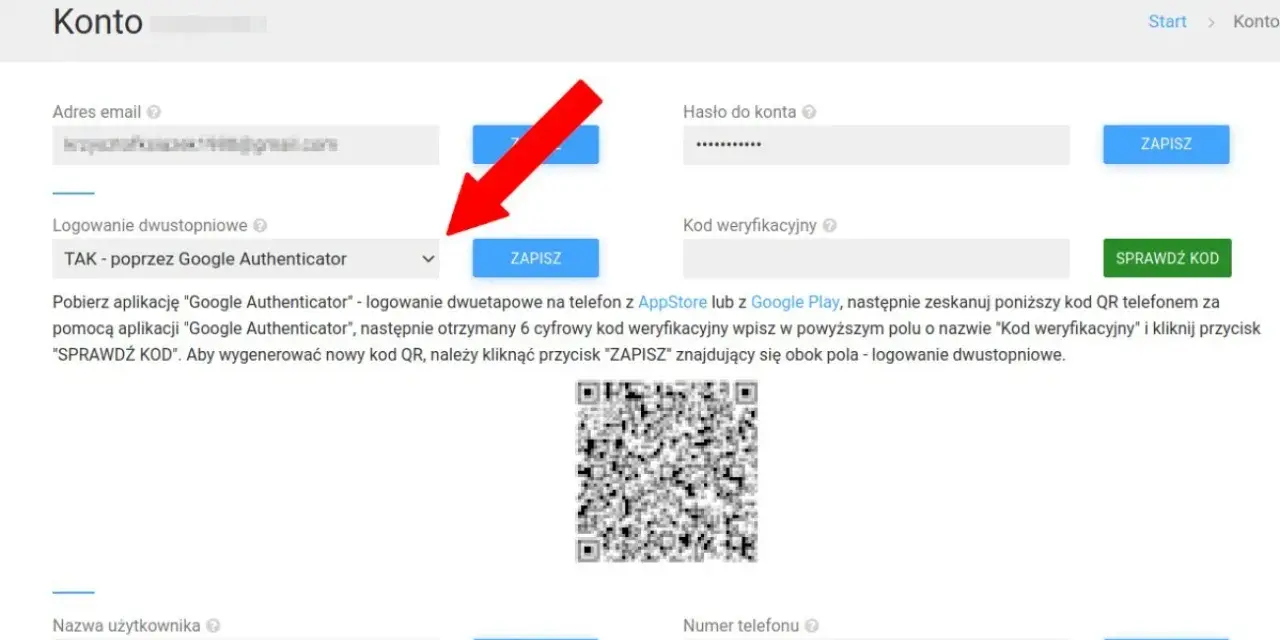
Utrata telefonu, reset aplikacji albo brak dostępu do kodów 2FA potrafią zatrzymać logowanie skuteczniej niż samo hasło. W praktyce liczy się jedno: czy da się jeszcze odzyskać kody z Google Authenticator, czy trzeba już odtworzyć dostęp i skonfigurować uwierzytelnianie od nowa. Poniżej rozpisuję oba scenariusze tak, żeby można było działać od razu, bez zgadywania.
Najpierw sprawdź, czy odzyskasz kody bez resetowania całego 2FA
- Jeśli kody były synchronizowane z kontem Google, zwykle wystarczy ponownie zainstalować aplikację i zalogować się tym samym kontem.
- Jeśli masz stary telefon z działającą aplikacją, użyj opcji przenoszenia kont przez eksport i import QR.
- Jeśli nie masz telefonu ani synchronizacji, nie odzyskasz samych sekretów TOTP z pamięci aplikacji.
- W takiej sytuacji szukaj alternatyw: backup codes, Google prompts, passkey, security key albo recovery account.
- Po odzyskaniu dostępu warto od razu dodać co najmniej dwa niezależne sposoby logowania.
Co naprawdę da się odzyskać, a czego nie da się cofnąć
Google Authenticator działa na bazie sekretu TOTP, czyli ukrytego klucza, z którego aplikacja wylicza jednorazowy kod na podstawie czasu. To ważne, bo nie odzyskuje się samego kodu - trzeba mieć dostęp do sekretu, konta Google albo starego urządzenia, na którym ten sekret nadal istnieje. Gdy sekrety nie były synchronizowane i zniknęły razem z telefonem, aplikacji nie da się po prostu „odtworzyć” z pamięci chmury.
| Scenariusz | Szansa na odzyskanie | Najlepszy ruch |
|---|---|---|
| Włączona synchronizacja z kontem Google | Wysoka | Przeinstaluj aplikację i zaloguj się na to samo konto |
| Masz stary telefon z aplikacją | Wysoka | Użyj eksportu i importu kont |
| Masz backup codes, passkey albo security key | Średnia do wysokiej | Odzyskaj konto i skonfiguruj 2FA od nowa |
| Nie masz telefonu, synchronizacji ani kopii zapasowej | Niska | Przejdź procedurę odzyskiwania konta i odtwarzaj 2FA osobno w każdym serwisie |
Ja w takiej sytuacji zawsze zaczynam od dwóch pytań: czy aplikacja była zalogowana do konta Google i czy stary telefon jeszcze działa. Jeśli odpowiedź na oba brzmi „nie”, nie ma sensu tracić czasu na szukanie skrótu, tylko od razu przejść do odzyskiwania dostępu. To prowadzi prosto do pierwszego praktycznego scenariusza.
Jak odzyskać kody po synchronizacji z kontem Google
Jeśli w Authenticatorze była włączona synchronizacja, najprostsza droga jest zaskakująco krótka. Na nowym urządzeniu instalujesz aplikację, uruchamiasz ją i logujesz się na to samo konto Google, z którego korzystałeś wcześniej. Po chwili kody powinny pojawić się ponownie, bo są pobierane z Twojego konta, a nie wyłącznie z pamięci starego telefonu.
- Zainstaluj Google Authenticator na nowym telefonie.
- Wybierz start aplikacji i zaloguj się na stare konto Google.
- Sprawdź, czy wyświetlają się wszystkie wpisy, których oczekujesz.
- Jeśli używasz kilku kont Google, upewnij się, że jesteś zalogowany do właściwego.
- Po przywróceniu kodów sprawdź, czy zegar urządzenia ustawia się automatycznie, bo TOTP zależy od poprawnego czasu.
W praktyce to rozwiązanie działa najlepiej wtedy, gdy użytkownik nie mieszał kilku kont i od początku trzymał się jednego konta do synchronizacji. Jeśli kody nie wracają, to zwykle znak, że synchronizacja nie była włączona albo logujesz się na niewłaściwy profil. Gdy masz jeszcze stary telefon, warto przejść do ręcznego transferu, bo on często ratuje sytuację, zanim zacznie się cięższe odzyskiwanie.

Jak przenieść kody ze starego telefonu na nowy
Jeżeli stary telefon nadal się uruchamia i aplikacja działa, odzyskanie jest zwykle proste. Google przewiduje tu ręczny transfer przez QR, czyli eksport kont ze starego urządzenia i import na nowym. To najpewniejsza metoda wtedy, gdy nie chcesz czekać na odzyskiwanie konta ani liczyć na przypadek.
- Na nowym telefonie zainstaluj aplikację Google Authenticator.
- Uruchom ją i wybierz rozpoczęcie konfiguracji.
- Na starym telefonie wejdź w menu aplikacji i wybierz przenoszenie kont, a potem eksport.
- Zaznacz konta, które chcesz przenieść, i potwierdź.
- Na nowym telefonie wybierz import i zeskanuj wygenerowany kod QR.
Jeśli przenosisz wiele kont, stary telefon może wygenerować więcej niż jeden kod QR. To normalne i zwykle oznacza po prostu większą liczbę wpisów do przeniesienia. W tym scenariuszu najważniejsze jest jedno: nie kasować starej aplikacji przed potwierdzeniem, że nowe urządzenie faktycznie pokazuje wszystkie kody. Jeśli stary telefon już nie działa, trzeba przejść do wariantu awaryjnego.
Co zrobić, gdy starego telefonu już nie ma
Tu zaczyna się najtrudniejsza część, bo bez synchronizacji i bez starego urządzenia nie ma czego „odzyskiwać” z samej aplikacji. Zostają tylko inne metody uwierzytelniania albo procedura odzyskiwania konta. Właśnie dlatego nie warto traktować Authenticatora jako jedynego filtra dostępu.
| Alternatywa | Kiedy działa | Ograniczenie |
|---|---|---|
| Backup codes | Gdy wcześniej je zapisałeś lub wydrukowałeś | Każdy kod jest jednorazowy, a nowy zestaw unieważnia stary |
| Google prompts | Gdy masz inne urządzenie zalogowane na konto Google | Wymaga aktywnego, zaufanego urządzenia |
| Passkey | Gdy zapisano klucz dostępu na innym urządzeniu | Nie pomoże, jeśli został tylko na zgubionym sprzęcie |
| Security key | Gdy masz fizyczny klucz sprzętowy | Trzeba go wcześniej dodać do konta |
| Trusted computer | Gdy wcześniej zaznaczono, że dany komputer ma być zaufany | Działa tylko na urządzeniu, które nadal masz i które jest rozpoznawane |
To samo dotyczy usług spoza Google. Jeśli Authenticator chronił na przykład bank, Discorda albo panel administracyjny, to każdy z tych serwisów trzeba będzie odzyskać osobno. Nie ma jednego uniwersalnego kodu, który otwiera wszystko. Właśnie dlatego warto równolegle odzyskać samą skrzynkę Google, bo ona często staje się punktem wyjścia do resetu innych zabezpieczeń.
Jak odzyskać dostęp do konta Google bez kodu z aplikacji
Gdy nie masz kodu z Authenticatora, celem staje się już nie „odzyskanie kodu”, tylko odzyskanie tożsamości w oczach Google. W praktyce najpierw próbujesz innej dostępnej metody, a dopiero potem uruchamiasz pełną procedurę odzyskiwania. Google oficjalnie zastrzega, że taki proces może potrwać 3-5 dni roboczych, bo system musi zweryfikować, że to naprawdę Ty.
- Na ekranie logowania wybierz opcję typu „spróbuj inaczej” albo odpowiednik przejścia do innej metody weryfikacji.
- Użyj backup code, Google prompt, passkey, security key albo zaufanego urządzenia, jeśli któreś z nich nadal działa.
- Jeśli nie masz żadnej alternatywy, uruchom odzyskiwanie konta i odpowiadaj jak najdokładniej na pytania.
- Podaj aktualny adres e-mail lub numer telefonu do kontaktu, jeśli system o to poprosi.
- Jeśli to konto firmowe lub szkolne, skontaktuj się z administratorem, bo własna ścieżka odzyskiwania może być ograniczona.
To jest moment, w którym wiele osób popełnia ten sam błąd: próbuje w kółko zgadywać kod z Authenticatora zamiast zmienić strategię. Ja robię odwrotnie. Najpierw szukam drogi wejścia przez inny drugi składnik, a dopiero później wracam do porządkowania 2FA w poszczególnych usługach. Ten porządek oszczędza czas i zmniejsza ryzyko kolejnej blokady.
Co ustawić po odzyskaniu, żeby nie utknąć tu drugi raz
Po odzyskaniu dostępu nie kończę tematu na samym zalogowaniu. Najważniejsze jest zbudowanie układu, w którym utrata jednego urządzenia nie zamyka wszystkiego. W praktyce najlepiej działają dwa niezależne filary: coś wygodnego do codziennego użycia i coś offline, co przechowujesz awaryjnie.
| Co ustawić | Po co | Mój praktyczny komentarz |
|---|---|---|
| Backup codes | Awaryjne wejście, gdy nie masz telefonu | Wydrukuj albo zapisz offline; 10 kodów wystarcza na serię awarii, ale każdy działa tylko raz |
| Passkey | Szybkie i odporne na phishing logowanie | Dla większości osób to dziś najlepszy pierwszy wybór |
| Security key | Najmocniejsza fizyczna warstwa ochrony | Warto mieć zapasowy klucz schowany osobno |
| Google prompts | Wygodny drugi krok na zaufanym telefonie | Dobry kompromis między wygodą a bezpieczeństwem |
| Recovery phone i e-mail | Pomoc przy odzyskiwaniu konta | Po zmianie numeru nie odkładaj aktualizacji, bo Google może potrzebować nawet kilku dni, by zaufać nowemu numerowi |
Jeśli miałbym wybrać tylko jedną zasadę na przyszłość, wybrałbym tę: nie polegaj wyłącznie na jednym urządzeniu i jednej aplikacji. Dobrze skonfigurowane 2FA ma dawać bezpieczeństwo, a nie dodatkową pułapkę. Gdy zrobisz kopię awaryjną, dodasz passkey albo security key i zapiszesz backup codes poza telefonem, odzyskanie konta po awarii staje się dużo mniej nerwowe.
Najkrótsza droga po awarii to nie panika, tylko kolejność działań
Jeśli masz synchronizację lub stary telefon, zwykle da się wrócić do kodów bez większego dramatu. Jeśli nie, nie walcz z samą aplikacją, bo w takim układzie odzyskujesz przede wszystkim dostęp do konta, a dopiero później odbudowujesz 2FA w kolejnych serwisach. W praktyce to właśnie backup codes, passkey i drugi niezależny składnik robią największą różnicę przy następnym kryzysie.
