
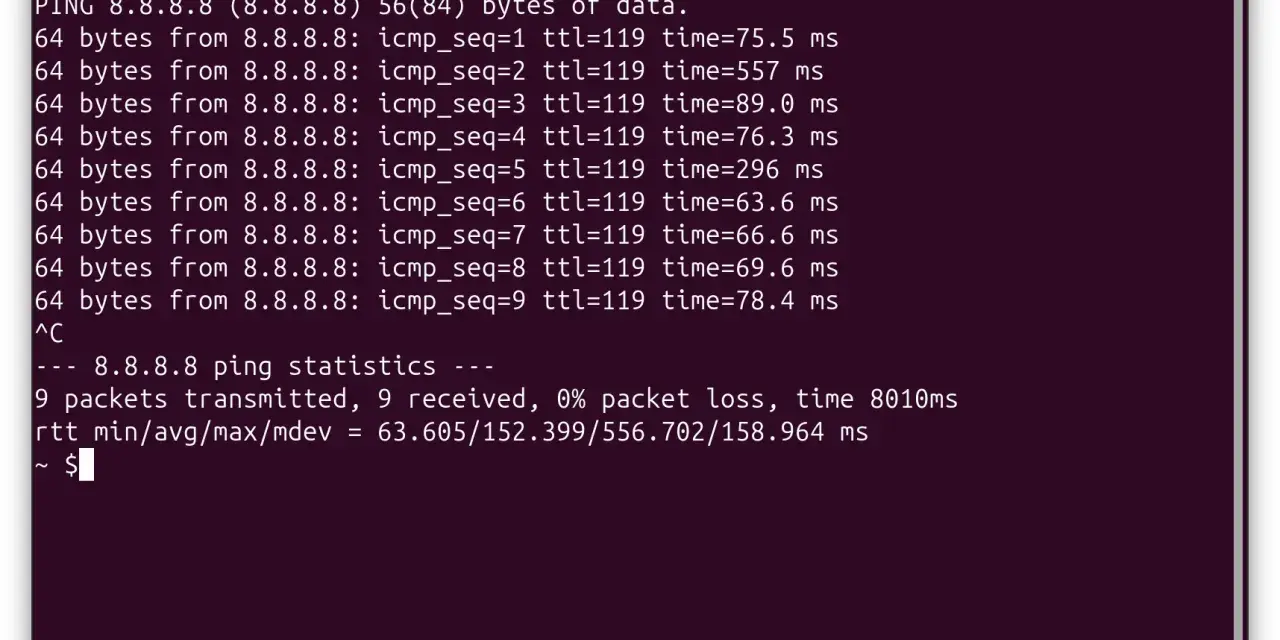
Ping to najszybszy test łączności z adresem IP: wysyła pakiety ICMP i sprawdza, czy urządzenie po drugiej stronie odpowiada oraz jakie jest opóźnienie. W praktyce pomaga szybko odróżnić problem z samym łączem, Wi-Fi, routerem, DNS albo filtrowaniem ruchu. To jedno z tych narzędzi, które oszczędzają czas, zanim zacznie się zmieniać ustawienia na ślepo.
Najważniejsze fakty, które od razu zawężają diagnozę
- Ping mierzy odpowiedź ICMP, a nie otwarcie konkretnego portu czy działanie strony WWW.
- Jeśli działa ping do IP, a nie działa do nazwy hosta, bardzo często winny jest DNS.
- Na Windows najprościej użyć
ping /n 4 8.8.8.8, a na Linux i macOSping -c 4 8.8.8.8. -
Request timed outnie zawsze oznacza awarię, bo część hostów i zapór celowo blokuje ICMP. - Do diagnozy domowej najlepiej porównać ping do routera, do publicznego IP i do nazwy domeny.
Jak działa ping i co naprawdę sprawdza
Ping do IP nie służy do sprawdzania, czy internet działa „w ogóle”, tylko czy konkretny host odpowiada na pakiety ICMP. W odpowiedzi dostajesz dwie rzeczy, które mają znaczenie diagnostyczne: czas powrotu pakietu oraz informację, czy odpowiedź w ogóle dotarła. Ja traktuję to jak szybki rentgen trasy, a nie test jakości całej usługi.
To ważne rozróżnienie, bo urządzenie może odpowiadać na ping, a mimo to strona WWW nie wstaje, bo problem dotyczy portu 443, DNS albo aplikacji. Z drugiej strony brak odpowiedzi nie musi oznaczać awarii połączenia - część hostów filtruje ICMP celowo, zwłaszcza w sieciach publicznych i korporacyjnych. Żeby wykorzystać ping dobrze, trzeba jeszcze wiedzieć, jak uruchomić go w konkretnym systemie.

Jak uruchomić test na Windows, Linux i macOS
Najprościej zacząć od znanego, publicznego adresu IP albo od adresu bramy w sieci domowej. Jeśli chcesz sprawdzić samą łączność poza DNS, wpisz IP bez nazwy hosta. W praktyce daje to czystszy wynik niż test po domenie, bo odpada jedna zmienna z równania.
| System | Przykład | Co warto zapamiętać |
|---|---|---|
| Windows | ping /n 4 8.8.8.8 |
Domyślnie wysyła 4 żądania; przydaje się też test do adresu routera, np. bramy z sieci lokalnej. |
| Linux | ping -c 4 8.8.8.8 |
-c ogranicza liczbę prób, więc test kończy się sam zamiast działać bez przerwy. |
| macOS | ping -c 4 8.8.8.8 |
Składnia jest bardzo zbliżona do Linuksa, więc w praktyce zachowanie jest łatwe do przewidzenia. |
Ja zwykle zaczynam od adresu bramy, który często wygląda jak 192.168.1.1 albo 192.168.0.1, ale nie zakładam tego z góry. Lepszy jest adres odczytany z konfiguracji sieci niż zgadywanie, bo inaczej można diagnozować nie ten punkt, który naprawdę zawodzi.
Jak odczytać wynik bez zgadywania
W wyniku pingowania interesują mnie przede wszystkim cztery sygnały: czy odpowiedź wróciła, jaki był czas w milisekundach, ile pakietów zginęło i czy pojawił się komunikat o braku trasy. Opóźnienie nie mówi nic o przepustowości, ale świetnie pokazuje stabilność połączenia - zwłaszcza w Wi-Fi, gdzie skoki są często ważniejsze niż pojedyncza dobra wartość.
| Komunikat lub objaw | Najczęstsze znaczenie | Co sprawdzić dalej |
|---|---|---|
Reply from... lub odpowiedź z czasem |
Host odpowiada, a łączność działa na poziomie IP | Jeśli czas rośnie, sprawdź obciążenie sieci, zasięg Wi-Fi i zakłócenia |
Request timed out |
Nie wróciła odpowiedź ICMP | Firewall, wyłączony host, blokada ICMP albo problem po drodze |
Destination host unreachable |
Problem z trasą lub bramą | Adres bramy, maska sieci, połączenie lokalne, kabel lub Wi-Fi |
Wysoki i niestabilny time
|
Pakiety wracają, ale ścieżka jest przeciążona lub niestabilna | Porównaj wynik z kablem i z innym punktem dostępowym |
Warto też pamiętać, że TTL nie jest czasem odpowiedzi. To licznik przeskoków pakietu, więc sam w sobie nie mówi, że połączenie jest szybkie albo wolne. Jeśli pierwszy ping do routera już wariuje, problem zwykle siedzi bliżej niż dostawca internetu.
Co zrobić, gdy nie ma odpowiedzi
Gdy ping milczy, nie przeskakuję od razu do wniosku „awaria internetu”. Zaczynam od najbliższego punktu i zawężam obszar problemu. To oszczędza czas, bo każdy kolejny test odpowiada na inne pytanie.
- Sprawdzam ping do localhost, czyli
127.0.0.1lub::1. Jeśli tu też nie ma odpowiedzi, problem jest po stronie komputera, a nie routera czy operatora. - Pinguję adres bramy domowej. Gdy router nie odpowiada, szukam problemu w Wi-Fi, kablu, karcie sieciowej albo konfiguracji lokalnej.
- Testuję publiczny adres IP, na przykład
1.1.1.1albo8.8.8.8. Jeśli brama odpowiada, a publiczny IP już nie, kłopot zwykle leży poza mieszkaniem. - Na końcu porównuję wynik z nazwą domeny. Jeśli IP działa, a nazwa nie, winny bywa DNS, nie samo łącze.
W sieciach Wi-Fi dochodzi jeszcze jeden częsty haczyk: na gościnnych albo firmowych sieciach bywa włączona izolacja klientów, więc ping do innych urządzeń w tej samej sieci może nie działać mimo sprawnego internetu. Dlatego pojedynczy brak odpowiedzi traktuję jako wskazówkę, nie wyrok.
Krótka checklista, zanim uznasz, że problem leży po stronie internetu
Ping najlepiej działa jako sekwencja testów, nie jako pojedynczy strzał. Jeśli po kolei sprawdzam host lokalny, router, publiczny IP i nazwę domeny, bardzo szybko widzę, gdzie pęka łańcuch. Gdy to nie wystarcza, sięgam po traceroute/tracert, nslookup/dig albo curl, bo każde z tych narzędzi odpowiada na inne pytanie.
- Brak odpowiedzi na
127.0.0.1to problem lokalny. - Niestały ping do routera to zwykle Wi-Fi, kabel albo karta sieciowa.
- Ping do IP działa, a do nazwy nie - sprawdź DNS.
- Ping do publicznego IP działa, ale strona nie - sprawdź port albo aplikację.
Takie podejście pozwala szybko odsiać fałszywe tropy i nie mylić awarii usługi z blokadą ICMP albo słabym zasięgiem. Właśnie dlatego ping nadal jest jednym z najbardziej praktycznych pierwszych testów w domowej i firmowej sieci.
