
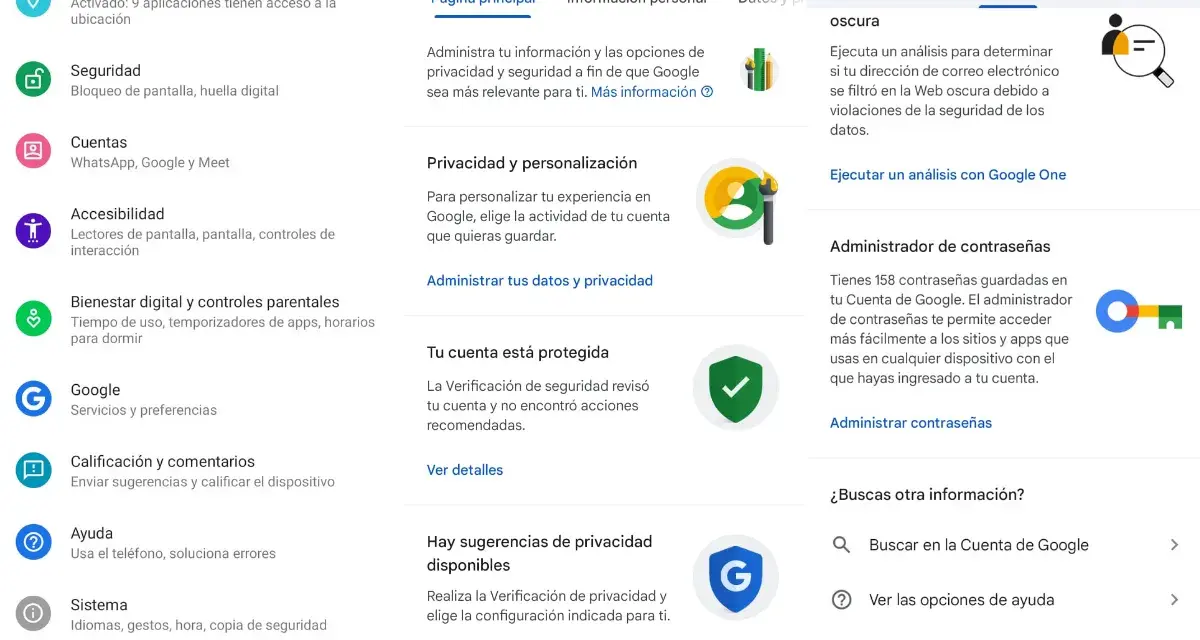
Najczęściej pytanie brzmi po prostu: gdzie są zapisane hasła i co z nimi dzieje się po synchronizacji? Odpowiedź nie jest jedna, bo inne zasady mają przeglądarki, inne systemy mobilne, a jeszcze inne konta w chmurze. W tym tekście rozkładam to na prosty schemat: gdzie hasła leżą, jak je sprawdzić, kiedy pomaga 2FA i co zrobić, żeby ich nie zgubić przy zmianie urządzenia.
Najkrótsza odpowiedź, zanim wejdziesz w szczegóły
- Hasła zwykle nie leżą jawnie w prostym pliku, tylko są szyfrowane w profilu przeglądarki albo w magazynie systemowym.
- W Chrome, Brave i Edge często dochodzi jeszcze synchronizacja z kontem, więc kopia może być i lokalna, i w chmurze.
- Firefox trzyma loginy w profilu użytkownika, najczęściej w plikach logins.json i key4.db.
- Na iPhonie i Macu kluczowe są Passwords oraz iCloud Keychain.
- 2FA chroni konto, ale nie zastępuje blokady ekranu ani ochrony samego urządzenia.
- Najbezpieczniej sprawdzać i przenosić hasła przez wbudowany menedżer, a nie przez ręczne grzebanie w plikach.

Gdzie przeglądarka naprawdę trzyma zapisane hasła
Ja zwykle rozdzielam ten temat na trzy warstwy: przeglądarka, system operacyjny i chmura. Dopiero razem pokazują, gdzie faktycznie znajdują się zapisane dane. Najważniejsza rzecz jest taka, że hasła w nowoczesnych przeglądarkach są zazwyczaj szyfrowane, więc nie leżą „luzem” w widocznym pliku tekstowym.
| Środowisko | Gdzie są zapisane dane | Co to oznacza w praktyce |
|---|---|---|
| Chrome | Google Password Manager; gdy nie jesteś zalogowany, lokalnie na urządzeniu | Hasła widać w panelu przeglądarki, a po zalogowaniu mogą synchronizować się między urządzeniami |
| Brave | Profil przeglądarki w katalogu User Data, lokalnie zaszyfrowany |
To dane przypięte do profilu użytkownika, a nie jawny plik z hasłami do ręcznego otwierania |
| Firefox | Profil Firefox, najczęściej logins.json i key4.db
|
Dostęp zależy od profilu i ewentualnej synchronizacji z kontem Mozilla |
| Edge | Microsoft Password Manager, a część wpisów także Windows Credential Manager | Możesz mieć kopię na koncie Microsoft i lokalnie na komputerze |
| Mac i iPhone | Passwords oraz iCloud Keychain | Hasła są powiązane z kontem Apple i synchronizują się między urządzeniami |
| Android z Chrome | Google Password Manager albo lokalnie na urządzeniu, jeśli nie ma logowania | Ta sama przeglądarka może działać w trybie lokalnym albo „konto w chmurze”, zależnie od logowania |
W przypadku Brave warto pamiętać o jednym praktycznym szczególe: na desktopie dane są powiązane z katalogiem profilu, np. w Windows pod %userprofile%\AppData\Local\Brave Software\Brave-Browser\User Data, na macOS w katalogu Application Support, a na Linux w ~/.config/Brave-browser. To przydatne, gdy ktoś próbuje odzyskać profil po awarii, ale nie jest to miejsce, które warto otwierać i edytować ręcznie. Z mojego doświadczenia właśnie takie „ręczne naprawy” najczęściej kończą się większym bałaganem niż pierwotny problem.
Jeśli chcesz tylko znaleźć hasło, używaj panelu menedżera haseł. Jeśli próbujesz ratować profil po migracji, myśl o całym systemie przechowywania, a nie o pojedynczym pliku. To prowadzi prosto do pytania, jak sprawdzić te dane bez ryzykownego grzebania w katalogach.
Jak podejrzeć zapisane hasła bez grzebania w plikach
Najprostsza i najbezpieczniejsza droga to wbudowany menedżer. W większości przeglądarek trzeba wejść do ustawień, otworzyć sekcję haseł i potwierdzić tożsamość kodem urządzenia, Touch ID, Windows Hello albo hasłem systemowym. To jest ważne: przeglądarka zwykle nie pokazuje haseł od razu, tylko po dodatkowym uwierzytelnieniu.
Brave, Chrome i Edge
- W Brave wejdź w
Settings → Additional Settings → Auto-fill → Password Manageralbo szybciej wbrave://password-manager/settings. - W Chrome otwórz
More → Passwords and autofill → Google Password Manager. - W Edge przejdź do
Settings → Passwords and autofill → Microsoft Password Manager. - Wybierz wpis, który chcesz zobaczyć, a potem potwierdź dostęp systemowym kodem, PIN-em albo biometrią.
- Jeśli chcesz tylko skopiować dane na nowe urządzenie, użyj opcji eksportu, a nie ręcznego kopiowania folderów.
W Brave i Chromie wygodne jest to, że całość siedzi w jednym panelu. Mniej wygodne, ale ważne z punktu widzenia bezpieczeństwa, jest to, że po odblokowaniu urządzenia dostęp do zapisanych haseł bywa już bardzo prosty. Dlatego blokada ekranu ma tutaj realne znaczenie, nie tylko dekoracyjne.
Firefox
- Otwórz menu Firefox i wejdź w ustawienia prywatności oraz bezpieczeństwa.
- Znajdź sekcję z loginami i zapisanymi hasłami.
- Jeśli korzystasz z synchronizacji, sprawdź też, czy logujesz się na właściwe konto Mozilla.
- Gdy hasła „zniknęły” po aktualizacji, problem często leży w nowym profilu, a nie w samej utracie danych.
Firefox jest tu dość czytelny: hasła siedzą w profilu użytkownika, a oficjalnie najczęściej wskazuje się pliki logins.json i key4.db. To dla mnie dobry przykład na to, że „zapisane hasło” nie oznacza jednego miejsca, tylko cały zestaw danych i kluczy, które muszą do siebie pasować.
Przeczytaj również: Menedżer haseł - Jak uporządkować loginy i zwiększyć bezpieczeństwo?
Mac i iPhone
- Na Macu z nowszym systemem otwórz aplikację Passwords.
- W starszych wersjach macOS sprawdź
System Settings → Passwordsalbo ustawienia Safari. - Na iPhonie wejdź w
Settings → Passwords. - Potwierdź dostęp Face ID, Touch ID albo kodem urządzenia.
Apple trzyma te dane w iCloud Keychain, więc w praktyce nie szukasz ich w „przeglądarce”, tylko w systemowym sejfie. To wygodne, ale tylko pod warunkiem, że rozumiesz, iż ten sejf jest związany z kontem Apple i zaufanymi urządzeniami. Po sprawdzeniu miejsca przechowywania naturalnie pojawia się następne pytanie: co się dzieje, gdy w grę wchodzi synchronizacja.
Co się dzieje po włączeniu synchronizacji
Jeśli synchronizacja jest włączona, hasła bardzo często istnieją w dwóch miejscach naraz: lokalnie na urządzeniu i w chmurze powiązanej z kontem. To jest wygodne, bo pozwala logować się na nowych urządzeniach bez przepisywania wszystkiego ręcznie. Jednocześnie oznacza to, że zabezpieczasz nie tylko komputer czy telefon, ale też samo konto w usłudze synchronizacji.
| Usługa | Gdzie trafiają hasła | Najważniejszy efekt |
|---|---|---|
| Google Password Manager | Do konta Google, jeśli jesteś zalogowany; w trybie lokalnym tylko na urządzeniu | Dostęp na wielu urządzeniach, ale też większa odpowiedzialność za ochronę konta Google |
| Brave Sync | Na urządzeniach w ramach łańcucha synchronizacji | Łatwo przenieść hasła między urządzeniami bez ręcznego eksportu |
| Firefox Sync | Do konta Mozilla, w formie zaszyfrowanej | Mozilla nie ma wglądu w treść twoich loginów, ale utrata dostępu do konta utrudnia odzyskanie danych |
| iCloud Keychain | Do ekosystemu Apple i na zatwierdzone urządzenia | Świetna wygoda w obrębie Apple, ale trzeba pilnować konta i zaufanych urządzeń |
| Microsoft Password Manager | Do konta Microsoft i do urządzeń zalogowanych w Edge | Hasła mogą być dostępne na komputerze i telefonie, jeśli synchronizacja jest aktywna |
To prowadzi wprost do kolejnego punktu. Wielu użytkowników uważa, że skoro mają 2FA, to zapisane hasła są automatycznie bezpieczne. Tak nie jest.
Dlaczego 2FA pomaga, ale nie załatwia wszystkiego
2FA, czyli uwierzytelnianie dwuskładnikowe, chroni logowanie do konta przez dodatkowy krok: aplikację, kod SMS, klucz sprzętowy albo inny drugi składnik. To bardzo dobra warstwa ochrony, ale działa głównie wtedy, gdy ktoś próbuje dostać się do konta z zewnątrz. Jeśli ma już twoje odblokowane urządzenie, sytuacja wygląda inaczej.
| Sytuacja | Czy 2FA pomaga | Co jest ważniejsze |
|---|---|---|
| Logowanie do konta z nowego urządzenia | Tak | Silne 2FA, najlepiej aplikacja lub klucz sprzętowy |
| Ktoś ma odblokowany laptop lub telefon | Niewiele | Blokada ekranu, biometrii i szybkie wylogowanie |
| Ktoś zna kod odblokowania urządzenia | Częściowo | Hasło do konta systemowego i dodatkowa kontrola dostępu do menedżera |
| Ktoś zna hasło do konta w chmurze, gdzie synchronizujesz loginy | Tak, ale tylko jeśli 2FA jest dobrze skonfigurowane | 2FA, recovery codes i aktualne dane odzyskiwania |
Ja patrzę na to tak: 2FA chroni konto, a blokada ekranu i biometria chronią lokalny dostęp do zapisanych haseł. W Brave, Chrome i Edge często i tak trzeba potwierdzić tożsamość przed pokazaniem albo edycją wpisu, ale jeśli urządzenie jest już przejęte, to dodatkowa warstwa przestaje być równie skuteczna. W Firefoxie warto rozważyć Primary Password, czyli dodatkowe hasło główne do ochrony zapisanych loginów. To nie jest przesada, tylko sensowny bufor, gdy ktoś uzyska dostęp do profilu przeglądarki.
Jeśli mam wskazać jedną rzecz, która daje najlepszy stosunek wygody do bezpieczeństwa, to jest to połączenie: silne 2FA, blokada ekranu, biometria i osobne zabezpieczenie samego menedżera haseł. Sam SMS jako drugi składnik traktuję jako minimum, nie jako rozwiązanie docelowe. Skoro już wiadomo, co chroni dostęp, warto przejść do praktycznego przenoszenia danych.
Jak przenieść hasła na nowe urządzenie bez ryzyka
Przenoszenie haseł jest wygodne, ale trzeba je robić z głową. Najbardziej kuszący skrót, czyli skopiowanie całego profilu przeglądarki między komputerami, bywa zawodny, bo szyfrowanie jest powiązane z użytkownikiem systemu i lokalnym środowiskiem. W praktyce bezpieczniej jest użyć synchronizacji albo oficjalnego eksportu i importu.
- Jeśli zostajesz w tym samym ekosystemie, włącz synchronizację na nowym urządzeniu i zaloguj się na właściwe konto.
- Jeśli zmieniasz przeglądarkę lub system, użyj wbudowanego eksportu do pliku CSV.
- Import wykonaj od razu na zaufanym komputerze, a nie po kilku dniach „kiedyś potem”.
- Po wszystkim usuń plik CSV i opróżnij kosz, bo ten plik jest zwykłym tekstem i nie powinien leżeć na dysku dłużej niż trzeba.
- Na końcu sprawdź, czy nowy profil ma włączoną blokadę ekranu, biometrię i 2FA na koncie synchronizacji.
CSV jest wygodny, ale tylko chwilowo. Brave wprost ostrzega, że taki plik może odczytać każdy, kto ma dostęp do systemu, więc traktuję go wyłącznie jako materiał przejściowy, a nie archiwum. Jeśli ktoś przechowuje eksport haseł miesiącami w pobraniu albo na pulpicie, to zwykle tworzy sobie problem, a nie rozwiązanie.
Warto też pamiętać, że różne menedżery nie zawsze są równoważne. Hasła zapisane w Firefoxie są dostępne w Firefoxie i na innych urządzeniach tylko wtedy, gdy działa Sync. Hasła zapisane w Google Password Manager mogą z kolei pojawić się w Chrome i w usługach Google. To nie są identyczne magazyny, więc migrację trzeba planować jak przenoszenie danych, a nie jak zwykłe „kopiuj-wklej”.
Jedna szybka kontrola przed zmianą telefonu lub komputera
Gdybym miał przed oddaniem laptopa albo wymianą telefonu zrobić tylko jedną serię sprawdzeń, wyglądałaby tak: czy wiem, na jakim koncie siedzą hasła, czy synchronizacja jest naprawdę włączona, czy urządzenie ma silną blokadę ekranu i czy eksport CSV nie leży gdzieś otwarty. To są proste rzeczy, ale właśnie one decydują, czy odzyskasz dostęp bez stresu.
- Sprawdź, czy hasła są zapisane lokalnie, czy w chmurze powiązanej z kontem.
- Upewnij się, że masz aktywne 2FA na koncie Google, Apple, Mozilla albo Microsoft.
- Zweryfikuj, czy na urządzeniu działa PIN, Face ID, Touch ID, Windows Hello albo inny mechanizm blokady.
- Usuń plik CSV po eksporcie i nie zostawiaj go w chmurze ani w folderze pobranych.
- Jeśli korzystasz z Brave, Chrome, Edge albo Firefox, wejdź jeszcze raz do menedżera haseł i sprawdź, czy widzisz właściwe wpisy przed resetem sprzętu.
Ja patrzę na zapisane hasła jak na dane, które muszą być pod kontrolą w trzech miejscach jednocześnie: na urządzeniu, w przeglądarce i w chmurze. Jeśli rozumiesz tę różnicę, dużo łatwiej odzyskać dostęp, przenieść loginy na nowy sprzęt i nie stracić bezpieczeństwa tylko dlatego, że wszystko było „wygodnie zapisane”.
