
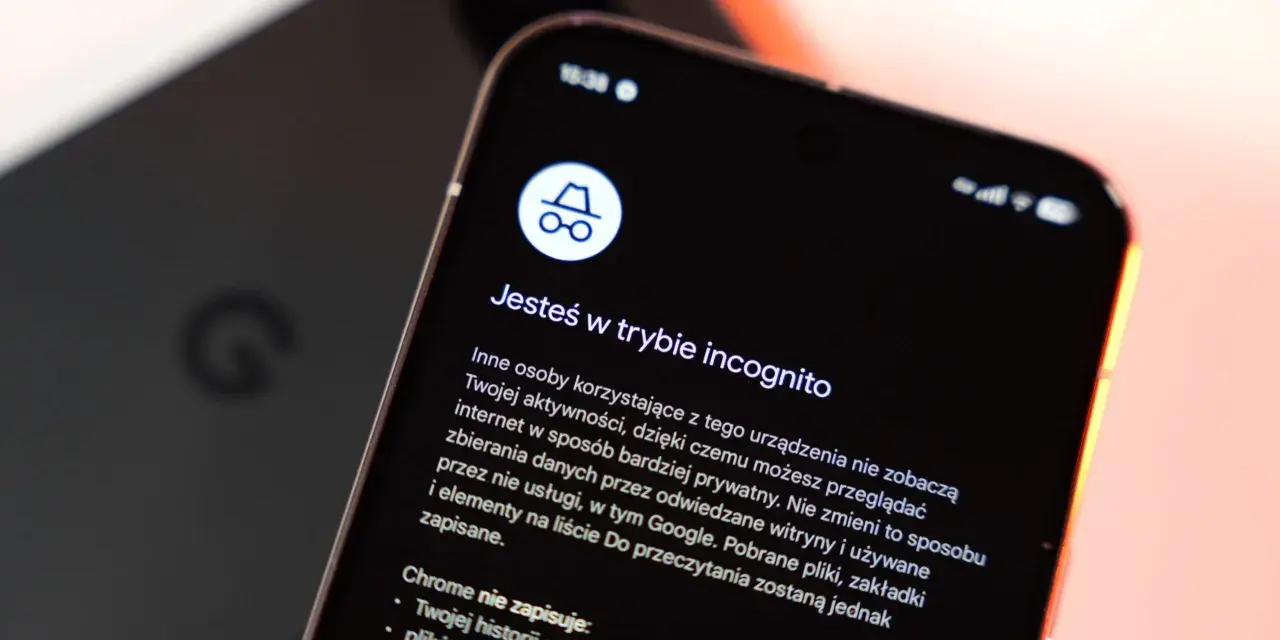
Tryb prywatny w telefonie jest użyteczny, ale nie działa jak ukryty dziennik wszystkich odwiedzanych stron. W tym tekście pokazuję, jak sprawdzić karty incognito w telefonie, kiedy da się zobaczyć aktywną sesję, a kiedy przeglądarka już niczego nie pokaże. Dorzucam też praktyczne różnice między Androidem i iPhonem oraz wskazówki, jak nie zostawiać otwartych kart prywatnych na cudzym urządzeniu.
Najkrócej sprawdzisz tylko aktywne karty, a zamkniętych prywatnych sesji zwykle nie odzyskasz
- Aktywne karty prywatne widać w przełączniku kart albo w osobnej sekcji trybu prywatnego.
- Zamknięte karty incognito nie pojawiają się w zwykłej historii przeglądania.
- Na iPhonie Safari ukrywa prywatne karty w osobnej grupie i może je dodatkowo blokować Face ID, Touch ID lub kodem.
- Na Androidzie Chrome pozwala nawet zablokować otwarte karty incognito po wyjściu z aplikacji.
- Jeśli potrzebujesz śladów po przeglądaniu, sprawdzaj też pobrane pliki, zakładki i ewentualne logi sieciowe.
- Tryb prywatny ogranicza ślady lokalne, ale nie gwarantuje pełnej anonimowości w sieci.
Co naprawdę da się sprawdzić w trybie prywatnym
Ja rozdzielam tu dwie zupełnie różne sytuacje: aktywną kartę prywatną i ślad po zamkniętej sesji. Pierwszą zwykle da się znaleźć bez problemu w przełączniku kart, drugiej najczęściej nie da się odtworzyć z poziomu samej przeglądarki. To ważne, bo wiele osób zakłada, że tryb incognito zostawia jakąś ukrytą historię. Zwykle nie zostawia.| Sytuacja | Co możesz sprawdzić | Co to oznacza w praktyce |
|---|---|---|
| Aktywna karta prywatna | Przełącznik kart, osobna sekcja prywatna, ciemny pasek, ikona maski | Karta nadal istnieje i można ją zamknąć albo przełączyć |
| Zamknięta karta prywatna | Zwykła historia przeglądania zwykle nic nie pokazuje | Przeglądarka usuwa lokalny zapis po zakończeniu sesji |
| Pobrany plik lub zakładka | Folder Pobrane, zakładki, lista zapisanych elementów | To może zostać po sesji, nawet jeśli sama karta już zniknęła |
| Ruch sieciowy | Logi routera, sieć firmowa, operator, administrator | Może wskazać odwiedzane domeny, ale nie daje pełnej listy kart |
W praktyce oznacza to jedno: jeśli pytasz o prywatną kartę, którą ktoś nadal trzyma otwartą, sprawa jest prosta. Jeśli chodzi o zamkniętą sesję sprzed chwili, sam telefon zwykle nie odda ci już pełnej listy odwiedzonych stron. I właśnie dlatego następny krok to sprawdzenie przełącznika kart, a nie historii.
Jak znaleźć aktywne karty prywatne na Androidzie
Na Androidzie najszybciej sprawdza się to bezpośrednio w widoku kart. To jest najuczciwsza metoda, bo pokazuje to, co naprawdę jest nadal otwarte, zamiast zgadywać na podstawie pamięci podręcznej albo skrótów systemowych.
Chrome
W Chrome na Androidzie otwórz przeglądarkę, stuknij ikonę przełączania kart w prawym górnym rogu, a potem wybierz zakładkę Incognito tabs. Jeśli sesja jest nadal aktywna, zobaczysz tam otwarte karty prywatne. Z poziomu tego widoku możesz też zamknąć pojedynczą kartę albo od razu wszystkie karty incognito.
To ważne rozwiązanie na współdzielonym telefonie, bo Chrome pozwala dodatkowo włączyć blokadę kart incognito po wyjściu z aplikacji. Jeśli ktoś tylko odłożył telefon i wyszedł z pokoju, taka blokada często daje więcej niż sama ostrożność.
Firefox
W Firefoxie na Androidzie najpierw stuknij ikonę liczby kart obok paska adresu. Następnie przełącz się na widok prywatny oznaczony ikoną maski. Tam zobaczysz aktywne karty prywatne, a zwykły widok kart nie pokaże ich zawartości.
Firefox daje też możliwość zabezpieczenia prywatnych kart biometrą albo kodem blokady. To przydatne, jeśli chcesz sprawdzić, czy sesja nadal istnieje, ale jednocześnie nie chcesz, żeby ktokolwiek obok mógł ją obejrzeć bez autoryzacji.
Brave
W Brave zasada jest podobna: prywatne okno działa osobno od zwykłych kart i po zamknięciu nie zostawia klasycznej historii przeglądania. Jeśli korzystasz właśnie z Brave, szukaj prywatnych kart w przełączniku kart, a nie w historii. Sam fakt, że nie widzisz strony w historii, nie znaczy jeszcze, że karta nie jest nadal otwarta.
Jeśli więc interesują cię tylko aktywne karty, Android daje prostą odpowiedź. Jeśli jednak telefonem jest iPhone, sposób sprawdzania wygląda trochę inaczej, bo Safari i Firefox ukrywają prywatne sesje w osobnych grupach kart.
Jak to wygląda na iPhonie i w Safari
Na iPhonie najczęściej sprawdzasz prywatne karty przez widok kart, a nie przez historię. Safari i Firefox rozdzielają zwykłe oraz prywatne sesje, więc jeśli szukasz aktywnej karty, musisz wejść do odpowiedniego trybu, a nie tylko otworzyć listę ostatnich stron.
Safari
W Safari na iPhonie otwórz przeglądarkę, stuknij przycisk More, wybierz All Tabs, a potem przesuń pasek kart, aż zobaczysz grupę Private. To właśnie tam znajdują się otwarte karty prywatne. Gdy tryb prywatny jest aktywny, pasek adresu ma ciemny kolor, więc można to rozpoznać także po wyglądzie interfejsu.
W nowszym iOS prywatne karty można dodatkowo zablokować Face ID, Touch ID albo kodem urządzenia. To praktyczne, bo jeśli telefon leży odblokowany, sama obecność prywatnej karty nie daje jeszcze pełnego dostępu do jej zawartości.
Warto też pamiętać, że Safari nie zapisuje prywatnych kart w historii i nie pokazuje ich na innych urządzeniach powiązanych z tym samym kontem. To dokładnie ten moment, w którym wiele osób rozumie, dlaczego późniejsze „odszukanie” dawnej sesji jest tak trudne.
Przeczytaj również: Pliki cache - Kiedy czyścić dla prywatności i szybkości?
Firefox na iOS
W Firefoxie na iPhone’ie stuknij ikonę liczby kart na dole ekranu, a potem przełącz się na widok Private. W tym miejscu zobaczysz prywatne karty oznaczone ikoną maski. Jeśli nie widzisz takiej sekcji, zwykle oznacza to, że przeglądarka jest jeszcze w zwykłym widoku kart, a nie w trybie prywatnym.
Firefox na iOS domyślnie zamyka prywatne karty po wyjściu z trybu prywatnego lub po zamknięciu aplikacji, chyba że użytkownik zmieni to w ustawieniach. Dla kogoś, kto chce jedynie sprawdzić, czy karta nadal istnieje, to ważny szczegół: czasem karta po prostu zdążyła już zniknąć.
Na iPhonie najczęściej wystarczy więc wejść do właściwej grupy kart i sprawdzić, czy sesja nadal żyje. Jeśli jej tam nie ma, nie ma sensu szukać jej w zwykłej historii, bo właśnie tam prywatne karty nie trafiają. To prowadzi prosto do pytania, czego w ogóle da się jeszcze odzyskać po zamknięciu takiej sesji.
Dlaczego dawnych kart prywatnych zwykle nie odzyskasz
Tryb prywatny usuwa lokalne ślady po zakończeniu sesji. Chrome nie zachowuje po niej rekordu odwiedzonych stron, Firefox nie zapisuje historii, cookies ani danych formularzy, a Safari nie pokazuje prywatnych kart w historii i na innych urządzeniach. W praktyce oznacza to, że zamknięta karta prywatna nie ma zwykle drugiego życia w pamięci przeglądarki.To bywa rozczarowujące, ale z punktu widzenia prywatności właśnie o to chodzi. Tryb prywatny ma ograniczyć ślady na urządzeniu, a nie budować ukryty rejestr, z którego można później wyciągnąć adresy stron. Jeśli ktoś obiecuje „odzyskanie wszystkich incognito”, zwykle myli tryb prywatny ze zwykłą historią albo z zewnętrznym logowaniem sieci.
| Co mogło zostać | Gdzie to sprawdzić | Jakie ma znaczenie |
|---|---|---|
| Pobrane pliki | Aplikacja Pliki, folder Pobrane, menedżer pobierania | Pokazuje, co zostało zapisane lokalnie, ale nie listę wszystkich kart |
| Zakładki i lista do przeczytania | Zakładki w przeglądarce | Wskazuje, że użytkownik mógł coś zapisać ręcznie |
| Logi sieciowe | Router, sieć firmowa, szkolna lub operator | Może ujawnić domeny, ale nie treść strony ani pełną historię sesji |
| Dane konta i synchronizacja | Powiązane konto przeglądarki lub chmura | Zwykle nie przywraca prywatnych kart, ale może zachować inne elementy pracy sesji |
Tu właśnie trzeba zachować realizm: prywatne przeglądanie nie jest archiwum, tylko trybem, który ogranicza lokalne zapisy. Jeśli więc sesja została zamknięta, a ty nie widzisz jej w historii, to nie znaczy, że coś przegapiłeś. To znaczy, że mechanizm zadziałał tak, jak miał działać.
Jakie ślady mogą jeszcze zostać poza historią przeglądarki
Jeśli zależy ci na sprawdzeniu, co naprawdę zostało po prywatnym przeglądaniu, patrz szerzej niż tylko na kartę historii. W praktyce najczęściej zostają rzeczy poboczne, a nie same strony. To może być plik PDF, obrazek, zakładka, zapisane hasło albo informacja w logach sieciowych, jeśli masz do nich legalny dostęp.
- Pobrane pliki - to najprostszy ślad, bo plik zapisuje się na urządzeniu niezależnie od trybu prywatnego.
- Zakładki - jeśli ktoś zapisał stronę ręcznie, prywatność sesji nie ma tu już większego znaczenia.
- Lista pobrań - w niektórych przeglądarkach może pokazać, że coś było ściągane, nawet jeśli historia nie istnieje.
- Sieć i operator - admin lub dostawca internetu może widzieć ruch do domen, choć nie samą listę kart.
Jeśli korzystasz z telefonu własnego, te ślady zwykle wystarczą do orientacyjnej kontroli. Jeśli to nie jest twój telefon albo nie masz zgody właściciela, nie próbuj obchodzić blokad czy zabezpieczeń. Z punktu widzenia prywatności i odpowiedzialności technicznej to bardzo cienka granica.
Jak zabezpieczyć prywatne karty przed przypadkowym podglądem
Wiele osób pyta o odzyskiwanie kart, choć lepszym pytaniem bywa: jak sprawić, żeby nikt nie podejrzał ich w trakcie używania telefonu. Tu naprawdę działa kilka prostych ustawień, które są ważniejsze niż późniejsze szukanie śladów.
- Chrome na Androidzie - włącz blokadę kart incognito po wyjściu z aplikacji.
- Safari na iPhonie - włącz wymaganie Face ID, Touch ID lub kodu do odblokowania prywatnego przeglądania.
- Firefox na Androidzie - aktywuj blokadę kart prywatnych przez odcisk palca, rozpoznawanie twarzy albo PIN.
- Firefox na iOS - zostaw włączone automatyczne zamykanie prywatnych kart po wyjściu z trybu prywatnego.
- Blokada ekranu telefonu - bez niej nawet najlepsza ochrona kart prywatnych traci sens.
Ja traktuję te ustawienia jako podstawę higieny prywatności, a nie dodatek. One nie tylko utrudniają podgląd, ale też zmniejszają ryzyko, że ktoś przypadkiem zostawi otwartą sesję na kilka minut za długo. A to w codziennym użyciu robi większą różnicę niż większość „sprytnych” trików.
Najkrótsza droga do weryfikacji i czego nie warto od niej oczekiwać
Jeśli chcesz szybko sprawdzić telefon, zacznij od przełącznika kart i szukaj osobnej sekcji prywatnej, maski albo ciemnego paska adresu. To pokaże ci, czy karty incognito są nadal otwarte. Jeśli ich tam nie ma, a sesja została już zamknięta, w samym telefonie zwykle nie ma prostego sposobu, żeby odtworzyć ich listę.
W praktyce najlepszy rezultat daje połączenie trzech rzeczy: sprawdzenia aktywnych kart, przejrzenia pobranych plików i zakładek oraz włączenia blokady prywatnego przeglądania. To wystarcza w większości domowych scenariuszy i jednocześnie nie buduje fałszywego przekonania, że tryb incognito zostawia pełen, łatwy do odczytania ślad.
