
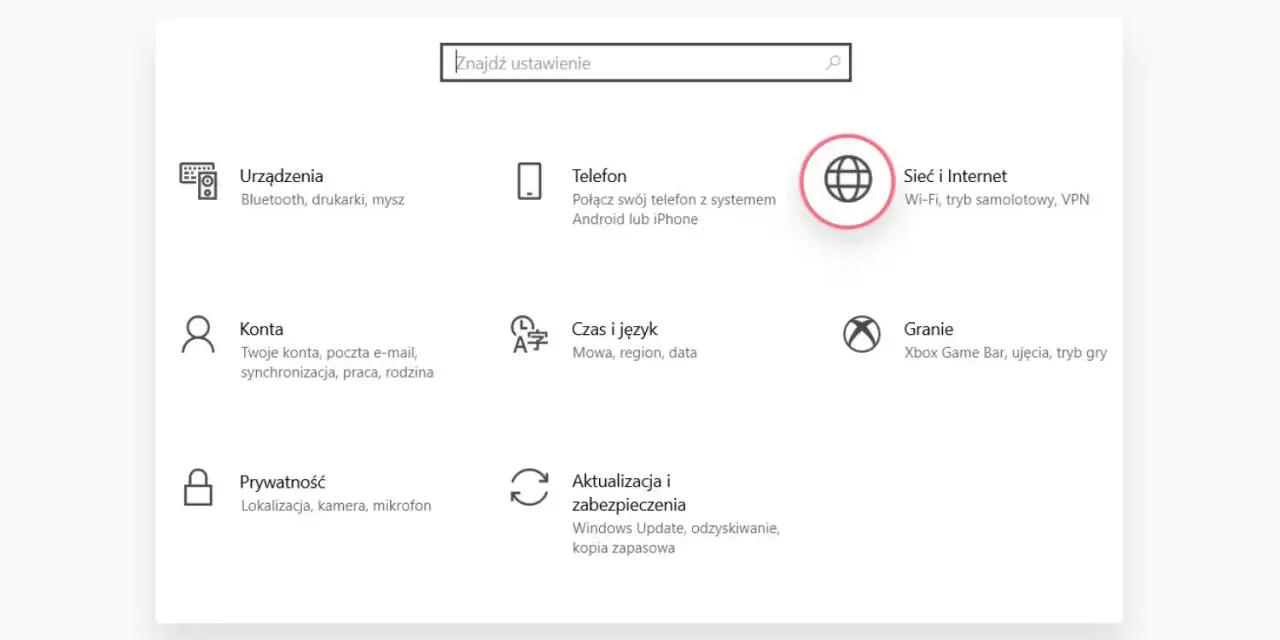
Adres routera przydaje się częściej, niż się wydaje: bez niego nie wejdziesz do panelu administracyjnego, nie zmienisz hasła do Wi-Fi i nie sprawdzisz ustawień sieci domowej. W praktyce chodzi o odczytanie adresu bramy domyślnej z komputera, telefonu albo samego urządzenia. Poniżej pokazuję najpewniejsze metody, a przy okazji rozróżniam adres prywatny od publicznego, bo to najczęstsze źródło pomyłek.
Najkrótsza droga do adresu routera zależy od urządzenia, ale zasada jest zawsze ta sama
- Na Windows najczęściej wystarczy komenda
ipconfigi pole Default gateway. - Na Macu adres zobaczysz w ustawieniach sieci przy pozycji Router.
- Na iPhonie i iPadzie szukaj pola Router w szczegółach połączenia Wi-Fi.
- Na Androidzie nazwa może brzmieć Gateway, Router albo Brama.
- Jeśli panel nie działa, sprawdź, czy nie mylisz adresu routera z publicznym IP internetu.
- W sieci domowej router zwykle ma prywatny adres z puli
192.168.x.x,10.x.x.xalbo172.16-31.x.x.
Najpierw ustal, którego adresu naprawdę szukasz
Zanim przejdziesz do klików i komend, dobrze jest wiedzieć, co właściwie chcesz znaleźć. W domu często myli się trzy różne adresy: adres prywatny routera, publiczny adres internetowy oraz adres podany przez producenta na naklejce. Tylko ten pierwszy prowadzi do panelu, w którym zmienisz hasło do Wi-Fi, nazwę sieci czy tryb pracy urządzenia.
| Co sprawdzasz | Jak to zwykle wygląda | Do czego służy |
|---|---|---|
| Adres prywatny routera |
192.168.0.1, 192.168.1.1 albo podobny |
Logowanie do panelu administracyjnego i konfiguracja sieci |
| Publiczny adres IP | Adres widoczny w internecie, często zmienny | Identyfikuje łącze u operatora, nie panel routera |
| Adres z etykiety urządzenia | Domyślny adres producenta | Pomaga po pierwszej instalacji, ale może się zmienić po konfiguracji |
| Adres punktu mesh lub repeatera | Inny niż główny router | Służy do zarządzania dodatkowym urządzeniem, a nie całym domem |
Jeśli masz zestaw typu modem plus własny router, adres, którego potrzebujesz, zwykle należy do urządzenia, które rozdaje sieć Wi-Fi i przydziela adresy w domu, a nie do samego modemu. To drobna różnica, ale właśnie przez nią wiele osób loguje się pod zły adres i myśli, że coś jest zepsute. Kiedy ten podział masz już z głowy, przejście do konkretnego systemu staje się znacznie prostsze.
Sprawdź adres routera w Windows
W Windows najkrócej robi się to przez wiersz polecenia. Ja zwykle używam tej metody, bo działa szybko i nie zależy od tego, jak producent opisał menu sieciowe.
- Otwórz Start i wpisz
cmdalboWiersz polecenia. - Wpisz
ipconfigi naciśnij Enter. - Znajdź kartę sieciową, z której korzystasz, zwykle
Wi-FialboEthernet. - Odczytaj wartość przy pozycji Default gateway lub Brama domyślna.
To właśnie ten adres wpisujesz potem w pasku przeglądarki, żeby otworzyć panel routera. Jeśli masz aktywne jednocześnie Wi-Fi i kabel, patrz na ten interfejs, z którego rzeczywiście korzystasz, bo oba mogą pokazywać inne dane. W praktyce to właśnie tutaj najczęściej pojawia się odpowiedź na pytanie, jak sprawdzić ip routera bez błądzenia po ustawieniach.
Gdy nie chcesz używać konsoli, możesz wejść w Ustawienia > Sieć i internet > Wi-Fi > Właściwości i poszukać informacji o bramie. Na Macu ścieżka wygląda inaczej, ale logika pozostaje dokładnie ta sama.
Na Macu i iPhonie adres znajdziesz w szczegółach połączenia
Na sprzęcie Apple wszystko jest trochę bardziej uporządkowane, ale nazwy pól bywają mylące, jeśli ktoś szuka ich pierwszy raz. Warto pamiętać, że nie szukasz „samego internetu”, tylko parametru przypisanego do aktywnej sieci Wi-Fi.
macOS
W Macu wejdź w Ustawienia systemowe, potem Sieć, wybierz aktywne połączenie i otwórz Szczegóły. W zakładce TCP/IP zobaczysz pole Router - to jest adres, którego potrzebujesz. Jeśli korzystasz z kilku sieci, sprawdź tę, z którą Mac jest aktualnie połączony, a nie wpis z listy zapisanych sieci.
Przeczytaj również: Router Technicolor - Konfiguracja i optymalizacja Wi-Fi
iPhone i iPad
Na iPhonie i iPadzie przejdź do Ustawienia > Wi-Fi, stuknij ikonę informacji przy swojej sieci i odszukaj pole Router. Jeśli masz włączony prywatny adres Wi-Fi, nie zmienia to adresu bramy - po prostu urządzenie ukrywa swój własny identyfikator w sieci. To częste nieporozumienie, więc dobrze je oddzielić od samego adresu routera.
Jeżeli korzystasz głównie z urządzeń Apple, ten sposób zwykle jest najwygodniejszy, bo nie wymaga pamiętania żadnych komend. Na Androidzie też da się to zrobić szybko, ale tam producent telefonu często układa menu po swojemu.
Na Androidzie szukaj pozycji gateway, router albo brama
W Androidzie nie ma jednego identycznego układu dla wszystkich marek. Dlatego zamiast szukać dokładnie tej samej ścieżki na każdym telefonie, lepiej wiedzieć, jak brzmi sam parametr. Najczęściej pojawia się on w szczegółach aktywnej sieci Wi-Fi pod nazwą Gateway, Router albo Brama.
- Otwórz Ustawienia telefonu.
- Wejdź w Sieć i internet lub bezpośrednio w Wi-Fi.
- Stuknij nazwę sieci, z którą jesteś połączony.
- Otwórz informacje dodatkowe, szczegóły albo ustawienia zaawansowane.
- Odczytaj adres przy pozycji bramy lub routera.
Jeśli telefon pokazuje tylko IP urządzenia, a nie adres bramy, przewiń niżej albo rozwiń sekcję zaawansowaną. W niektórych nakładkach producenta trzeba wejść jeszcze głębiej, ale to nadal ta sama informacja. Gdy jej nie widać, nie zakładaj od razu awarii - częściej problemem jest układ menu niż sam router.
W sieciach gościnnych i hotspotach odczyt może być mniej intuicyjny, bo widzisz adresy przypisane przez inne urządzenie niż główny router domowy. To już prowadzi do sytuacji, w których standardowa metoda nie wystarcza i trzeba sprawdzić kilka dodatkowych rzeczy.
Gdy adres się nie zgadza albo panel nie odpowiada
Tu zwykle zaczyna się zgadywanie, a to najgorsza możliwa strategia. Jeśli znasz już adres, ale przeglądarka nie otwiera panelu, sprawdź najpierw, czy jesteś połączony z właściwą siecią. Na przykład telefon może mieć zapisane Wi-Fi od sąsiada, sieć gościnną albo osobny punkt mesh, który pokazuje inny adres niż główny router.
- Upewnij się, że korzystasz z domowego Wi-Fi, a nie z hotspotu lub sieci gościnnej.
- Wpisz adres bezpośrednio w pasek adresu przeglądarki, nie w pole wyszukiwania.
- Jeśli panel nie reaguje, spróbuj dodać przed nim
http://, a nie od razuhttps://. - Sprawdź naklejkę na routerze lub instrukcję, bo domyślny adres producenta bywa nadal aktualny.
- Pamiętaj, że po ręcznej konfiguracji adres mógł zostać zmieniony na inny niż fabryczny.
W polskich domach często spotyka się adresy z puli 192.168.0.1, 192.168.1.1 albo 192.168.8.1, ale to nadal tylko przykłady, nie reguła. Jeśli masz modem od operatora, własny router i dodatkowy repeater, każdy z tych elementów może odpowiadać pod innym adresem. Wtedy najważniejsze jest znalezienie tego urządzenia, które faktycznie zarządza Twoją siecią lokalną, a nie pierwszego lepszego pudełka pod telewizorem.
Jeżeli panel mimo wszystko nie działa, najbezpieczniej jest wrócić do odczytu z urządzenia połączonego z Wi-Fi i zacząć od nowa. To zwykle szybciej prowadzi do celu niż ręczne testowanie kolejnych kombinacji z pamięci.
Co zrobić z tym adresem, żeby nie szukać go drugi raz
Po znalezieniu adresu routera dobrze jest od razu zrobić z niego użytek, zamiast odkładać wszystko na później. Ja zwykle zapisuję go razem z nazwą sieci i loginem administracyjnym w menedżerze haseł albo w bezpiecznej notatce, bo to oszczędza czas przy kolejnej zmianie hasła czy aktualizacji sieci.
- Zapisz adres panelu razem z nazwą routera i datą ostatniej konfiguracji.
- Sprawdź, czy hasło administratora nie jest nadal fabryczne.
- Wyłącz zdalne zarządzanie, jeśli nie potrzebujesz dostępu spoza domu.
- Po większych zmianach zrób sobie krótki test logowania z domowej sieci.
- Jeśli przeglądarka ostrzega o certyfikacie na lokalnym adresie, zachowaj ostrożność i upewnij się, że wpisujesz właściwy adres, a nie przypadkową stronę.
W praktyce samo znalezienie IP routera to tylko pierwszy krok, ale ten najważniejszy, bo otwiera drogę do bezpieczniejszej konfiguracji całej sieci. Jeśli od razu uporządkujesz dostęp do panelu, później znacznie łatwiej utrzymasz kontrolę nad domowym Wi-Fi i nie będziesz wracać do tematu przy każdym drobnym problemie.
