
Najważniejsze rzeczy, które warto sprawdzić od razu
- Najpierw ustal, czy urządzenie działa jako sam router, modem-router czy punkt dostępowy.
- Do panelu logowania zwykle wchodzi się przez
192.168.1.1albo192.168.0.1, ale adres zależy od modelu i operatora. - Największą różnicę w Wi-Fi robią: pasmo 2,4 GHz, pasmo 5 GHz, lokalizacja urządzenia i poprawne zabezpieczenia.
- Nie zostawiaj fabrycznego hasła administracyjnego ani włączonego WPS, jeśli nie korzystasz z niego na co dzień.
- Jeśli masz własny router lub mesh, tryb mostu może uporządkować sieć, ale nie zawsze jest dobrym pomysłem.
Czym jest router Technicolor i gdzie najczęściej trafia
To sprzęt, który bardzo często przychodzi razem z usługą operatora i od pierwszego dnia staje się centrum domu. W zależności od modelu obsługuje internet po światłowodzie, kablu albo xDSL, a do tego rozgłasza Wi‑Fi, udostępnia porty Ethernet i czasem obsługuje telefonię lub telewizję od dostawcy.
W praktyce taki router zwykle nie jest „zwykłym pudełkiem z Wi‑Fi”, tylko urządzeniem z kilkoma warstwami konfiguracji. Jedna część odpowiada za połączenie z siecią operatora, druga za twoją domową sieć bezprzewodową, a trzecia za bezpieczeństwo i reguły dostępu. To ważne rozróżnienie, bo nie każdy problem z internetem jest problemem z samym Wi‑Fi.W polskich domach taki sprzęt najczęściej ląduje w salonie, przy telewizorze albo w miejscu, gdzie akurat dało się wpiąć kabel. I właśnie tutaj zaczynają się pierwsze błędy: urządzenie stoi zbyt nisko, jest zamknięte w szafce albo pracuje obok innych źródeł zakłóceń. Jeśli już wiesz, że to sprzęt operatora, następny krok jest prosty: wejść do panelu i zobaczyć, co naprawdę da się zmienić.
Jak wejść do panelu routera Technicolor i zmienić podstawowe ustawienia
Do panelu administracyjnego najczęściej wchodzi się z poziomu przeglądarki. Najpierw połącz się z siecią urządzenia, najlepiej kablem Ethernet, jeśli robisz to pierwszy raz albo chcesz uniknąć przerwania połączenia w trakcie zmian.
- Otwórz przeglądarkę i wpisz adres panelu, najczęściej
192.168.1.1albo192.168.0.1. - Zaloguj się danymi z naklejki, karty instalacyjnej albo informacji od operatora.
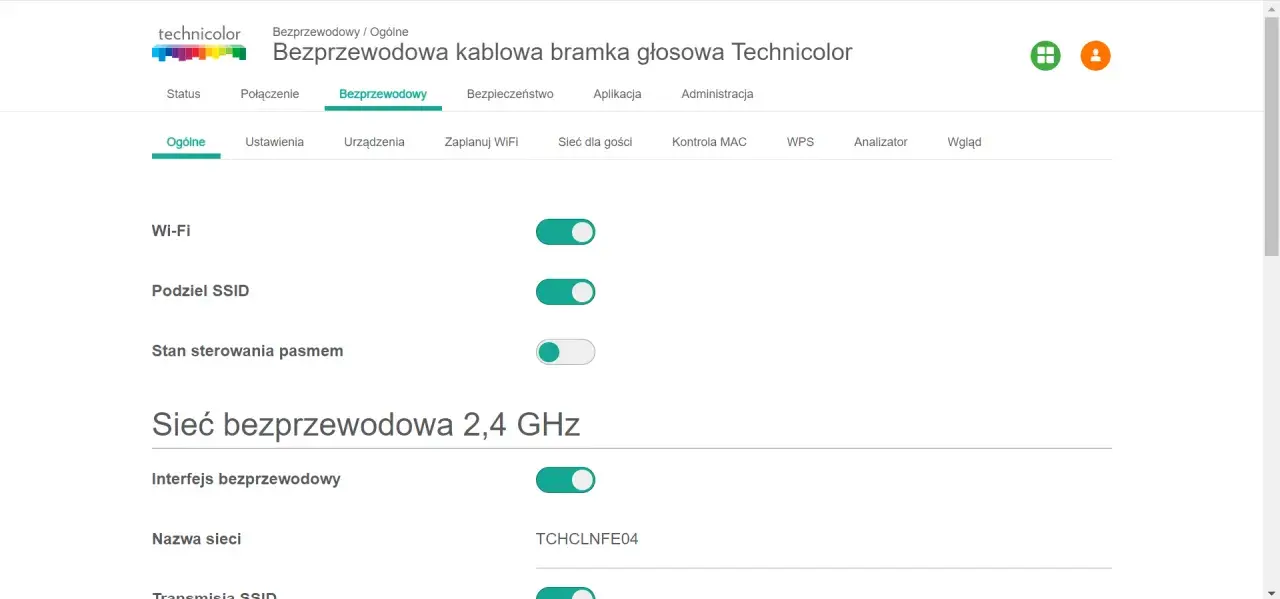
- Wejdź do sekcji związanej z Wi-Fi, zwykle opisanej jako Wireless, WLAN albo Wi‑Fi.
- Sprawdź osobno pasmo 2,4 GHz i 5 GHz, jeśli panel pokazuje je jako dwa niezależne punkty dostępu.
- Zmień tylko to, co rozumiesz: nazwę sieci, hasło, zabezpieczenia i ewentualnie kanał.
- Zapisz zmiany i daj urządzeniu chwilę na ponowne uruchomienie konfiguracji.
Jeśli panel prosi o hasło administracyjne, a nie masz go pod ręką, nie zgaduj. Zbyt wiele osób traci czas na losowe próby, choć odpowiedź leży na spodzie obudowy albo w dokumentach od operatora. Ja zaczynam od etykiety i od sprawdzenia, czy w ogóle loguję się na właściwy adres, bo pomyłka na tym etapie jest banalna.
W wielu modelach da się też zmienić nazwę sieci, hasło, szerokość kanału i sposób zabezpieczenia. Jeśli część zakładek jest wyszarzona, nie zawsze oznacza to usterkę. Często po prostu operator ograniczył dostęp, żeby przypadkowa zmiana nie wyłączyła telefonu VoIP, telewizji albo połączenia WAN. Kiedy panel działa, największy efekt zwykle daje korekta Wi‑Fi, a nie przypadkowe klikanie w zaawansowane zakładki.
Które ustawienia Wi-Fi naprawdę robią różnicę
Tu najłatwiej popełnić błąd: ktoś zmienia wszystko naraz, a potem nie wie, co faktycznie poprawiło sieć. Ja zwykle zaczynam od pasm, kanału i położenia urządzenia, bo to daje największy zwrot przy najmniejszym ryzyku.
| Ustawienie | Co daje | Kiedy ma sens | Na co uważać |
|---|---|---|---|
| 2,4 GHz | Lepszy zasięg przez ściany i w dalszych pokojach | Gdy liczy się pokrycie całego mieszkania | Niższa prędkość i większe ryzyko zakłóceń w bloku |
| 5 GHz | Wyższa prędkość i zwykle mniejsze zakłócenia | Gdy urządzenie jest blisko routera | Sygnał gorzej przechodzi przez ściany |
| Band steering | Automatycznie przerzuca urządzenia między pasmami | Gdy chcesz mniej ręcznego zarządzania | Starsze lub kapryśne urządzenia mogą gubić stabilność |
| Kanał Wi-Fi | Zmniejsza konflikty z sąsiednimi sieciami | W gęstej zabudowie i w blokach | Zły wybór kanału może pogorszyć połączenie zamiast je poprawić |
| WPS | Szybkie parowanie sprzętu bez wpisywania hasła | Tylko jeśli naprawdę z niego korzystasz | To rozwiązanie wygodne, ale niepotrzebne w większości domów |
| Sieć gościnna | Oddziela gości i część urządzeń IoT od głównej sieci | Gdy wpuszczasz do sieci obce telefony, sprzęt smart lub kamerki | Trzeba pamiętać osobne hasło i sensownie ustawić dostęp |
Na 2,4 GHz zwykle sprawdza się szerokość kanału 20 MHz, zwłaszcza w zatłoczonych budynkach. Na 5 GHz można pozwolić sobie na więcej, ale tylko wtedy, gdy sygnał jest czysty i router stoi w rozsądnym miejscu, a nie za telewizorem czy w metalowej szafce. W blokach często lepiej działa ręczne ustawienie kanału niż ślepy automat, który wybiera „coś wolnego” bez uwzględnienia rzeczywistych zakłóceń.
Jeśli musiałbym wskazać jeden czynnik, który ludzie lekceważą najbardziej, byłoby to położenie sprzętu. Nawet dobrze skonfigurowany router nie wygra z betonową ścianą, lustrem, grzejącym się dekoderem i szafką RTV ustawioną jak klatka Faradaya. Gdy sieć działa stabilniej, czas przejść do tego, co chroni ją przed niepożądanymi gośćmi.
Jak zabezpieczyć sieć bez psucia wygody
W domowej sieci bezpieczeństwo nie musi oznaczać uciążliwości. Najczęściej wystarczą cztery ruchy: mocne hasło administracyjne, sensowny standard szyfrowania, wyłączenie zbędnych funkcji i odrobina porządku w tym, kto trafia do sieci głównej.
- Zmień hasło do panelu administracyjnego na długie i unikalne. Hasło do Wi‑Fi i hasło do logowania to nie to samo.
- Wybierz WPA3, jeśli urządzenie i twoje sprzęty go wspierają. Jeśli nie, ustaw WPA2 z AES, a nie archaiczne tryby zgodności sprzed lat.
- Wyłącz WPS, jeżeli nie korzystasz z parowania jednym przyciskiem. To funkcja wygodna, ale dla większości domów zbędna.
- Nie wpisuj w nazwie sieci swojego nazwiska, numeru mieszkania ani nazwy firmy. SSID nie powinien podpowiadać obcym, czyja to sieć.
- Utwórz sieć gościnną dla znajomych, kamer, żarówek, odkurzacza czy innych urządzeń IoT. To ogranicza szkody, jeśli któreś z tych urządzeń okaże się słabe pod kątem bezpieczeństwa.
- Sprawdź, czy firmware ma aktualizację. Jeśli operator pozwala ją uruchomić ręcznie, rób to poza godzinami, w których naprawdę potrzebujesz internetu.
Jest jeszcze jeden detal, o którym wiele osób zapomina: jeżeli router obsługuje urządzenia „mądre” i zwykłe telefony jednocześnie, warto oddzielić rzeczy krytyczne od reszty. Nie chodzi o paranoję, tylko o ograniczenie dostępu tam, gdzie nie jest potrzebny. Jeśli nawet po tych zmianach sieć nadal nie zachowuje się dobrze, problemem może być nie konfiguracja, ale sam sposób, w jaki ten router pracuje w twoim domu.
Kiedy tryb mostu i własny router mają więcej sensu
Tryb mostu, czyli bridge mode, ma sens wtedy, gdy router operatora nie jest już głównym centrum sieci, tylko przekazuje ruch dalej do twojego sprzętu. To dobre rozwiązanie, jeśli masz własny router, mesh albo punkt dostępowy, który radzi sobie lepiej z zasięgiem, bezpieczeństwem i zarządzaniem połączeniami.
Najprościej mówiąc, bridge mode wyłącza część funkcji routingu w urządzeniu od operatora. Dzięki temu twój własny router dostaje „czystsze” połączenie i nie musi walczyć z podwójnym tłumaczeniem adresów sieciowych. To ważne, bo double NAT potrafi komplikować gry online, przekierowanie portów, zdalny dostęp i niektóre połączenia VPN.
- Wybierz bridge mode, jeśli masz własny router z lepszym Wi‑Fi albo potrzebujesz bardziej zaawansowanych ustawień bezpieczeństwa.
- Zostaw sprzęt operatora jako główny, jeśli korzystasz z jego telefonu, telewizji lub funkcji, które trudno odtworzyć na własnym urządzeniu.
- Nie przełączaj wszystkiego tylko dlatego, że wygląda „bardziej profesjonalnie”. W praktyce czasem wystarczy zwykły punkt dostępowy i porządna konfiguracja Wi‑Fi.
- Jeśli sprzęt operatora ma słabe Wi‑Fi, ale dobrze działa jako modem, bridge mode bywa najlepszą drogą do porządku w sieci.
To nie jest opcja dla każdego, bo w niektórych instalacjach po przełączeniu coś przestaje działać tak, jak powinno. Zanim ruszysz ten element, sprawdź, czy nie korzystasz z usług dodatkowych powiązanych z urządzeniem operatora. Jeśli chcesz po prostu lepiej zrozumieć awarie, najpierw rozpoznaj objawy, zamiast od razu naciskać reset.
Jak rozpoznać typowe problemy zanim zaczniesz resetować sprzęt
Reset jest kuszący, bo wydaje się szybki. W praktyce często usuwa nie tylko problem, ale też twoje ustawienia, więc warto najpierw ustalić, co właściwie się zepsuło. Zwykle zaczynam od diod, kabli, temperatury urządzenia i tego, czy problem dotyczy internetu, czy tylko Wi‑Fi.
| Objaw | Co zwykle oznacza | Co sprawdzić najpierw |
|---|---|---|
| Wi‑Fi działa, ale strony się nie ładują | Problem jest po stronie połączenia z operatorem albo konfiguracji WAN | Diody internetu, kabel, status usługi, restart urządzenia |
| Sygnał jest, ale w dalszym pokoju wszystko zwalnia | Zakłócenia, zła lokalizacja albo niewłaściwe pasmo | Przestaw router, zmień kanał, sprawdź 5 GHz i 2,4 GHz |
| Połączenie zrywa się co jakiś czas | Przegrzewanie, przeciążenie lub problem z firmware | Wentylacja, lista podłączonych urządzeń, aktualizacja oprogramowania |
| Jedna z sieci znika albo urządzenia się gubią | Konflikt ustawień, band steering albo zbyt agresywna automatyka | Rozdziel SSID dla 2,4 i 5 GHz i sprawdź stabilność jeszcze raz |
| Po restarcie nic nie wraca do normy | Awaria po stronie operatora albo uszkodzenie sprzętowe | Odczekaj kilka minut, sprawdź usługę u dostawcy, dopiero potem reset |
Po zwykłym restarcie nie panikuj, jeśli połączenie wraca dopiero po dwóch albo trzech minutach. Taki sprzęt często potrzebuje chwili, żeby ponownie zestawić internet, Wi‑Fi i usługi dodatkowe. Reset do ustawień fabrycznych zostaw na moment, w którym naprawdę wiesz, że nic innego nie pomogło, bo potem trzeba wszystko konfigurować od zera. Jeśli już musisz go użyć, pamiętaj, że przytrzymanie przycisku Reset przez około 10-15 sekund zwykle przywraca ustawienia fabryczne, ale dokładny czas zależy od modelu.
Co zrobiłbym od razu po uruchomieniu takiego routera
Gdybym miał postawić nowy router w domu albo przejąć sprzęt od operatora, zacząłbym od kilku rzeczy w tej kolejności: zmiana hasła administracyjnego, ustawienie WPA2 lub WPA3, wyłączenie WPS, nazwanie sieci po swojemu i sprawdzenie, czy pasma 2,4 oraz 5 GHz zachowują się sensownie w moim mieszkaniu. To są zmiany, które dają największy efekt bez wchodzenia w ryzykowne eksperymenty.
Potem sprawdziłbym, gdzie urządzenie stoi naprawdę. Jeżeli leży za telewizorem, w szafce albo przy metalowych elementach, żadna magia w panelu nie zrobi z niego świetnego nadajnika. Dopiero na końcu rozważyłbym bridge mode, własny router albo mesh, bo to są rozwiązania dla konkretnych problemów, a nie dla samej satysfakcji z „lepszej konfiguracji”.
W domowej sieci najwięcej wygrywa nie sprzęt z najdłuższą listą funkcji, tylko sprzęt ustawiony rozsądnie i zabezpieczony bez przesady. Jeśli potraktujesz router jako element infrastruktury, a nie przypadkowe pudełko od internetu, zyskasz stabilniejsze Wi‑Fi, mniej awarii i znacznie mniej powodów do nerwów.
