
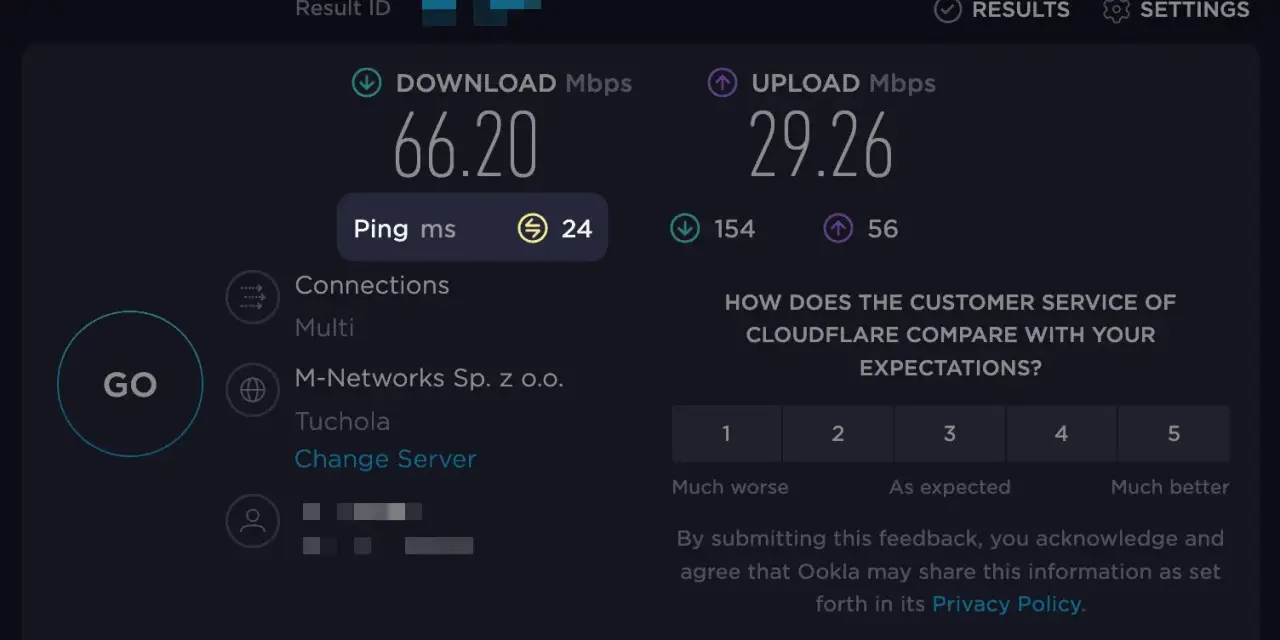
Najkrótsza droga do sprawdzenia opóźnienia w sieci
- Najpewniejszy test zrobisz w terminalu komendą ping, bo mierzy rzeczywisty czas odpowiedzi w milisekundach.
- Warto porównać ping do routera, publicznego adresu i, jeśli trzeba, do nazwy domenowej, bo każdy test mówi coś innego.
- Wysokie opóźnienie to nie to samo co wolny internet: download, upload, packet loss i jitter to osobne kwestie.
- Na Wi-Fi ping najczęściej psują odległość od routera, zakłócenia, obciążenie sieci i zbyt słabe pasmo 2,4 GHz.
- Jeśli wynik skacze przy dużym wysyłaniu danych, często winny jest bufferbloat, a nie sam operator.
Czym jest ping i co naprawdę mierzy
Ping to czas, w jakim pakiet wychodzi z Twojego urządzenia i wraca z odpowiedzią. Technicznie chodzi o wymianę pakietów ICMP, ale w praktyce interesuje Cię prosty wynik: ile milisekund potrzeba, żeby sieć odpowiedziała. Im niższa wartość, tym szybciej reagują gry, rozmowy wideo, pulpity zdalne i aplikacje, które nie lubią zwłoki.
Ja zawsze rozdzielam dwie rzeczy: ping nie mówi nic o prędkości pobierania. Łącze może mieć świetny download, a jednocześnie wysoki ping, zwłaszcza gdy ktoś w domu wysyła duże pliki do chmury albo router jest przeciążony. W diagnozie liczy się też jitter, czyli rozrzut opóźnień między kolejnymi pakietami, oraz strata pakietów, bo to one często psują komfort bardziej niż sam średni wynik. Jeśli ten punkt masz już jasny, łatwiej dobrać właściwy test.
Jak sprawdzić ping w Windows, macOS i Linux
Najbardziej wiarygodny test zrobisz w terminalu lub wierszu poleceń. Wysyłasz kilka pakietów do wybranego adresu i odczytujesz czas odpowiedzi. Ja zwykle zaczynam od adresu publicznego, a potem porównuję go z pingiem do routera, bo to szybko pokazuje, czy problem leży w Wi-Fi, w domowej sieci, czy już poza nią.
| System | Przykładowe polecenie | Co warto wiedzieć |
|---|---|---|
| Windows | ping 1.1.1.1 -n 10 |
Opcja -n ustala liczbę pakietów. Wynik pokaże m.in. minimum, maksimum i średnią. |
| macOS | ping -c 10 1.1.1.1 |
Opcja -c ogranicza liczbę prób. Zatrzymasz test skrótem Ctrl+C. |
| Linux | ping -c 10 1.1.1.1 |
Logika jest taka sama jak w macOS, bo narzędzie działa bardzo podobnie. |
Jeśli chcesz sprawdzić tylko własną kartę sieciową i stos TCP/IP, wpisz ping 127.0.0.1. Jeśli chcesz przetestować domowe Wi-Fi, pinguj adres bramy, zwykle coś w rodzaju 192.168.0.1 albo 192.168.1.1. Gdy wynik do routera jest niski, a do publicznego adresu wyraźnie wyższy, masz już zawężony obszar problemu. To najprostsza metoda, żeby nie zgadywać na ślepo.
Jak sprawdzić ping bez terminala
Nie każdy chce korzystać z linii poleceń, więc sensowną alternatywą są testy w przeglądarce. Taki test zwykle pokazuje opóźnienie do wybranego serwera i nadaje się do szybkiej orientacji, zwłaszcza na cudzym komputerze, na którym nie chcesz niczego instalować. Z mojego doświadczenia wynika jednak, że to narzędzie bardziej do pierwszego oglądu niż do dokładnej diagnozy.
Browserowy test ma dwa ograniczenia. Po pierwsze, mierzy opóźnienie do konkretnego serwera, a nie „do całego internetu”. Po drugie, wynik zależy od samej strony, obciążenia przeglądarki i tego, jak daleko leży serwer testowy. Jeśli zależy Ci na prywatności i powtarzalności, komenda ping daje zwykle czytelniejszy obraz. Jeśli zależy Ci tylko na szybkim sprawdzeniu, czy łącze reaguje w miarę normalnie, test w przeglądarce wystarczy.
W praktyce najlepiej porównać oba podejścia: browserowy test na szybko, a potem krótki ping z terminala. To oszczędza czas, gdy coś ewidentnie jest nie tak, i od razu pokazuje, czy problem jest lokalny.

Jak wybrać adres do testu, żeby wynik miał sens
Adres, do którego wysyłasz ping, ma większe znaczenie, niż wielu osobom się wydaje. Inaczej interpretuję wynik z lokalnego routera, inaczej z publicznego serwera DNS, a jeszcze inaczej z nazwy domenowej. Kiedy dobierasz cel świadomie, wynik zaczyna coś mówić, zamiast tylko wyglądać ładnie w oknie terminala.
| Cel testu | Co testujesz | Kiedy to ma sens |
|---|---|---|
127.0.0.1 |
Własny system i stos sieciowy | Gdy chcesz wykluczyć problem z komputerem, zanim zaczniesz szukać dalej. |
| Adres routera | Wi-Fi, kabel i domową sieć lokalną | Gdy podejrzewasz zakłócenia, przeciążenie sieci albo słaby sygnał. |
| Publiczny adres IP | Połączenie z internetem poza domem | Gdy chcesz sprawdzić realne opóźnienie do sieci zewnętrznej. |
| Nazwa domenowa | DNS plus samą łączność | Gdy chcesz sprawdzić usługę „jak użytkownik”, a nie tylko surową sieć. |
Jeśli ping do nazwy domenowej jest wolniejszy niż do tego samego adresu IP, podejrzewam najpierw DNS. Jeśli oba są podobne, problem leży raczej w trasie sieciowej, Wi-Fi albo po stronie usługi. To drobne rozróżnienie, ale bardzo przyspiesza diagnostykę. Z niego płynnie przechodzi się do pytania, jak w ogóle odczytać wyniki.
Jak odczytać wynik bez mylenia pingu z prędkością internetu
Wynik pinga warto czytać razem z całym kontekstem, a nie jako jedną magiczną liczbę. W praktyce patrzę na średnią, rozrzut między minimum i maksimum oraz na to, czy pojawia się utrata pakietów. Sama wartość w milisekundach mówi sporo, ale dopiero powtarzalność testu pokazuje, czy połączenie jest stabilne.
| Zakres | Co zwykle oznacza |
|---|---|
| Poniżej 20 ms | Bardzo dobra reakcja, zwykle komfortowa dla pracy, rozmów i wielu gier online. |
| 20–50 ms | Wciąż bardzo dobry wynik w codziennym użyciu, zwłaszcza na europejskich serwerach. |
| 50–100 ms | Opóźnienie zaczyna być odczuwalne, szczególnie w grach i wideokonferencjach. |
| Powyżej 100 ms | Sieć może reagować z wyraźnym poślizgiem, a komfort pracy spada. |
Jeśli zamiast odpowiedzi widzisz komunikat o przekroczeniu czasu oczekiwania, nie zakładaj od razu, że host nie działa. Część serwerów, zapór sieciowych i reguł bezpieczeństwa po prostu blokuje ICMP, czyli protokół używany przez ping. To oznacza, że brak odpowiedzi może być efektem polityki bezpieczeństwa, a nie samej awarii usługi.
To nie są granice absolutne, tylko praktyczne widełki. Do serwera w Polsce albo w pobliskiej części Europy zwykle oczekuję niższych wartości niż do odległej usługi w USA czy Azji. Jeśli widzisz pojedyncze skoki z 20 ms do 200 ms, problemem bywa nie średnia, lecz niestabilność połączenia. Właśnie dlatego warto wykonać kilka prób, a nie opierać się na jednym odczycie.
Dlaczego ping rośnie na Wi-Fi
Na kablu opóźnienie zwykle jest bardziej przewidywalne, a na Wi-Fi zaczyna działać masa drobnych czynników. Odległość od routera, ściany, zakłócenia od sąsiednich sieci, Bluetooth, mikrofalówka, zapełnione pasmo 2,4 GHz, a nawet zbyt agresywne oszczędzanie energii w laptopie potrafią podnieść ping bardziej, niż się wydaje. Na domowych sieciach często wcale nie chodzi o sam internet, tylko o warstwę radiową między urządzeniem a routerem.
Ja szczególnie zwracam uwagę na trzy sytuacje. Po pierwsze, gdy ktoś siedzi daleko od routera i używa 2,4 GHz, bo sygnał jest wtedy zasięgowo wygodny, ale zwykle mniej czysty. Po drugie, gdy ktoś ma wiele urządzeń jednocześnie pobierających lub wysyłających dane. Po trzecie, gdy działa VPN, bo dodatkowa trasa potrafi wydłużyć odpowiedź i zwiększyć zmienność. Jeśli ping do routera już jest wysoki, problem najpewniej siedzi w Wi-Fi; jeśli do routera jest dobry, a do internetu rośnie, warto patrzeć na operatora albo na obciążenie łącza.
W praktyce to właśnie ta sekcja najczęściej rozstrzyga, czy walczysz z radiem, czy z dostawcą internetu. A kiedy wiesz, gdzie leży źródło, można przejść do konkretnych działań.
Co zrobić, gdy ping skacze mimo dobrego łącza
Gdy wynik jest słaby, nie zaczynam od wymiany routera. Najpierw robię proste testy, bo one zwykle pokazują winowajcę szybciej niż intuicja. Jeśli połączenie na kablu działa dobrze, a Wi-Fi nie, problem jest lokalny. Jeśli na kablu też jest słabo, trzeba patrzeć głębiej w domową sieć albo u operatora.
- Przetestuj połączenie przewodowo, żeby odciąć wpływ Wi-Fi.
- Przenieś urządzenie bliżej routera i sprawdź pasmo 5 GHz, a jeśli sprzęt pozwala, także 6 GHz.
- Wyłącz na chwilę wysyłanie dużych plików, kopie zapasowe w chmurze i synchronizację zdjęć.
- Sprawdź, czy router nie jest przeciążony, szczególnie wieczorem, gdy korzysta z niego więcej osób.
- Jeśli router obsługuje QoS albo SQM, włącz je i ogranicz kolejki, które powodują bufferbloat.
- Zaktualizuj firmware routera i sterowniki karty sieciowej, bo stare wersje potrafią pogarszać stabilność.
Bufferbloat to zjawisko, w którym router lub łącze tworzy zbyt długą kolejkę pakietów. Efekt jest prosty: internet nadal „działa”, ale ping skacze, gdy ktoś coś wysyła albo pobiera. To bardzo częsty przypadek w domach, bo download bywa dobry, a upload słabiej kontrolowany. Jeśli widzisz taki scenariusz, samo zwiększanie prędkości zwykle nie rozwiązuje sprawy.
Po kilku takich krokach zwykle już wiadomo, czy wystarczy poprawić warunki w domu, czy trzeba zgłosić problem dalej. Właśnie wtedy przydaje się ostatni, bardziej praktyczny filtr.
Co warto zapamiętać, gdy diagnozujesz opóźnienie w sieci
Najlepszy sposób na sprawdzenie pinga to nie jeden pomiar, tylko krótka, logiczna sekwencja: najpierw własny komputer, potem router, potem publiczny adres. Taki układ pozwala od razu oddzielić problem lokalny od zewnętrznego i nie marnować czasu na zgadywanie. Jeśli potrzebujesz szybkiej odpowiedzi, zacznij od terminala; jeśli chcesz tylko orientacyjnie zerknąć, wystarczy test w przeglądarce.
Ja w praktyce patrzę nie tylko na średni czas odpowiedzi, ale też na jego stabilność. Gdy ping jest niski i równy, sieć zwykle sprawia mniej kłopotów niż łącze z podobną średnią, ale z dużymi skokami. Jeśli chcesz pójść krok dalej, kolejnym narzędziem po pinga jest traceroute albo tracert, bo pokazuje, na którym odcinku trasy pojawia się opóźnienie. To już jednak temat na osobną diagnozę, kiedy sam ping przestaje wystarczać.
Jeśli zapamiętasz tylko jedną rzecz, niech będzie taka: ping pokazuje, jak szybko sieć odpowiada, a nie jak szybko pobiera dane. To drobna różnica w definicji, ale ogromna różnica w praktyce, zwłaszcza gdy próbujesz naprawić Wi-Fi albo ustalić, czy winny jest router, operator czy przeciążone łącze.
