
Najpewniejsza blokada na telefonie siedzi w systemie, nie w samej przeglądarce
- Na iPhonie najprościej użyć Czasu przed ekranem i dodać adres do listy blokad.
- Na Androidzie dla kont dziecka najlepiej sprawdza się Family Link z listą zablokowanych witryn.
- Mobilny Chrome nie obsługuje klasycznych rozszerzeń, więc nie da się doinstalować blokera jak na komputerze.
- Jeśli blokujesz własny telefon, szukaj aplikacji blokującej albo filtra DNS, a nie ustawień samego Chrome.
- Najczęstszy błąd to blokowanie tylko jednej strony, gdy serwis działa też na innych wariantach adresu.
Dlaczego mobilny Chrome nie daje prostego przełącznika
W telefonie Chrome nie zachowuje się tak jak na komputerze. Jak podaje Google, klasyczne rozszerzenia działają na komputerach, a nie na urządzeniach mobilnych, więc nie da się po prostu doinstalować dodatku, który przechwyci ruch i zablokuje konkretną witrynę. To ważna różnica, bo wiele osób szuka ustawienia w samym Chrome, a kończy z rozwiązaniem, które tylko wygląda jak blokada.
Ja zwykle od razu rozdzielam dwa przypadki: blokuję własny telefon albo kontroluję telefon dziecka. Od tego zależy, czy wystarczy funkcja systemowa, czy trzeba sięgnąć po Family Link, aplikację blokującą albo filtr DNS. Najpierw wybór narzędzia, dopiero potem same kliknięcia.
Na iPhonie sprawa jest prostsza niż na Androidzie, więc od tej platformy zaczynam praktycznie zawsze. Potem przechodzę do Androida i pokazuję, gdzie ta sama logika działa, a gdzie już nie.

Na iPhonie najskuteczniej działa Czas przed ekranem
Jeśli chcesz zablokować konkretną stronę na iPhonie, najczystsza droga prowadzi przez ograniczenia treści. Według Apple ścieżka wiedzie przez Ustawienia, Czas przed ekranem i sekcję ograniczeń treści oraz prywatności, a potem przez ustawienia treści internetowych. To rozwiązanie jest mocniejsze niż sama zmiana w przeglądarce, bo obejmuje całe urządzenie.
- Wejdź w Ustawienia i otwórz Czas przed ekranem.
- Włącz Ograniczenia treści i prywatności i ustaw kod, którego nie zna osoba korzystająca z telefonu.
- Przejdź do App Store, Media, Web i Gry, a potem do Treści internetowych.
- Wybierz Ogranicz witryny dla dorosłych albo dodaj stronę do listy Nigdy nie zezwalaj.
- Wpisz pełny adres witryny lub główną domenę, jeśli serwis ma kilka wariantów adresu.
Tu szczególnie pilnuję jednej rzeczy: kod Czasu przed ekranem musi być inny niż kod odblokowania telefonu. Jeśli ktoś zna oba, blokada staje się tylko kosmetyką. W praktyce lepiej od razu traktować ten kod jak hasło administracyjne, a nie wygodny skrót.
Ten wariant sprawdza się najlepiej wtedy, gdy chcesz odciąć jedną stronę albo ograniczyć dostęp do szerszej grupy witryn. Jeśli problem dotyczy wyłącznie jednej domeny, ustaw ją wprost na liście zakazów i sprawdź, czy serwis nie działa jeszcze pod innym adresem. Na Androidzie logika jest podobna, ale narzędzie wygląda już inaczej.
Na Androidzie dziecka najlepiej sprawdza się Family Link
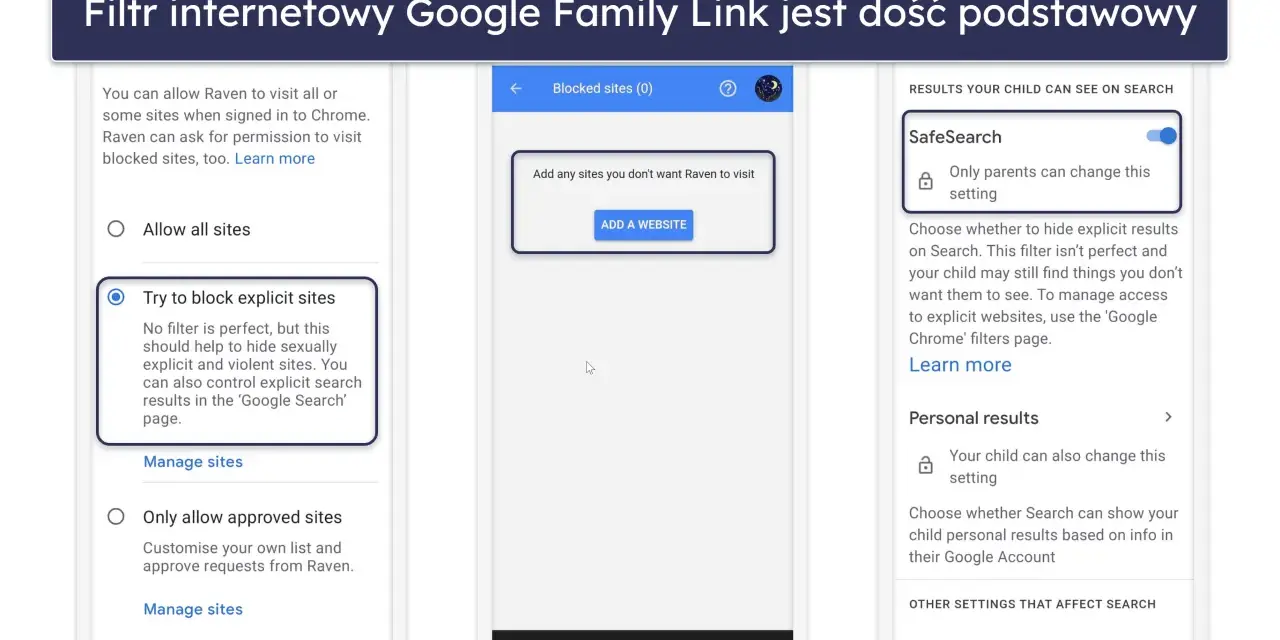
Na Androidzie najwygodniej robi się to przez Family Link, ale ta metoda ma sens głównie wtedy, gdy zarządzasz kontem dziecka. To nie jest globalna blokada całego internetu na poziomie systemu, tylko kontrola przypisana do zarządzanego konta. Mimo to w praktyce działa bardzo dobrze, jeśli chodzi o blokowanie konkretnych witryn w Chrome.
- Otwórz Family Link i wybierz profil dziecka.
- Wejdź w ustawienia dotyczące Chrome i sieci.
- Otwórz sekcję zarządzania witrynami.
- Przejdź do listy zablokowanych witryn.
- Dodaj adres strony albo samą domenę, zależnie od tego, jak szeroko ma działać blokada.
Tu przydaje się jedno techniczne rozróżnienie: witryna i domena to nie to samo. Jeśli blokujesz tylko jeden dokładny adres, a serwis działa też na innych wariantach, filtr może zostać ominięty. Gdy wpisujesz domenę, blokada obejmuje więcej wersji tej samej strony, co zwykle daje lepszy efekt.
Warto też pamiętać, że w Chrome na koncie zarządzanym przez Family Link tryb incognito jest wyłączony. To zmniejsza ryzyko obejścia blokady zwykłym przełączeniem się na prywatne okno. Jeśli dziecko może poprosić o dostęp do zablokowanej witryny, także to da się kontrolować z poziomu Family Link, więc masz większą przewidywalność niż przy ręcznych obejściach w samej przeglądarce.
Jeśli jednak blokada ma objąć także inne przeglądarki albo wybrane aplikacje, trzeba myśleć szerzej niż tylko o Chrome. Właśnie wtedy sens ma rozwiązanie na poziomie urządzenia, a nie wyłącznie konta.
Gdy blokujesz własny telefon, lepsza jest aplikacja albo filtr DNS
Jeśli to Twój telefon i chcesz po prostu odciąć sobie jedną stronę, zwykle nie wybieram Family Link. Lepiej sprawdzają się aplikacje blokujące albo filtry DNS, bo działają szerzej niż sam Chrome i często obejmują też inne przeglądarki oraz część aplikacji. Dla własnego urządzenia to zwykle bardziej praktyczne niż szukanie ukrytej opcji w ustawieniach przeglądarki.
| Sytuacja | Najlepsza metoda | Co pamiętać |
|---|---|---|
| iPhone własny lub dziecka | Czas przed ekranem | Działa systemowo i nie wymaga dodatkowej aplikacji. |
| Android dziecka | Family Link | Najlepiej blokuje strony w Chrome i część aplikacji dla zarządzanego konta. |
| Własny Android | Aplikacja blokująca lub filtr DNS | Obejmuje też inne przeglądarki i zwykle trudniej to obejść. |
| Tylko mobilny Chrome | Rozszerzenie | To nie działa, bo Chrome na telefonie nie obsługuje klasycznych dodatków. |
Filtr DNS ma sens wtedy, gdy chcesz zablokować cały zestaw domen naraz i zależy Ci na prostocie. Z kolei aplikacja blokująca bywa lepsza, jeśli potrzebujesz bardziej precyzyjnej listy stron albo chcesz łatwiej zarządzać wyjątkami. Ja traktuję DNS jako szerszą, ale mniej chirurgiczną metodę, a aplikację jako rozwiązanie bardziej elastyczne.
Jeśli blokada ma być naprawdę twarda, zabezpiecz jej ustawienia hasłem, którego nie masz pod ręką cały czas. Bez tego nawet dobra metoda potrafi przegrać z minutą słabszej dyscypliny. I właśnie tu najczęściej pojawiają się drobne luki, o których warto wiedzieć zawczasu.
Najczęściej blokada nie działa przez jeden drobny szczegół
W praktyce największe problemy nie wynikają z samej metody, tylko z tego, co użytkownik omija przypadkiem. Kiedy strona nadal się otwiera, ja najpierw sprawdzam, czy zablokowano domenę, a nie tylko jedną podstronę, czy serwis nie działa na innym wariancie adresu i czy na telefonie nie ma drugiej przeglądarki, która omija ustawienia.
- Blokuj domenę, gdy serwis ma kilka wariantów adresu.
- Zamknij otwarte karty po dodaniu blokady.
- Sprawdź, czy na urządzeniu nie ma drugiej przeglądarki.
- W przypadku dziecka upewnij się, że konto jest faktycznie zarządzane.
- Zabezpiecz ustawienia hasłem, którego nie da się łatwo zgadnąć.
Do tego dochodzi jeszcze jeden praktyczny detal: część stron otwiera się we własnym wbudowanym widoku, nie tylko w Chrome. Jeśli chcesz naprawdę skutecznej blokady, nie traktuj jej jak pojedynczego przełącznika. Potrzebujesz reguły, która obejmuje więcej niż jeden kanał dostępu.
Kiedy te luki domkniesz, zostaje już tylko wybór wariantu, który pasuje do Twojego celu. I właśnie na tym warto się zatrzymać na chwilę dłużej, zamiast szukać kolejnych obejść.
Najpewniejszy zestaw zależy od tego, kogo chronisz
Jeśli miałbym wskazać jedną zasadę, która najczęściej daje spokój, powiedziałbym tak: blokada na poziomie systemu, pełna domena i zabezpieczony kod administracyjny. Dla iPhone'a oznacza to Czas przed ekranem, dla telefonu dziecka na Androidzie Family Link, a dla własnego Androida aplikację blokującą albo filtr DNS. Sama przeglądarka rzadko wystarcza, bo telefon szybko podsuwa alternatywę.
Najlepszy efekt daje nie najbardziej skomplikowane narzędzie, tylko takie, którego naprawdę nie da się obejść w kilka sekund. Jeśli chcesz, mogę przygotować osobny, jeszcze krótszy wariant: blokadę jednej konkretnej strony na iPhonie albo na Androidzie, już w formie prostych kroków do wykonania.
