
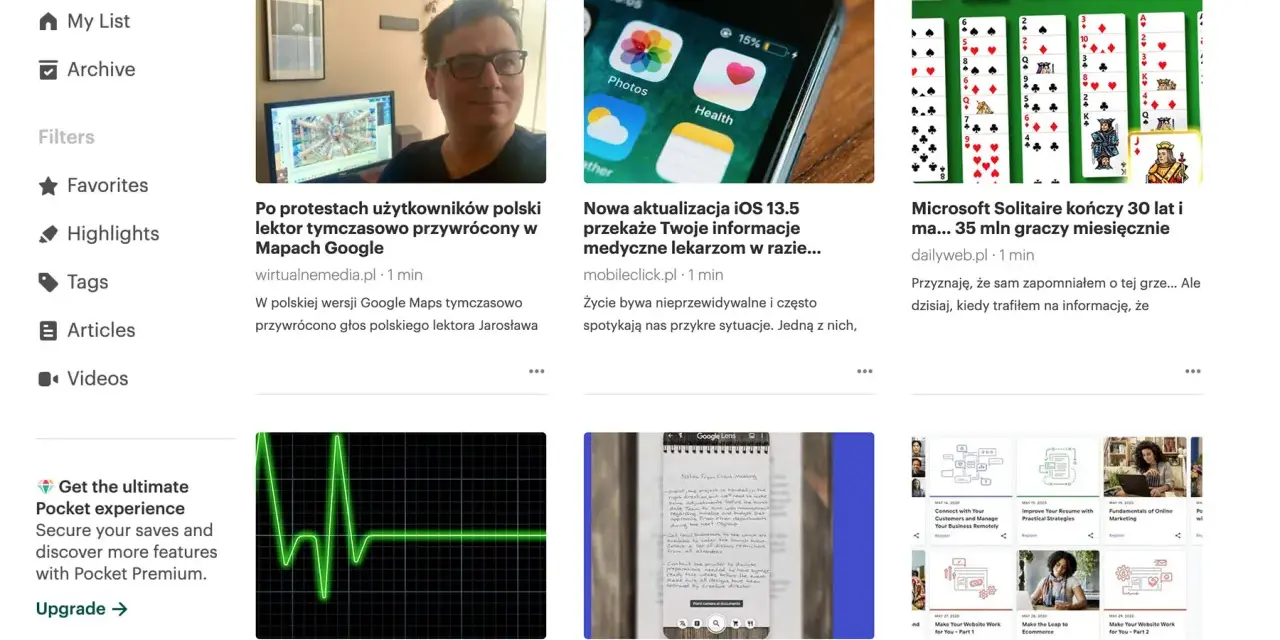
Zapisane strony to nie jedna funkcja, tylko kilka różnych sposobów odkładania treści na później: od zwykłej zakładki, przez listę do przeczytania, po pełny zapis pliku offline. Dla mnie najważniejsze jest to, że każde z tych rozwiązań służy trochę innemu zadaniu i inaczej wpływa na prywatność, porządek oraz dostęp na różnych urządzeniach. Poniżej rozkładam temat na praktyczne decyzje, które realnie ułatwiają korzystanie z przeglądarki i rozszerzeń.
Najpierw wybierz cel, a dopiero potem sposób zapisu treści
- Jeśli chcesz wrócić do materiału szybko, wystarczy lista do przeczytania.
- Jeśli treść ma zostać z Tobą na dłużej, lepsze są zakładki i foldery.
- Jeśli potrzebujesz dostępu bez internetu, zapisuj stronę jako plik lokalny.
- Rozszerzenia mają sens tylko wtedy, gdy naprawdę oszczędzają czas albo dodają notatki, tagi czy lepsze porządkowanie.
- Im mniej dodatków i synchronizowanych usług, tym łatwiej kontrolować prywatność.
Co naprawdę chcesz zrobić z treścią
Ja zawsze zaczynam od jednego pytania: czy wracam do materiału dziś wieczorem, za kilka dni, czy chcę mieć go przy sobie nawet bez internetu? Od odpowiedzi zależy wszystko: czy wystarczy odnośnik, czy potrzebna jest lokalna kopia, czy lepiej od razu wrzucić materiał do folderu z zakładkami. To samo hasło użytkownika może oznaczać trzy zupełnie różne potrzeby.
Na szybkie czytanie sprawdza się lista „do później”. Na treści, do których wracam wielokrotnie, lepsze są zakładki. Z kolei do pracy w podróży, archiwizacji albo czytania bez sieci wygrywa plik zapisany lokalnie. Jeśli ten podział masz w głowie, reszta staje się prosta.
Gdy wiem, jaki jest cel, mogę dopasować narzędzie zamiast walczyć z przeglądarką. To prowadzi już prosto do porównania najważniejszych opcji.

Zakładki, lista do czytania i zapis offline to trzy różne narzędzia
Najwięcej zamieszania bierze się z tego, że te mechanizmy wyglądają podobnie, ale robią coś innego. Ja traktuję je jak trzy półki: jedna jest na rzeczy do zatrzymania, druga na materiały do szybkiego powrotu, a trzecia na pełną kopię treści.
| Metoda | Co zachowujesz | Do czego pasuje | Dostęp bez internetu | Typowy minus |
|---|---|---|---|---|
| Zakładka | Odnośnik do strony | Materiał do stałego katalogu wiedzy | Tak jako wpis, ale treść strony wymaga otwarcia | Łatwo zamienić się w magazyn nieużywanych linków |
| Lista do czytania | Kartę z odłożonym materiałem | Szybki powrót do tekstu „na później” | Nie zawsze, jeśli strona nie została pobrana | Nie zastępuje archiwum |
| Zapis pliku | Lokalną kopię treści strony | Praca offline, podróż, archiwum | Tak | Pliki zajmują miejsce i wymagają porządku |
| Rozszerzenie | Zależy od dodatku: link, tag, notatkę, zrzut treści | Automatyzacja i klasyfikacja | Zależy od narzędzia | Dochodzi kwestia zaufania do twórcy dodatku |
W praktyce ta różnica jest bardzo konkretna: zakładka mówi „wrócę do tego później”, lista do czytania mówi „to jest na najbliższy moment”, a zapis lokalny mówi „chcę mieć tę treść u siebie”. Skoro to jasne, można spokojnie przejść do tego, jak wygląda to w popularnych przeglądarkach.
Jak to wygląda w Chrome i Brave
W Chrome lista Do przeczytania żyje obok zakładek, więc materiał na dziś i materiał do archiwum nie muszą lądować w tym samym miejscu. Z punktu widzenia organizacji to dobre rozwiązanie, bo panel boczny pozwala później zmieniać kolejność, edytować wpisy i usuwać je bez grzebania w głównych zakładkach. Jeśli potrzebuję kopii offline, używam opcji Zapisz stronę jako... i mam lokalny plik zamiast samego odnośnika.
W Brave najważniejszy jest prosty dostęp do zakładek z poziomu bocznego panelu oraz synchronizacja, jeśli pracujesz na kilku urządzeniach. To wystarcza większości osób, które chcą zachować porządek bez dokładania kolejnej usługi do chmury. Gdy przenoszę zbiory linków między przeglądarkami, eksport zakładek do HTML jest praktyczniejszy niż ręczne przepisywanie wszystkiego od zera.
Ja traktuję to tak: Chrome lepiej obsługuje szybkie „odłożenie na później”, a Brave dobrze sprawdza się jako stabilna baza zakładek i danych, które mają zostać ze mną dłużej. Następny krok to rozszerzenia, ale tylko wtedy, gdy naprawdę oszczędzają czas.
Jakie rozszerzenia naprawdę pomagają, a które tylko komplikują sprawę
Rozszerzenie ma sens tylko wtedy, gdy rozwiązuje konkretny problem. Jeśli dodatek tylko duplikuje zakładki albo wymaga szerokich uprawnień, zwykle bardziej przeszkadza niż pomaga. Ja patrzę na to przez 4 typy narzędzi:
- Narzędzia typu clipper - wysyłają stronę do jednej kolejki, czasem z tagiem lub krótką notatką. Dobre, gdy chcesz zachować tekst bez ręcznego kopiowania linku.
- Menedżery zakładek - pomagają porządkować foldery, usuwać duplikaty i szybciej odnajdywać stare odnośniki. Sensowne przy większym archiwum, ale zbędne przy kilkunastu linkach.
- Narzędzia do notatek i podświetleń - przydają się przy researchu, bo łączą zapis strony z komentarzem od siebie. To lepsze niż same zakładki, jeśli wracasz do argumentów, a nie tylko do tytułów.
- Menedżery sesji - zapisują całe zestawy kart. To już inny przypadek niż zwykłe odłożenie strony, ale bywa bardzo wygodne przy pracy projektowej.
Najważniejszy filtr jest prosty: jeśli rozszerzenie musi czytać zawartość wszystkich odwiedzanych stron, chcę dokładnie wiedzieć, dlaczego i po co. Do zwykłego zapisywania linków w wielu sytuacjach wystarczy funkcja wbudowana w przeglądarkę. To jest zwykle spokojniejsze dla prywatności i mniej podatne na chaos.
Jeżeli rozszerzenie ma realny skrót do Twojego procesu, wchodzi do gry. Jeżeli ma być tylko „ładniejsze”, zwykle kończy jako kolejny nieużywany dodatek.
Na co uważać, gdy porządkujesz treści między urządzeniami
Największa wygoda bywa jednocześnie największym źródłem bałaganu. Synchronizacja zakładek, historii czy list między urządzeniami jest świetna, ale oznacza też, że dane krążą szerzej, niż wielu użytkowników zakłada na początku. Ja traktuję to jako wymianę: dostaję wygodę, ale muszę świadomie kontrolować, co w ogóle synchronizuję.| Ryzyko | Co się dzieje | Jak ograniczyć problem |
|---|---|---|
| Synchronizacja do chmury | Te same linki i dane pojawiają się na wszystkich połączonych urządzeniach | Wybieraj tylko te typy danych, które naprawdę chcesz mieć wszędzie |
| Zbyt szerokie uprawnienia rozszerzeń | Dodatki mogą odczytywać więcej niż wynika z samej funkcji zapisu | Instaluj tylko narzędzia, które mają jasny cel i minimalny zakres dostępu |
| Lokalne pliki na współdzielonym komputerze | Kopia strony zostaje na dysku i może być dostępna dla innych osób | Traktuj zapisane pliki jak zwykłe dokumenty użytkownika, nie jak ukrytą notatkę |
| Mieszanie prywatnych i roboczych materiałów | Po czasie trudno odróżnić rzeczy do archiwum od rzeczy jednorazowych | Rozdziel foldery, profile lub przynajmniej nazwy kategorii |
W praktyce lubię trzy zasady: minimalne uprawnienia dodatków, oddzielny profil lub konto do pracy oraz regularne czyszczenie tego, co już nie jest potrzebne. W przypadku lokalnych kopii strony pamiętam też, że zapisany plik może zawierać więcej niż sam tekst, więc przy wrażliwych materiałach wolę prostsze formy przechowywania.
Ten poziom ostrożności wystarcza, żeby wygoda nie zamieniła się w przypadkowe rozsiewanie danych. Zostaje już tylko ustawić sobie system, który da się utrzymać bez siłowej dyscypliny.
Najprostszy system, który naprawdę utrzymuje porządek
Ja wolę system złożony z 4 prostych koszyków niż z jednego wielkiego magazynu linków. W praktyce działa to tak: do przeczytania trafiają materiały krótkoterminowe, zakładki przechowują rzeczy ważne, kopie lokalne służą do pracy offline, a rozszerzenia mają tylko jeden cel - przyspieszyć ten proces, nie go komplikować.
- Nowe treści odkładam najpierw do listy albo jednego tymczasowego folderu.
- To, do czego realnie wracam, przenoszę do zakładek i od razu porządkuję w kilku nazwanych folderach.
- Strony potrzebne bez internetu zapisuję lokalnie tylko wtedy, gdy wiem, że będę ich używać bez połączenia.
- Co kilka tygodni usuwam rzeczy, które straciły wartość, zamiast pozwalać im zalegać bez końca.
Taki układ dobrze pasuje do przeglądarki nastawionej na prywatność, bo opiera się na prostych mechanizmach, a nie na przypadkowej kolekcji dodatków. Jeśli chcesz zachować porządek w swoich materiałach, właśnie prostota zwykle daje najlepszy efekt.
