
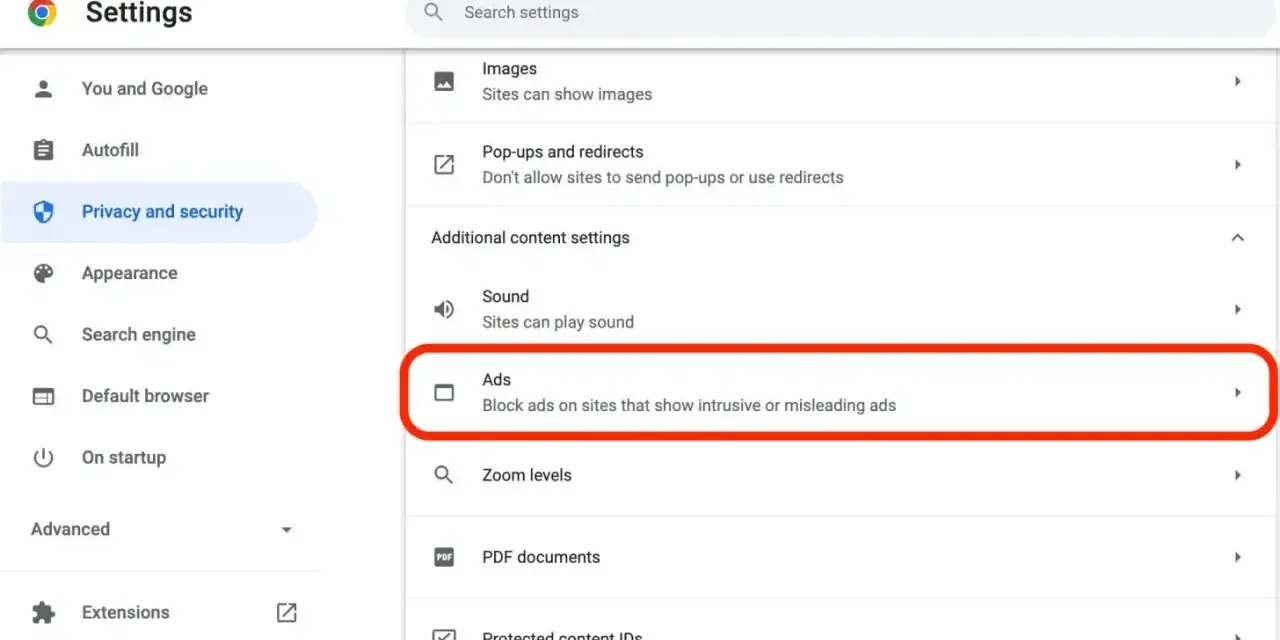
Wyłączenie AdBlocka w Chrome najczęściej sprowadza się do jednej z trzech decyzji: zatrzymania rozszerzenia na chwilę, dodania wyjątku dla konkretnej strony albo usunięcia blokera z przeglądarki. Różnica ma znaczenie, bo każda z tych opcji inaczej wpływa na prywatność, wygodę i to, czy reklamy pojawią się tylko tam, gdzie rzeczywiście tego potrzebujesz. Poniżej pokazuję, jak wyłączyć adblock w Chrome, jak zrobić bezpieczny wyjątek i co sprawdzić, gdy wszystko wygląda poprawnie, a strona nadal nie działa.
Najkrótsza wersja jest taka, że masz trzy sensowne opcje
- Całe rozszerzenie wyłączasz w menu Rozszerzenia i Zarządzaj rozszerzeniami.
- Pojedynczą stronę lepiej dodać do wyjątków niż od razu wyłączać filtr globalnie.
- Jeśli nie widzisz ikony AdBlocka, sprawdź, czy jest przypięta do paska narzędzi.
- Wbudowany filtr Chrome to co innego niż rozszerzenie AdBlock.
- Po zmianie ustawień odśwież kartę, bo część stron ładuje się dopiero po przeładowaniu.
Najpierw rozróżnij, co chcesz wyłączyć
W praktyce widzę trzy różne sytuacje i warto je rozdzielić od razu, zanim zacznie się klikanie po omacku. Jeśli chcesz tylko uruchomić jedną stronę, zwykle wystarczy wyjątek. Jeśli chcesz, żeby blokowanie zniknęło w całym Chrome, musisz wyłączyć samo rozszerzenie. A jeśli problem dotyczy wbudowanej funkcji przeglądarki, ustawienia są jeszcze inne.
| Opcja | Co się zmienia | Kiedy ma sens |
|---|---|---|
| Wyłączenie rozszerzenia AdBlock | Blokowanie przestaje działać we wszystkich kartach i na wszystkich stronach | Gdy chcesz chwilowo sprawdzić, czy to właśnie filtr powoduje problem |
| Wyjątek dla jednej strony | AdBlock nadal działa wszędzie, ale nie na wybranej domenie lub podstronie | Gdy serwis wymaga odblokowania reklam, logowania albo elementów interfejsu |
| Wyłączenie wbudowanego blokera Chrome | Dotyczy tylko reklam uznanych przez Chrome za natrętne | Gdy strona nie działa przez ustawienia samej przeglądarki, a nie przez rozszerzenie |
| Odinstalowanie rozszerzenia | AdBlock znika z przeglądarki całkowicie | Gdy nie planujesz wracać do blokowania albo porządkujesz dodatki |
Jeśli chcesz tylko wejść na jedną stronę, najrozsądniej zacząć od wyjątku. Jeżeli jednak zależy Ci na pełnym wyłączeniu, przejdź do kolejnej sekcji i zatrzymaj rozszerzenie w samym Chrome.

Jak wyłączyć rozszerzenie AdBlock w Chrome na komputerze
To jest właściwa droga, kiedy chcesz wyłączyć blokowanie reklam w całej przeglądarce, a nie tylko na jednej witrynie. Wersja desktopowa Chrome prowadzi do tego przez menedżer rozszerzeń, więc nie trzeba szukać żadnych ukrytych opcji w samym AdBlocku.- Otwórz Chrome.
- W prawym górnym rogu kliknij menu ⋮.
- Wejdź w Rozszerzenia, a następnie wybierz Zarządzaj rozszerzeniami.
- Na liście znajdź AdBlock.
- Przesuń przełącznik w pozycję wyłączoną.
- Jeśli chcesz usunąć dodatek całkowicie, wybierz Usuń zamiast samego przełącznika.
- Odśwież kartę, na której wcześniej blokowanie było aktywne.
Ja zwykle zaczynam od samego wyłączenia, a dopiero później decyduję, czy rozszerzenie ma zostać w przeglądarce. To daje więcej kontroli, bo można włączyć je z powrotem jednym ruchem, bez ponownej instalacji. Jeśli chcesz tylko przepuścić jedną witrynę, lepiej użyć wyjątku, a nie wyłączać wszystkiego globalnie.
Jak zrobić wyjątek dla jednej strony
To najpraktyczniejsze rozwiązanie, kiedy serwis prosi o wyłączenie blokady, ale nie chcesz rezygnować z ochrony w całym Chrome. W takich sytuacjach nie ma sensu rozbrajać wszystkiego tylko po to, by uruchomić jedną płatność, formularz albo panel logowania.
- Wejdź na stronę, dla której chcesz wyłączyć blokowanie.
- Kliknij ikonę AdBlocka na pasku narzędzi.
- Wybierz opcję wstrzymania blokowania na tej stronie.
- Poczekaj, aż strona się odświeży.
- Sprawdź, czy elementy, które wcześniej były ukryte, zaczęły się ładować poprawnie.
W praktyce taki wyjątek jest czasowy i często działa jak tymczasowe odblokowanie przypisane do konkretnej witryny. To dobre rozwiązanie, bo nie zostawiasz całej przeglądarki bez ochrony, tylko otwierasz dokładnie ten adres, który tego wymaga. Jeśli strona nadal zgłasza problem, to znak, że blokuje ją coś jeszcze, a nie sam AdBlock.
Gdy ikona zniknęła albo przełącznik nie działa
Tu najczęściej problem nie leży w samym AdBlocku, tylko w interfejsie Chrome albo w drugim dodatku, który robi podobną robotę. Widziałem już sytuacje, w których użytkownik próbował wyłączyć blokadę, a tak naprawdę miał aktywny drugi filtr, antytracker albo ochronę zainstalowaną razem z innym narzędziem.
- Jeśli nie widzisz ikony AdBlocka, otwórz panel rozszerzeń i przypnij ją do paska narzędzi.
- Sprawdź, czy nie działa drugi bloker reklam, filtr prywatności albo ochrona z programu antywirusowego.
- Jeżeli Chrome jest zarządzany przez firmę lub szkołę, przełącznik może być zablokowany przez politykę administracyjną.
- Po zmianie ustawień odśwież kartę, a jeśli to nie pomaga, zamknij i otwórz ją ponownie.
Warto też pamiętać, że część stron reaguje dopiero po pełnym przeładowaniu. Samo kliknięcie przełącznika nie zawsze wystarczy, bo skrypt strony dopiero po odświeżeniu sprawdza, czy blokada nadal działa. Jeżeli po tych krokach problem dalej trwa, najpewniej nie chodzi już o sam AdBlock, tylko o konflikt dodatków albo o ustawienia samej witryny.
Kiedy odinstalować zamiast tylko wyłączać
Jeżeli korzystasz z blokera sporadycznie, pełne odinstalowanie nie jest pierwszym wyborem. Ja traktuję je jako rozwiązanie końcowe, bo odbiera możliwość szybkiego powrotu do ochrony. Mimo to są sytuacje, w których usunięcie dodatku ma więcej sensu niż ciągłe przełączanie go w tę i z powrotem.
- Chcesz zrobić porządek w przeglądarce i nie używasz już blokera na co dzień.
- AdBlock psuje działanie kilku różnych stron, a nie tylko jednej.
- Testujesz witrynę i potrzebujesz czystego środowiska bez żadnych filtrów.
- Masz kilka rozszerzeń robiących podobną rzecz i nie chcesz konfliktów między nimi.
Z punktu widzenia prywatności lepiej jednak zachować blokadę i wyłączać ją punktowo, niż rezygnować z niej całkowicie. To szczególnie ważne wtedy, gdy często odwiedzasz mało znane serwisy albo strony mocno oparte na reklamach i zewnętrznych trackerach. Jeśli chcesz wrócić do ochrony po zakończeniu pracy z wyjątkami, następna sekcja pokazuje najbezpieczniejszy sposób.
Jak wrócić do blokowania, gdy skończysz korzystać z wyjątku
Po wyłączeniu AdBlocka najważniejsze jest to, żeby nie zostawić zmian na dłużej, niż planowałeś. Jeśli użyłeś wyjątku dla jednej strony, przywrócenie blokowania zajmuje zwykle kilka sekund i nie wymaga żadnej dodatkowej konfiguracji.
- Jeśli wstrzymałeś blokowanie na stronie, kliknij ikonę AdBlocka i przywróć blokowanie.
- Jeżeli dodałeś domenę do wyjątków, usuń ją z listy wyjątków w ustawieniach dodatku.
- Po przywróceniu ochrony odśwież stronę, żeby nowy stan wczytał się poprawnie.
- Jeżeli wyjątek odnawia się sam, sprawdź, czy nie działa automatyczne przedłużanie czasowej pauzy.
W praktyce najlepszy kompromis to wyłączanie filtrów tylko tam, gdzie naprawdę są potrzebne, a nie na stałe. Dzięki temu zachowujesz kontrolę nad reklamami, prywatnością i działaniem stron, zamiast oddawać wszystko jednemu globalnemu przełącznikowi.
