
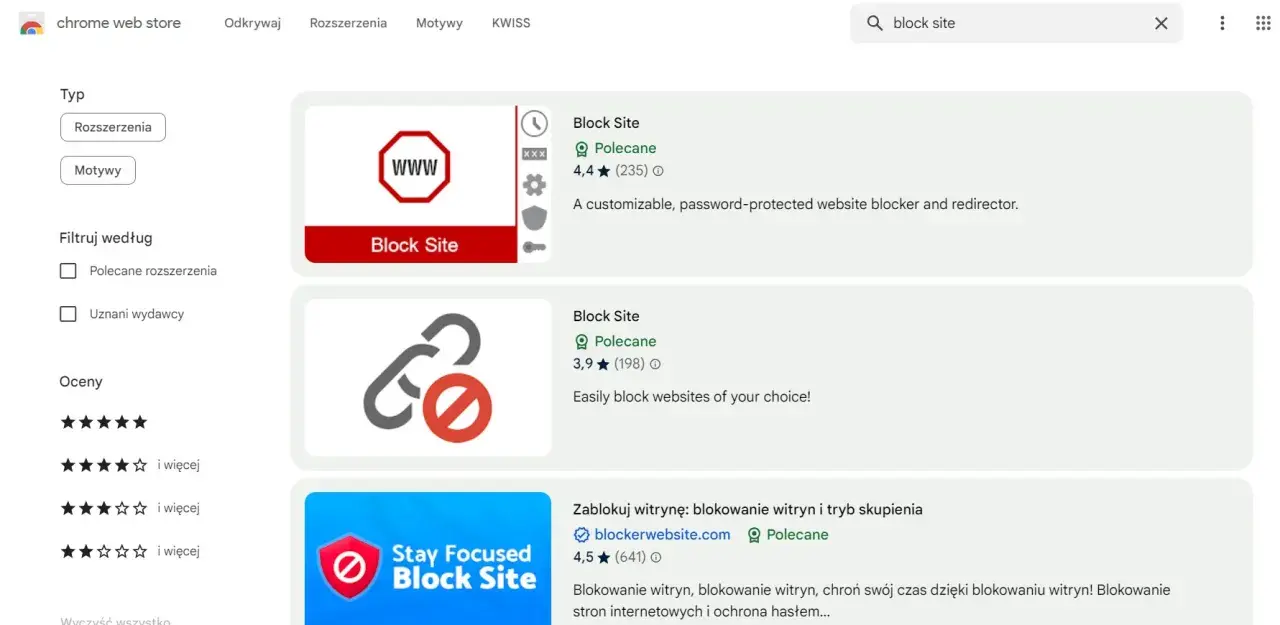
Najkrótsza droga to rozszerzenie z listą blokad albo reguła w uBlock Origin
- Do szybkiej blokady pojedynczych stron najwygodniejsze są rozszerzenia z listą domen i harmonogramem.
- Jeśli chcesz darmowej i precyzyjnej metody, uBlock Origin pozwala zablokować całą domenę regułą filtrowania.
- Brave korzysta z ekosystemu rozszerzeń Chrome, więc nie jesteś ograniczony tylko do narzędzi Brave.
- Blokada w przeglądarce jest łatwa do obejścia, jeśli użytkownik ma drugą przeglądarkę, tryb prywatny albo prawa administratora.
- Do samokontroli wystarczy zwykle jedno rozszerzenie; do kontroli rodzinnej lub firmowej potrzebne są mocniejsze warstwy zabezpieczeń.
Najpierw wybierz poziom blokady
Zanim cokolwiek zainstalujesz, rozdzielam w głowie dwa scenariusze. Pierwszy to blokada pomocnicza - ma przeszkadzać, przypominać i utrudniać wejście na stronę. Drugi to blokada egzekwowana - ma być trudna do obejścia nawet przez kogoś, kto wie, gdzie kliknąć. W przeglądarce rozszerzenia zwykle dobrze rozwiązują pierwszy przypadek, a przy drugim trzeba już myśleć o politykach systemu, DNS albo routerze.
| Metoda | Kiedy ma sens | Co daje | Ograniczenia |
|---|---|---|---|
| Rozszerzenie z listą blokad | Gdy chcesz ograniczyć kilka stron albo ustawić godziny dostępu | Szybka konfiguracja, często hasło i harmonogram | Można wyłączyć, zależy od przeglądarki |
| uBlock Origin z regułą domenową | Gdy chcesz zablokować konkretną domenę precyzyjnie i lekko | Darmowe, dokładne, bez zbędnych dodatków | Brak wygodnego harmonogramu i łatwych profili czasowych |
| Zarządzany profil przeglądarki | Na komputerze służbowym lub współdzielonym | Trudniejsze do obejścia | Wymaga większej kontroli nad urządzeniem |
Ja zwykle zaczynam od prostszego rozwiązania, bo jeśli blokada ma nie służyć, to problemem nie jest technologia, tylko zbyt ciężka obsługa. Jeśli chodzi ci o szybki efekt, najpraktyczniejsze będzie rozszerzenie z listą blokad.
Rozszerzenie blokujące strony sprawdza się najlepiej przy codziennym użyciu
To rozwiązanie wybieram najczęściej, gdy ktoś chce po prostu przestać wchodzić na kilka serwisów podczas pracy albo nauki. Dobre rozszerzenie pozwala dodać domenę do listy, ustawić godziny blokady, a czasem także zabezpieczyć ustawienia hasłem. W praktyce największą różnicę robi nie sama lista, tylko możliwość zablokowania edycji po instalacji.
- Zainstaluj rozszerzenie z oficjalnego sklepu danej przeglądarki.
- Dodaj dokładną domenę, a nie tylko nazwę marki.
- Włącz harmonogram, jeśli blokada ma działać tylko w określonych godzinach.
- Ustaw hasło lub kod PIN do panelu ustawień, jeśli narzędzie to oferuje.
- Sprawdź działanie w nowej karcie, trybie prywatnym i po restarcie przeglądarki.
W Brave instalacja jest szczególnie wygodna, bo przeglądarka obsługuje rozszerzenia z Chrome Web Store. W Chrome proces wygląda podobnie, a w Firefox szukasz dodatków w katalogu Mozilli. Najważniejsze jest jednak to, by nie brać pierwszego lepszego dodatku bez sprawdzenia, czy ma sensowną reputację i czy rzeczywiście robi blokadę, a nie tylko ukrywa treść.
W praktyce najwięcej daje to, że edycję listy można potem zablokować hasłem. Dzięki temu rozszerzenie przestaje być chwilową pomocą, a staje się realnym narzędziem do zarządzania dostępem.

Jak ustawić regułę blokady w uBlock Origin
Jeśli chcesz rozwiązania darmowego i możliwie lekkiego, uBlock Origin jest moim pierwszym wyborem. Dobrze sprawdza się przy blokowaniu jednej domeny albo kilku serwisów, bo potrafi zablokować całą stronę, a nie tylko jej elementy. W praktyce wystarczy reguła domenowa, na przykład ||przyklad.pl^, a uBO potraktuje ją jako pełną blokadę strony.
To ważne, bo zwykły adblock często wycina zasoby, ale nie zawsze odcina samą stronę wejściową. W uBlock Origin reguły domenowe uruchamiają strict blocking dla całej strony, więc efekt jest bliższy temu, czego większość osób naprawdę oczekuje.
- Otwórz panel uBlock Origin i przejdź do sekcji
My filters. - Dodaj regułę dla domeny, którą chcesz zablokować.
- Zapisz zmiany i odśwież stronę.
- Jeśli chcesz blokować także subdomeny, trzymaj się zapisu domenowego zamiast pojedynczego adresu konkretnej podstrony.
To rozwiązanie dobrze działa wtedy, gdy zależy ci na precyzji, a nie na rozbudowanej aplikacji z dodatkowymi modułami. Ma jednak jedną wadę: jeśli ktoś wyłączy rozszerzenie albo otworzy stronę w innej przeglądarce, blokada znika. Właśnie dlatego warto zobaczyć, jak różnią się same przeglądarki.
Brave, Chrome i Firefox różnią się detalami, nie samą logiką
Sam mechanizm jest podobny, ale komfort instalacji i zestaw sensownych dodatków już nie. W Brave i Chrome korzystasz z bardzo zbliżonego ekosystemu rozszerzeń, a Firefox ma własny katalog dodatków i dobre narzędzia do blokowania stron, takie jak LeechBlock NG. Dla użytkownika końcowego to dobra wiadomość, bo nie jesteś przywiązany do jednego rozwiązania.
| Przeglądarka | Co warto wiedzieć | Praktyczna uwaga |
|---|---|---|
| Brave | Obsługuje rozszerzenia z Chrome Web Store | Wbudowane Shields świetnie blokują reklamy i trackery, ale nie zastępują dodatku do blokowania konkretnej domeny |
| Chrome | Ma największy wybór rozszerzeń | To najprostszy wybór, jeśli zależy ci na szybkim wdrożeniu i kompatybilności |
| Firefox | Ma własny ekosystem dodatków, w tym LeechBlock NG i uBlock Origin | Dobry wybór, gdy chcesz blokady według godzin albo chcesz ograniczyć strony w pracy nad sobą |
Jeśli ktoś pyta mnie, gdzie taki mechanizm ma największy sens, odpowiadam bez wahania: tam, gdzie chcesz połączyć prostotę z prywatnością. W Brave to połączenie jest szczególnie wygodne, bo możesz korzystać z dodatków bez rezygnacji z mocnych ustawień prywatności.
Niezależnie od przeglądarki, warto jeszcze ograniczyć możliwość obejścia blokady.
Jak utrudnić obejście blokady
Tu zwykle leży różnica między narzędziem, które działa dzień, a narzędziem, które faktycznie pomaga po tygodniu. Jeśli chcesz, żeby blokada miała sens, nie zostawiaj drzwi awaryjnych otwartych. Wyłącz możliwość łatwego usunięcia rozszerzenia, zabezpiecz jego panel hasłem i sprawdź, czy działa również w trybie prywatnym. Warto też przetestować drugą przeglądarkę i wersję mobilną, bo blokada w jednym programie nie przenosi się automatycznie na cały komputer czy telefon.
- Ustaw hasło do panelu rozszerzenia, jeśli jest dostępne.
- Nie polegaj na samym trybie prywatnym, bo część dodatków działa tam wyłączona.
- Sprawdź, czy blokada obejmuje subdomeny i wersję
www. - Jeśli komputer ma kilku użytkowników, zrób osobny profil przeglądarki.
- Na urządzeniu współdzielonym nie pozwalaj na swobodną instalację nowych rozszerzeń.
Po takim przeglądzie od razu widać, czy narzędzie rzeczywiście ogranicza dostęp, czy tylko daje poczucie kontroli. A to prowadzi już do pytania, kiedy przeglądarka przestaje wystarczać.
Kiedy przeglądarka już nie wystarczy
Jeśli blokada ma działać na wszystkich urządzeniach albo ma chronić dziecko, pracownika czy kilka kont jednocześnie, same rozszerzenia są po prostu za słabe. Wtedy lepiej przenieść filtr niżej: do DNS, routera, systemowych ograniczeń konta albo narzędzi do kontroli rodzicielskiej. To nadal może być proste w obsłudze, ale przestaje zależeć od jednej przeglądarki i jednego kliknięcia w menu dodatków.
Ja najczęściej zaczynam od uBlock Origin albo LeechBlock NG, bo to szybkie, czytelne i wystarczające dla większości osób, które chcą ograniczyć rozpraszacze. Jeśli jednak blokada ma być odporna na obejście, nie ma sensu udawać, że rozszerzenie załatwi wszystko. W praktyce najlepszy efekt daje połączenie wygodnej blokady w przeglądarce z mocniejszą warstwą poza nią.