
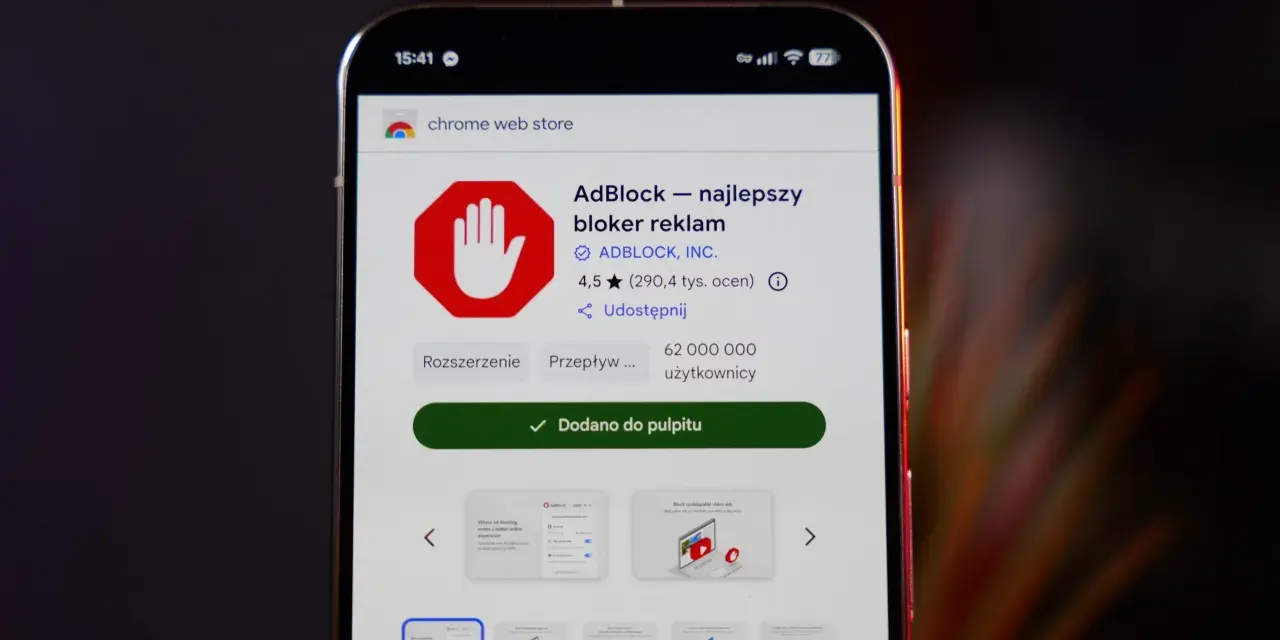
Najczęściej problem nie leży w samej reklamie, tylko w tym, że przeglądarka albo rozszerzenie blokuje też skrypt, formularz, płatność lub element logowania. Poniżej pokazuję, jak wyłączyć blokowanie reklam tam, gdzie rzeczywiście przeszkadza w działaniu strony, oraz jak zrobić to możliwie bezpiecznie i bez wyłączania ochrony na całym urządzeniu.
Najkrócej: wyłączaj blokadę tylko tam, gdzie strona naprawdę tego wymaga
- Najpierw ustal, co blokuje treści - wbudowana ochrona przeglądarki, czy osobne rozszerzenie.
- W większości przypadków wystarczy wyjątek dla jednej witryny, a nie pełne wyłączenie ochrony.
- Brave zwykle odblokowuje się najszybciej przez ikonę tarczy przy pasku adresu.
- Chrome i Edge mają ustawienia związane z reklamami i ochroną przed śledzeniem w menu prywatności.
- Firefox i Safari częściej blokują przez ochronę prywatności albo content blockery niż przez klasyczny adblock.
- Po zmianie zawsze odśwież stronę i sprawdź, czy problem zniknął, zanim wyłączysz kolejne filtry.
Najpierw sprawdź, co naprawdę blokuje stronę
Zanim cokolwiek wyłączysz, warto ustalić, czy problem robi wbudowana ochrona przeglądarki, czy osobny dodatek. To ważne, bo w praktyce użytkownicy często wyłączają zły element i nadal widzą ten sam komunikat na stronie. Ja zwykle zaczynam od najprostszego testu: odświeżam stronę po wyłączeniu tylko jednego mechanizmu i sprawdzam, czy problem znika.
| Sytuacja | Co zwykle blokuje | Co zrobić najpierw |
|---|---|---|
| Strona wyświetla komunikat o adblocku | Rozszerzenie lub ochrona Brave | Wyłącz ochronę tylko dla tej witryny |
| Formularz, płatność albo logowanie nie działa | Ochrona przed śledzeniem, ciasteczka lub skrypt z dodatku | Sprawdź wyjątek dla strony i ustawienia cookies |
| Elementy strony ładują się częściowo | Filtry reklam lub blokada skryptów | Odśwież stronę po chwilowym wyłączeniu blokady |
| Problem występuje tylko w jednej przeglądarce | Ustawienia tej konkretnej przeglądarki | Poszukaj opcji privacy, shields albo tracking prevention |
Jeśli po takim teście nadal masz problem, przejdź do ustawień konkretnej przeglądarki. To zwykle wystarcza, żeby odróżnić filtr systemowy od rozszerzenia i nie tracić czasu na losowe przełączanie opcji.

Wyłącz blokadę w samej przeglądarce
W wielu przypadkach nie chodzi o klasyczny adblock, tylko o mechanizm prywatności wbudowany w przeglądarkę. W 2026 roku to nadal najczęstszy scenariusz w Brave, Chrome, Edge, Firefox i Safari. Różnią się nazwy menu, ale logika jest prawie zawsze taka sama: znaleźć ustawienia prywatności, otworzyć ochronę dla konkretnej witryny i sprawdzić efekt po odświeżeniu.Brave
W Brave najprościej kliknąć ikonę tarczy obok paska adresu. Tam można wyłączyć Shields tylko dla jednej strony, co jest lepsze niż globalne wyłączanie ochrony. Jeśli strona ma działać dłużej, ustaw wyjątek dla tej witryny, ale ja traktuję to jako rozwiązanie tymczasowe, zwłaszcza na stronach, którym nie ufam w pełni.
Brave blokuje nie tylko reklamy, ale też część trackerów i skryptów śledzących, więc czasem problemem nie jest sama reklama, tylko element strony, który na niej polega. To właśnie dlatego wyłączenie ochrony dla jednego adresu zwykle daje lepszy efekt niż szukanie jednego „magicznego” przełącznika globalnego.
Chrome
W Chrome na komputerze wejdź w ustawienia prywatności, potem w ustawienia witryn, a następnie w sekcję z dodatkowymi ustawieniami treści. Tam znajdziesz opcje związane z reklamami, w tym filtrowanie uciążliwych reklam. Na Androidzie ścieżka jest podobna, tylko nazwy menu są krótsze i zwykle kończą się na ustawieniach witryn oraz reklamach intrusive ads.
Jeśli problem robi rozszerzenie, a nie samo Chrome, samo wyłączenie opcji reklam nie pomoże. Wtedy trzeba przejść do menedżera rozszerzeń i wyłączyć konkretny dodatek. To ważne rozróżnienie, bo Chrome potrafi jednocześnie korzystać z własnych ograniczeń reklam i zewnętrznego blokera.
Firefox
W Firefoxie bardzo często nie chodzi o „adblock” w klasycznym sensie, tylko o Enhanced Tracking Protection. Tę ochronę można wyłączyć dla konkretnej witryny z poziomu ikony tarczy przy pasku adresu albo zmniejszyć poziom ochrony w ustawieniach prywatności. Jeśli korzystasz z trybu Custom, trzeba uważać, bo zbyt agresywne ustawienia potrafią blokować też skrypty potrzebne do działania strony.
Firefox jest tu trochę inny niż Chrome czy Edge: nie zawsze da się „odblokować wszystko” jednym ruchem, a wyjątki bywają bardziej precyzyjne. I dobrze, bo z punktu widzenia prywatności to rozsądniejszy model, ale wymaga cierpliwości, gdy coś nie działa od razu.
Edge
W Edge najczęściej trzeba wejść w Privacy, search, and services i znaleźć Tracking prevention. Do wyboru są poziomy ochrony, więc zamiast pełnego wyłączania zwykle wystarczy zejść na łagodniejszy poziom, na przykład z Strict na Basic. Jeśli problem dotyczy tylko jednej strony, po zmianie warto od razu sprawdzić, czy witryna zaczęła działać normalnie.
Edge blokuje głównie trackery, ale w praktyce właśnie one często odpowiadają za część reklam i elementów osadzonych na stronie. Dlatego przy problemach z logowaniem albo płatnością najpierw testuję niższy poziom ochrony, a dopiero potem wyłączam kolejne filtry.
Przeczytaj również: Anonimowość w przeglądarce - Co działa, a co jest mitem?
Safari
W Safari na Macu blokadę najczęściej wyłącza się w ustawieniach rozszerzeń albo w ustawieniach witryn, gdzie można zarządzać content blockerami dla pojedynczych adresów. Na iPhonie i iPadzie ścieżka prowadzi przez aplikację Ustawienia, potem Safari i dalej Extensions. Jeśli używasz content blockera, zwykle wystarczy odznaczyć go dla tej witryny, zamiast usuwać cały dodatek.
Safari mocno opiera się na rozszerzeniach i ustawieniach per site, więc to dobry przykład na to, że nie trzeba rezygnować z ochrony wszędzie tylko dlatego, że jedna strona zachowuje się źle. Najpierw lokalny wyjątek, dopiero później mocniejsze kroki.
Wyłącz albo ogranicz samą wtyczkę blokującą reklamy
Jeśli blokadę robi osobne rozszerzenie, najlepiej wyłączyć je w menedżerze dodatków, a nie kombinować z ustawieniami całej przeglądarki. To szybsze, prostsze i odwracalne. W praktyce chodzi o takie narzędzia jak uBlock Origin, AdBlock, Adblock Plus, Ghostery czy podobne dodatki filtrujące treści.
- Chrome - menu z trzema kropkami, potem Extensions, następnie Manage extensions i przełącznik przy dodatku.
- Edge - Extensions, potem Manage extensions i wyłączenie wybranego rozszerzenia.
- Firefox - Add-ons and themes, potem Extensions i wyłączenie lub ograniczenie dodatku.
- Safari na Macu - Safari, Settings, Extensions i odznaczenie dodatku.
- Safari na iPhonie - Ustawienia, Safari, Extensions i wyłączenie konkretnego rozszerzenia.
Lepszy jest wyjątek dla jednej witryny niż wyłączenie wszystkiego
Wielu problemów nie rozwiązuje pełne wyłączenie blokera, tylko dodanie wyjątku dla konkretnej domeny. To szczególnie sensowne przy sklepach, serwisach z płatnościami, panelach bankowych, formularzach i stronach logowania. Tam reklamy nie są głównym problemem, ale często blokowane skrypty już tak.
| Metoda | Kiedy ma sens | Ryzyko |
|---|---|---|
| Wyjątek dla jednej strony | Gdy psuje się tylko jedna witryna | Niskie, bo reszta ochrony zostaje aktywna |
| Tymczasowe wyłączenie dodatku | Gdy diagnozujesz problem | Średnie, bo na chwilę tracisz filtrację treści |
| Pełne wyłączenie ochrony | Tylko gdy nic innego nie działa | Najwyższe, bo odsłaniasz się na reklamy i trackery wszędzie |
Ja traktuję pełne wyłączenie jako ostateczność, nie jako domyślną odpowiedź. W praktyce prawie zawsze da się znaleźć bardziej precyzyjny wariant, a to ma znaczenie nie tylko dla prywatności, ale też dla bezpieczeństwa. Reklamy to jedno, ale malvertising, czyli reklamy podszywające się pod legalne treści, nadal potrafi sprawiać realne problemy.
Gdy strona nadal nie działa, winny może być nie adblock
Jeśli po wyłączeniu blokady problem nie zniknął, zwykle chodzi o coś innego: stare pliki w cache, ciasteczka, inny dodatek albo zbyt restrykcyjne ustawienia prywatności. Wtedy nie warto kręcić się w kółko wokół tej samej opcji. Lepiej przejść przez krótki test diagnostyczny.
- Odśwież stronę po zmianie ustawień, najlepiej twardo.
- Wyczyść cache i ciasteczka tylko dla tej witryny.
- Wyłącz pozostałe rozszerzenia i sprawdź stronę jeszcze raz.
- Otwórz witrynę w trybie prywatnym lub w czystym profilu przeglądarki.
- Sprawdź, czy przeglądarka ma najnowszą wersję.
- Jeśli problem dotyczy logowania, zwróć uwagę na cookies i ochronę przed śledzeniem, nie tylko na reklamy.
Widziałem wiele przypadków, w których użytkownik był przekonany, że to blokada reklam, a faktycznie problem powodowały ciasteczka, pamięć podręczna albo dodatkowy filtr prywatności. To dlatego lubię zaczynać od krótkiej diagnozy zamiast od wyłączania wszystkiego naraz. Oszczędza to czas i pozwala zachować sensowne zabezpieczenia.
Zostaw ochronę włączoną tam, gdzie nie jest przeszkodą
Jeśli korzystasz z przeglądarki nastawionej na prywatność, takiej jak Brave, najrozsądniej jest wracać do ochrony zaraz po rozwiązaniu problemu. Blokada reklam i trackerów ma konkretny powód istnienia: ogranicza śledzenie, przyspiesza ładowanie stron i zmniejsza ryzyko kontaktu z podejrzanymi elementami. Dlatego nie wyłączałbym jej szerzej niż trzeba.
Najlepszy nawyk jest prosty: odblokuj tylko tę stronę, która tego wymaga, sprawdź efekt, a potem wróć do ochrony. Jeśli problem wraca regularnie, zostaw wyjątek wyłącznie dla tej jednej witryny i nie rozszerzaj go na resztę przeglądarki. To praktyczny kompromis między wygodą a bezpieczeństwem, i właśnie taki zwykle działa najlepiej.
W praktyce wystarczy jeden krótki rytuał: rozpoznać typ blokady, wyłączyć ją lokalnie, odświeżyć stronę i ponownie włączyć ochronę tam, gdzie nie jest potrzebna. Tak zwykle rozwiązuje się większość problemów bez osłabiania prywatności na całym urządzeniu.
