
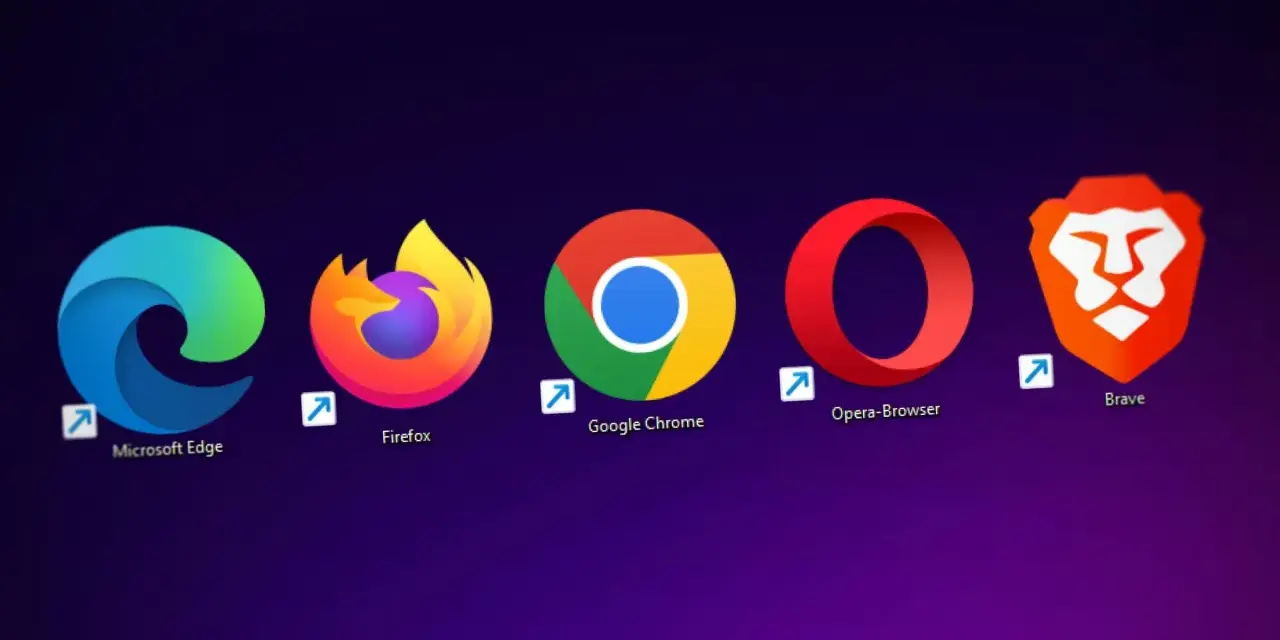
W praktyce przeglądarka jest dziś jednym z najważniejszych narzędzi na komputerze i telefonie, bo to przez nią przechodzą loginy, płatności, dokumenty i większość codziennej aktywności w sieci. Gdy porządkuję rodzaje przeglądarek internetowych, patrzę nie tylko na nazwę programu, ale też na silnik, platformę, poziom prywatności i wsparcie dla rozszerzeń.
Ten tekst pokazuje, jakie są główne kategorie przeglądarek, czym różnią się w praktyce i jak wybrać wariant sensowny do pracy, mobilnego użycia albo ochrony danych. Dorzucam też kilka rzeczy, które często są pomijane, a potrafią zmienić komfort i bezpieczeństwo bardziej niż sama marka aplikacji.
Najlepsza przeglądarka to ta, która pasuje do Twojego sprzętu, przyzwyczajeń i poziomu ochrony danych
- Silnik wpływa na zgodność stron, wydajność i część funkcji technicznych.
- Desktop daje zwykle największe możliwości pracy na kartach, profilach i dodatkach.
- Mobilne przeglądarki stawiają bardziej na baterię, szybkość reakcji i prostą obsługę.
- Prywatność to nie to samo co bezpieczeństwo, choć oba obszary często się zazębiają.
- Rozszerzenia pomagają, ale każdy kolejny dodatek zwiększa złożoność i potencjalne ryzyko.

Najważniejsze rodzaje przeglądarek internetowych i co je realnie różni
Najprościej dzielę przeglądarki na kilka grup, które odpowiadają na różne potrzeby. Ten podział nie jest sztywny, bo jedna aplikacja może łączyć kilka cech naraz, ale dobrze porządkuje temat i od razu pokazuje, czego szukać.
| Rodzaj | Co wyróżnia | Kiedy ma sens | Na co uważać |
|---|---|---|---|
| Desktopowe graficzne | Pełny interfejs, dużo kart, profile użytkownika, szerokie wsparcie dodatków | Praca biurowa, bankowość, dokumenty, intensywne korzystanie z sieci | Potrafią być cięższe i bardziej zasobożerne |
| Mobilne | Obsługa jedną ręką, synchronizacja, oszczędność energii i danych | Telefon, szybkie sprawdzanie informacji, zakupy, komunikacja | Na małym ekranie łatwiej o chaos w kartach i ustawieniach |
| Prywatnościowe | Blokowanie trackerów, ograniczanie śledzenia, mocniejsze ustawienia ochrony | Gdy ważna jest mniejsza liczba śladów i mniej profilowania | Niektóre strony wymagają wyjątków, bo mogą działać mniej wygodnie |
| Lekkie i tekstowe | Minimalizm, małe zużycie zasobów, czasem tryb bez grafiki | Stare komputery, słabsze łącza, praca bez rozpraszaczy | Ograniczona wygoda i słabsza obsługa multimediów |
| Specjalistyczne i z AI | Funkcje do konkretnych zadań, np. podsumowania, organizacja pracy, niszowe workflow | Gdy rzeczywiście potrzebujesz dodatkowych narzędzi wbudowanych w przeglądarkę | Trzeba sprawdzać, jakie dane trafiają do zewnętrznych usług |
W praktyce większość osób korzysta z przeglądarki ogólnego przeznaczenia, a dopiero potem dokłada wariant prywatnościowy albo mobilny. To rozsądne podejście, bo nie ma jednej przeglądarki idealnej do wszystkiego - są tylko narzędzia lepiej dopasowane do konkretnego scenariusza.
Jeśli mam wskazać najważniejszy wniosek z tego podziału, to jest on prosty: wybór zaczyna się od zastosowania, a nie od logo. To prowadzi wprost do silnika, który w praktyce decyduje o kompatybilności stron i dodatków.
Silnik decyduje o zgodności stron bardziej niż logo na ikonie
Silnik przeglądarki to część programu, która zamienia kod strony na to, co widzisz i z czym możesz wejść w interakcję. To właśnie dlatego dwie przeglądarki mogą wyglądać podobnie, a jednak zachowywać się inaczej na stronach banków, w panelach administracyjnych czy przy odtwarzaniu wideo.Najczęściej spotkasz trzy główne rodziny silników: Blink, Gecko i WebKit. Blink jest używany przez przeglądarki z rodziny Chromium, Gecko rozwija Mozilla, a WebKit pozostaje ważnym punktem odniesienia w ekosystemie Apple i niektórych innych projektach.
| Silnik | Przykłady przeglądarek | Co to oznacza w praktyce |
|---|---|---|
| Blink | Chrome, Edge, Brave, Opera, Vivaldi | Duża zgodność ze stronami, szeroki ekosystem dodatków i bardzo podobna baza technologiczna |
| Gecko | Firefox | Niezależna ścieżka rozwoju, mocne opcje prywatności i odmienny zestaw kompromisów |
| WebKit | Safari i część przeglądarek na platformach Apple | Silny nacisk na integrację z ekosystemem urządzeń oraz sprawne działanie na baterii |
To ma znaczenie także przy rozszerzeniach. W praktyce przeglądarka oparta na tym samym silniku często udostępnia podobny katalog dodatków, ale już detale implementacji mogą się różnić. Dlatego czasem ta sama wtyczka działa świetnie w jednym programie, a w drugim wymaga obejścia albo w ogóle nie jest dostępna.
Jeśli korzystasz z kilku urządzeń, silnik nie jest tylko techniczną ciekawostką. On wpływa na to, czy te same strony zachowują się przewidywalnie, a to z kolei przechodzi płynnie do tematu urządzenia i stylu pracy.
Przeglądarka na komputer, telefon i słabszy sprzęt nie powinna wyglądać tak samo
Na komputerze liczy się przede wszystkim wielozadaniowość. Na telefonie wygrywa wygoda obsługi, szybkość reakcji i oszczędność baterii. Na słabszym laptopie lub starszym PC ważne staje się już nie tylko „czy działa”, ale też ile zasobów zabiera w tle.
Na desktopie szukam zwykle dobrze rozwiązanych kart, profili użytkownika, synchronizacji i sensownej obsługi rozszerzeń. Kiedy pracuję na urządzeniu z 8 GB RAM i mam otwartych 10-15 kart, każdy dodatkowy ciężki dodatek zaczyna mieć realne znaczenie. Na telefonie ten sam nadmiar funkcji bywa po prostu zbędny.
- Desktop sprawdza się wtedy, gdy otwierasz wiele kart, dokumenty, panele CMS i narzędzia webowe równocześnie.
- Mobilna przeglądarka ma sens, gdy potrzebujesz szybkiego dostępu do treści, synchronizacji zakładek i prostego interfejsu.
- Lekkie przeglądarki są sensowne na starszym sprzęcie albo tam, gdzie liczy się minimalizm i szybkość ładowania.
- Tekstowe przeglądarki pozostają niszą, ale dobrze pokazują, że dostęp do sieci nie zawsze musi oznaczać pełny interfejs graficzny.
W praktyce nie wybieram jednego narzędzia „na wszystko”, jeśli mam różne urządzenia i różne scenariusze użycia. Dużo lepiej działa duet: przeglądarka główna na komputerze i prostsza, szybka wersja na telefonie. To właśnie taki podział najczęściej daje najlepszy stosunek wygody do kontroli.
Prywatność i bezpieczeństwo w przeglądarce to dwa różne zestawy decyzji
To rozróżnienie jest kluczowe, bo wiele osób wrzuca oba pojęcia do jednego worka. Prywatność dotyczy głównie ograniczania śledzenia, profilowania i gromadzenia danych o zachowaniu. Bezpieczeństwo obejmuje natomiast aktualizacje, ochronę przed phishingiem, izolację procesów i odporność na złośliwe strony.
Można mieć przeglądarkę, która dobrze blokuje trackery, ale nadal będzie ryzykowna, jeśli długo nie dostaje poprawek. I odwrotnie: można korzystać z bardzo aktualnego programu, który z założenia niewiele robi z trackingiem. Dlatego patrzę na oba obszary jednocześnie.
- Blokada trackerów ogranicza śledzące skrypty i ciasteczka między stronami.
- Fingerprinting to rozpoznawanie przeglądarki po zestawie cech technicznych, nie tylko po cookies.
- Sandbox oznacza izolację procesów, dzięki której awaria jednej części nie powinna wywrócić całości.
- Automatyczne aktualizacje są ważniejsze, niż wiele osób zakłada, bo zamykają luki bezpieczeństwa.
- Ochrona przed phishingiem pomaga wyłapywać fałszywe strony logowania i podszycia pod znane usługi.
W praktyce dobre rozwiązania prywatnościowe nie muszą być skomplikowane. Przykładem jest podejście, w którym blokowanie reklam i trackerów działa domyślnie, a użytkownik tylko dostraja wyjątki tam, gdzie strona rzeczywiście tego wymaga. To wygodniejsze niż ręczne składanie wszystkiego z kilku dodatków i często daje mniej błędów.
Jedna ważna rzecz: żadna przeglądarka sama z siebie nie daje anonimowości. Nawet mocne ustawienia prywatności nie zastąpią rozsądnego korzystania z kont, osobnych profili czy przemyślanego zarządzania zgodami na ciasteczka. Z tym wiąże się kolejna kwestia, czyli rozszerzenia.
Rozszerzenia potrafią zrobić z przeglądarki świetne narzędzie albo kłopot
Rozszerzenia są jednym z największych atutów nowoczesnych przeglądarek, ale też jednym z najczęściej przecenianych elementów. Dobrze dobrany dodatek potrafi poprawić prywatność, bezpieczeństwo i wygodę. Zbyt wiele dodatków zwykle daje już tylko chaos.
W praktyce traktuję rozszerzenia jak uprawnienia administracyjne z ograniczonym zakresem działania. Dostają dostęp do stron, na których pracują, więc każdy kolejny dodatek zwiększa powierzchnię ataku i może wpływać na stabilność. Jeśli mam 5 lub więcej rozszerzeń, sprawdzam, czy nie dublują funkcji.
| Typ dodatku | Po co go instalować | Ryzyko lub ograniczenie |
|---|---|---|
| Prywatność i blokowanie treści | Redukcja reklam, trackerów i zbędnych skryptów | Może psuć wygląd stron albo blokować elementy potrzebne do logowania |
| Menedżer haseł | Bezpieczne przechowywanie i generowanie haseł | Jeden słaby dodatek potrafi stać się pojedynczym punktem awarii |
| Produktywność | Notatki, grupowanie kart, szybkie akcje | Łatwo dodać funkcje, które już są w przeglądarce albo w systemie |
| Narzędzia developerskie i testowe | Praca techniczna, debugowanie, symulacje | Wymagają większej dyscypliny i regularnej aktualizacji |
Warto też pamiętać, że nie każda platforma daje taki sam komfort dodatków. Na desktopie możliwości są zwykle największe, na telefonie dużo bardziej ograniczone, a niektóre mechanizmy blokowania treści działają dziś inaczej niż kilka lat temu. Dlatego przed instalacją patrzę nie tylko na ocenę rozszerzenia, ale też na to, czy jest aktywnie rozwijane i czy naprawdę rozwiązuje mój problem.
Najlepsza praktyka jest prosta: instalować mało, ale świadomie. Dwie lub trzy sprawdzone wtyczki dadzą zwykle więcej niż zestaw dziesięciu przypadkowych, które wzajemnie się gryzą. To prowadzi do najpraktyczniejszego pytania z całego tematu: jak wybrać przeglądarkę bez zgadywania.
Jak wybrać przeglądarkę pod swoje potrzeby bez zgadywania
Gdy wybieram przeglądarkę, zaczynam od scenariusza użycia, a nie od rankingu popularności. To prostsze i mniej podatne na marketing. Inne wymagania ma osoba, która pracuje na 20 kartach i kilku profilach, a inne ktoś, kto głównie czyta wiadomości, bankuje i raz dziennie sprawdza pocztę.
| Potrzeba | Na co patrzeć | Praktyczny kierunek |
|---|---|---|
| Dużo kart i pracy biurowej | Stabilność, profile, synchronizacja, rozszerzenia | Przeglądarka desktopowa z dobrym wsparciem dodatków |
| Maksymalnie mało śledzenia | Blokada trackerów, fingerprinting, kontrola ciasteczek | Przeglądarka prywatnościowa z niewielką liczbą dodatków |
| Sprzęt z ograniczonymi zasobami | Zużycie pamięci, procesów w tle, szybkość uruchamiania | Lekkie rozwiązanie i mniej rozszerzeń |
| Ekosystem Apple | Integracja z systemem, bateria, synchronizacja | Safari jako baza, ewentualnie druga przeglądarka do testów |
| Praca na kilku urządzeniach | Zakładki, hasła, historia, profile | Jedna główna przeglądarka na wszystkich platformach |
Najbardziej praktyczny test, jaki stosuję, jest banalny: otwieram 10-15 stron, z których naprawdę korzystam, i sprawdzam, czy wszystko działa bez tarcia. Bank, poczta, dokumenty, serwisy z wideo, panel administracyjny, narzędzie do komunikacji - to właśnie one pokażą więcej niż syntetyczny benchmark. Jeśli przeglądarka przechodzi ten test i nie wymaga nieustannych obejść, zwykle jest dobrym wyborem.
Warto też pamiętać o synchronizacji. Jeśli używasz 3 lub więcej urządzeń, wygodny transfer zakładek, haseł i otwartych kart często ma większe znaczenie niż różnica kilku procent w wydajności. Tu właśnie widać, że rozsądny wybór przeglądarki to zawsze kompromis między wygodą, prywatnością i techniczną niezawodnością.
Najwięcej zyskasz na ustawieniach, których większość osób nigdy nie dotyka
Na końcu zwykle okazuje się, że największą różnicę robi nie sama aplikacja, tylko kilka dobrze ustawionych opcji. Aktualizacje automatyczne, osobny profil do bankowości, ograniczenie liczby dodatków i kontrola uprawnień witryn poprawiają komfort bardziej niż kosmetyczna zmiana interfejsu.
- Utrzymuj włączone automatyczne aktualizacje, bo bezpieczeństwo starzeje się szybciej niż przyzwyczajenia.
- Rozdziel pracę, zakupy i bankowość na osobne profile, jeśli naprawdę chcesz ograniczyć bałagan w danych.
- Usuń rozszerzenia, których nie używasz od 30 dni, zamiast trzymać je „na wszelki wypadek”.
- Sprawdź ustawienia cookies, blokadę śledzenia i uprawnienia stron po każdej większej zmianie przeglądarki.
- Nie instaluj dodatków, które powtarzają funkcje już obecne w systemie lub w samym programie.
