
Na szybko: wybierz zakres czyszczenia i nie usuwaj więcej niż trzeba
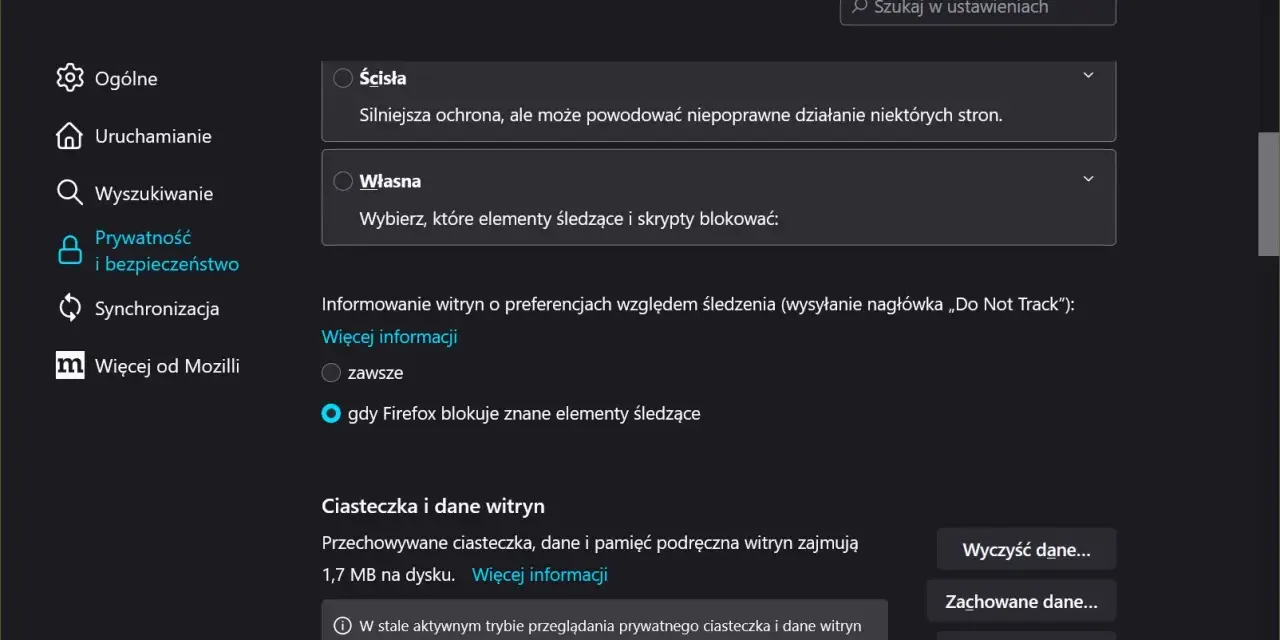
- Najszybciej zrobisz to w Ustawieniach Firefoksa, w sekcji Prywatność i bezpieczeństwo.
- Jeśli problem dotyczy tylko jednej strony, lepiej usunąć dane tej witryny niż czyścić wszystko hurtem.
- Usunięcie cookies zwykle wylogowuje z serwisów, ale nie kasuje haseł zapisanych w menedżerze Firefoksa.
- Cache to coś innego niż cookies, więc czyszczenie pamięci podręcznej nie zawsze rozwiązuje ten sam problem.
- Na telefonie najwygodniej zacząć od ikony kłódki lub tarczy przy pasku adresu.
Żeby nie tracić czasu na błędny wariant, najpierw rozróżnij, co właściwie usuwa Firefox. To ważne, bo w praktyce ciasteczka, dane witryn i cache często leżą obok siebie w tym samym panelu, ale ich skutki są zupełnie inne.
Co usuwa czyszczenie cookies i dlaczego to ma znaczenie
Cookies przechowują drobne informacje o sesji, preferencjach i stanie logowania. Dzięki nim sklep pamięta koszyk, serwis społecznościowy wie, że jesteś zalogowany, a strona może zapisać język albo inne ustawienia. Gdy je usuwasz, witryna przestaje kojarzyć przeglądarkę z wcześniejszą sesją.
W Firefoksie obok cookies pojawiają się też dane witryn, czasem opisywane jako site data albo local storage. To szersza kategoria, w której strona może trzymać dodatkowe informacje, nie tylko sam identyfikator sesji. Dlatego jedna witryna potrafi „pamiętać” więcej niż zwykłe ciasteczko.
| Element | Co pamięta | Skutek usunięcia | Kiedy po to sięgnąć |
|---|---|---|---|
| Cookies | Stan logowania, preferencje, identyfikatory sesji | Wylogowanie z witryn i reset części ustawień | Gdy chcesz ograniczyć ślady po sesjach albo naprawić problem z logowaniem |
| Dane witryn | Dodatkowe dane aplikacji webowych, ustawienia, stan strony | Większy reset serwisu niż po samych cookies | Gdy strona dalej zachowuje się błędnie mimo usunięcia cookies |
| Cache | Obrazy, skrypty i inne pliki tymczasowe | Strony mogą ładować się wolniej, zwykle bez wylogowania | Gdy serwis wygląda źle, wczytuje stare pliki albo nie odświeża zmian |
Jeśli rozumiesz ten podział, decyzja staje się prostsza. Kiedy celem jest zwykłe odświeżenie sesji, nie trzeba ruszać całego cache ani historii przeglądania. Przejdźmy więc do najprostszego wariantu dla całej przeglądarki.

Najszybszy sposób na wyczyszczenie cookies w całym Firefoxie
To wariant, który wybieram wtedy, gdy chcę zrobić porządek szerzej niż na jednej stronie. Cała operacja zajmuje zwykle mniej niż minutę i sprowadza się do kilku kliknięć. W zależności od wersji Firefoksa nazwy przycisków mogą brzmieć minimalnie inaczej, ale ścieżka pozostaje podobna.
- Otwórz menu Firefoksa i wejdź w Ustawienia.
- Przejdź do sekcji Prywatność i bezpieczeństwo.
- W obszarze Ciasteczka i dane witryn kliknij Wyczyść dane.
- W oknie dialogowym zaznacz tylko to, co chcesz usunąć. Jeśli zależy ci wyłącznie na cookies, nie dodawaj cache do tego samego czyszczenia.
- Potwierdź operację przyciskiem Wyczyść.
Po takim czyszczeniu część serwisów poprosi o ponowne logowanie, a niektóre ustawienia znikną razem z ciasteczkami. To normalne i właśnie dlatego warto wiedzieć, czy naprawdę potrzebujesz pełnego resetu, czy tylko porządku na jednej domenie.
Jak usunąć ciasteczka tylko z jednej witryny
Jeśli jedna strona działa dziwnie, resetuje logowanie albo trzyma stare ustawienia, nie ma sensu czyścić całej przeglądarki. Ja najczęściej zaczynam właśnie od pojedynczej domeny, bo to daje efekt naprawczy bez wylogowywania mnie z poczty, banku i sklepów.
- Wejdź na stronę, której dane chcesz usunąć.
- Kliknij ikonę kłódki lub tarczy po lewej stronie paska adresu.
- Wybierz opcję Wyczyść cookies i dane witryny.
- Potwierdź i odśwież stronę.
Jeśli chcesz zrobić to bez otwierania strony, wejdź w Ustawienia, potem Prywatność i bezpieczeństwo, dalej Ciasteczka i dane witryn, a następnie Zarządzaj danymi. Tam wyszukujesz domenę i usuwasz znalezione wpisy. W praktyce to dobry sposób, gdy strona pamięta złą sesję, ale nie chcesz ruszać innych serwisów.
Gdy problem dotyczy tylko jednej witryny, to naprawdę najlepsza metoda. Jeśli jednak nie chcesz wracać do tego ręcznie, kolejny krok jest jeszcze wygodniejszy.
Kiedy warto ustawić automatyczne czyszczenie przy zamykaniu
Na komputerze współdzielonym albo w pracy automatyczne czyszczenie ma więcej sensu niż regularne ręczne porządki. Znika wtedy ryzyko, że zostawisz po sobie aktywne sesje, a jednocześnie nie musisz pamiętać o klikaniu tej samej opcji co kilka dni. To wygodne, ale mniej selektywne, więc nie wybierałbym tego bez zastanowienia na prywatnym laptopie używanym do codziennych logowań.
- Wejdź w Ustawienia i otwórz sekcję Prywatność i bezpieczeństwo.
- Znajdź blok Historia i przełącz Firefoksa na ustawienia niestandardowe.
- Włącz czyszczenie przy zamykaniu przeglądarki.
- W ustawieniach tej opcji zaznacz elementy związane z cookies lub danymi witryn.
- Zapisz zmiany.
To rozwiązanie szczególnie dobrze działa na sprzęcie, z którego korzysta kilka osób. Jeśli masz jednak serwisy, które muszą pamiętać twoją sesję, lepiej zostawić sobie wyjątki niż ustawiać zbyt agresywne czyszczenie.
Jak zrobić to samo na telefonie
Na telefonie mechanika jest podobna, choć nazwy menu bywają inne. W Firefoksie na Androidzie najkrótsza droga prowadzi zwykle przez ikonę kłódki lub tarczy przy pasku adresu, czyli przez informacje o samej witrynie. Tam znajdziesz akcję usuwania cookies i danych dla aktualnej strony.
- Otwórz stronę, którą chcesz odświeżyć.
- Dotknij ikony informacji o witrynie przy pasku adresu.
- Wybierz opcję usunięcia cookies i danych witryny.
- Potwierdź operację i odśwież stronę.
Na innych wersjach mobilnych układ menu może wyglądać trochę inaczej, ale zasada jest ta sama: szukasz opcji danych witryny, a nie samego cache. Jeśli to strona logowania, po czyszczeniu zazwyczaj trzeba zalogować się ponownie.
Najczęstsze błędy, przez które efekt jest słabszy niż trzeba
Prawie zawsze największe straty czasu powodują drobne pomyłki, nie sam Firefox. Kiedy ktoś mówi mi, że „wyczyścił wszystko i dalej nic nie działa”, zwykle okazuje się, że usunął nie to, co trzeba, albo sprawdzał stronę w niewłaściwym trybie.
- Nie myl cookies z cache. Cache przyspiesza ładowanie stron, a cookies pamiętają sesję. Jeśli problem jest z logowaniem, samo czyszczenie pamięci podręcznej zwykle niewiele da.
- Nie licz na tryb prywatny, jeśli stare ciasteczka już istnieją. Okno prywatne izoluje nową sesję, ale nie kasuje danych zapisanych wcześniej.
- Nie czyść wszystkiego w ciemno. Pełne czyszczenie na komputerze używanym do banku, poczty i zakupów potrafi być niepotrzebnie uciążliwe.
- Pamiętaj o danych witryn. Niektóre serwisy trzymają część informacji poza samymi cookies, dlatego po usunięciu ciasteczek mogą nadal zachowywać się podobnie.
- Sprawdź, w którym profilu pracujesz. Jeśli masz kilka profili Firefoksa, czyszczenie działa tylko tam, gdzie je wykonasz.
Jak ograniczyć nowe cookies bez psucia wygody
Jeśli twoim celem nie jest jednorazowe sprzątanie, tylko ograniczenie tego, ile nowych danych trafia do przeglądarki, lepiej ustawić kilka prostych zasad. Firefox daje do tego sensowne narzędzia, a najważniejsze z nich to blokowanie cookies stron trzecich i ostrożne zarządzanie wyjątkami.
- Blokuj ciasteczka stron trzecich albo używaj bardziej restrykcyjnej ochrony przed śledzeniem, jeśli nie psuje to działania serwisów. Ciasteczka stron trzecich tworzy inna domena niż ta, którą właśnie odwiedzasz, więc to one najczęściej budzą największe wątpliwości prywatnościowe.
- Zostaw wyjątki dla banku, poczty i innych usług, z których korzystasz codziennie. Wtedy nie musisz wybierać między prywatnością a praktycznością.
- Na wspólnym komputerze lepsze jest czyszczenie przy zamykaniu niż ręczne porządki co kilka tygodni.
- Traktuj logowanie jako koszt wygody. Stałe sesje oszczędzają kliknięcia, ale zostawiają więcej danych na urządzeniu.
To właśnie tutaj prywatność online robi największą różnicę: nie w jednorazowym kasowaniu, tylko w sensownym ustawieniu przeglądarki tak, żeby nie zbierała nadmiaru śladów. Kiedy ten fundament masz już zrobiony, samo czyszczenie staje się prostym nawykiem, a nie awaryjną naprawą.
Jak zamienić jednorazowe czyszczenie cookies w stały nawyk prywatności
W praktyce najlepszy układ jest prosty: usuwać cookies selektywnie, automatyzować czyszczenie tylko tam, gdzie ma to sens, i nie blokować sobie dostępu do serwisów, których używasz codziennie. Ja traktuję cookies jako kompromis między wygodą a kontrolą nad danymi, więc nie wycinam ich hurtem, tylko zarządzam nimi wtedy, gdy naprawdę coś mi przeszkadza.
Jeśli korzystasz z jednego komputera sam, zwykle wystarczy okazjonalne usuwanie danych pojedynczej strony. Jeśli sprzęt jest współdzielony, mocniej sens ma automatyczne czyszczenie po zamknięciu. A jeśli priorytetem jest prywatność, połącz to z ograniczeniem ciasteczek stron trzecich i kilkoma rozsądnymi wyjątkami dla zaufanych serwisów. Wtedy Firefox zostaje użyteczny, ale mniej chętny do zbierania nadmiarowych danych.
