
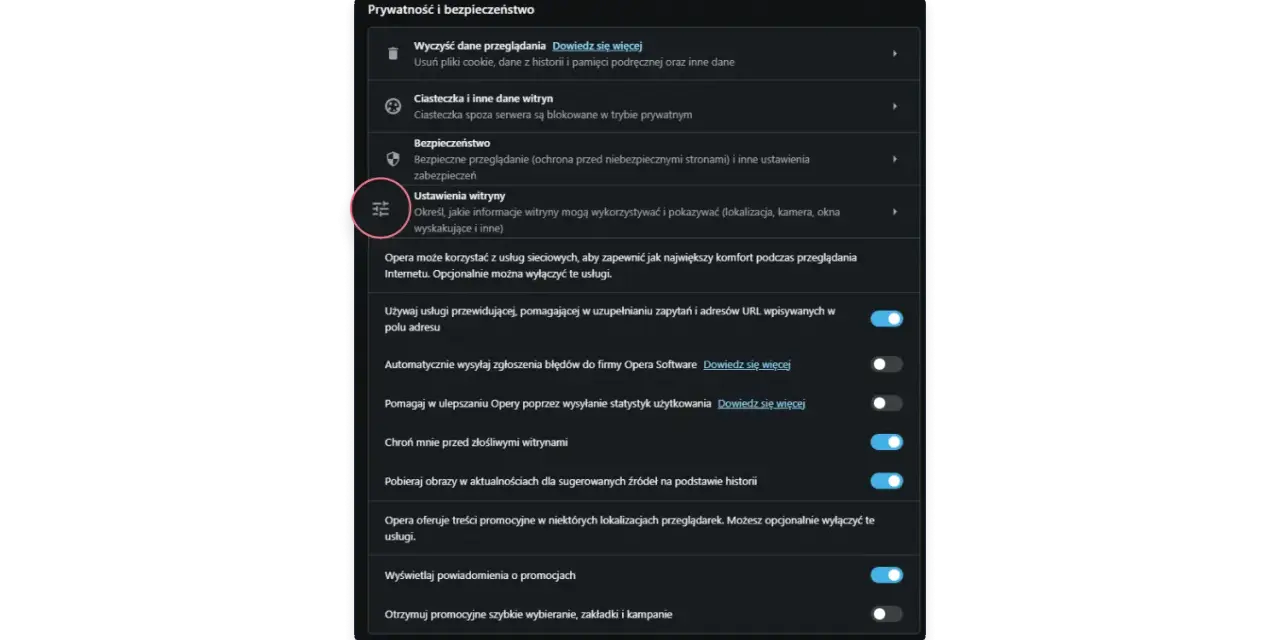
W tym poradniku pokazuję, jak wyczyścić pliki cookies w najpopularniejszych przeglądarkach i kiedy lepiej usunąć dane tylko jednej witryny. To najprostszy sposób na wylogowanie starych sesji, uporządkowanie ustawień strony i szybkie rozwiązanie problemów z logowaniem albo błędnym wyglądem serwisu. Jednocześnie wyjaśniam, czego nie usuwać bez potrzeby, żeby nie skasować więcej, niż planujesz.
Najkrótsza droga do usunięcia cookies i uniknięcia problemów z logowaniem
- Wejdź w ustawienia prywatności przeglądarki i wybierz czyszczenie danych przeglądania.
- Zaznacz cookies albo cookies i inne dane witryn, a niekoniecznie całą historię.
- Jeśli problem dotyczy tylko jednej strony, usuń dane wyłącznie tej domeny.
- Po czyszczeniu licz się z wylogowaniem z serwisów i resetem części ustawień witryn.
- Na urządzeniu współdzielonym rozważ automatyczne usuwanie danych przy zamknięciu przeglądarki.
- Gdy strona nadal działa źle, sprawdź też cache, rozszerzenia i blokady prywatności.
Czym są cookies i kiedy naprawdę warto je usuwać
Cookies to małe pliki zapisywane przez stronę w przeglądarce. Dzięki nim serwis pamięta, że jesteś zalogowany, jaki język wybrałeś albo że wcześniej zaakceptowałeś komunikat o zgodach. Nie są tym samym co historia przeglądania ani cache; przeglądarki często wrzucają je do jednego worka pod nazwą „dane witryn”, co bywa mylące.
W praktyce usuwa się je wtedy, gdy strona zachowuje się tak, jakby trzymała stary stan sesji. Najczęstsze powody są bardzo przyziemne:
- serwis nie przepuszcza po zalogowaniu mimo poprawnego hasła,
- sklep internetowy pokazuje stary koszyk albo złą walutę,
- formularz uparcie pamięta błędne dane,
- na wspólnym komputerze chcesz usunąć ślady sesji przed oddaniem urządzenia,
- jedna konkretna witryna działa lepiej po odświeżeniu zapisanych danych.
Nie chodzi więc o „czyszczenie dla zasady”, tylko o precyzyjne usunięcie tego, co naprawdę przeszkadza. W kolejnej sekcji pokazuję najkrótsze ścieżki w przeglądarkach, z których korzysta większość osób.

Jak usunąć cookies w Chrome, Firefox, Edge, Brave i Safari
Najwygodniej zacząć od ustawień prywatności albo od skrótu klawiaturowego. Układ menu różni się między przeglądarkami, ale logika jest prawie zawsze taka sama: otwierasz ustawienia, przechodzisz do danych przeglądania i zaznaczasz cookies albo dane witryn. Jeśli chcesz naprawić jedną stronę, nie wybieraj od razu wszystkiego.
| Przeglądarka | Gdzie wejść | Co zaznaczyć | Ważna uwaga |
|---|---|---|---|
| Brave | Menu → Ustawienia → Dodatkowe ustawienia → Prywatność i bezpieczeństwo → Usuń dane przeglądania | Cookies i dane witryn | Możesz też ustawić czyszczenie danych przy wyjściu. |
| Chrome | Menu → Ustawienia → Prywatność i bezpieczeństwo → Usuń dane przeglądania | Cookies i inne dane witryn | Wybierz zakres czasu, np. ostatnia godzina, 24 godziny, 7 dni albo wszystko. |
| Firefox | Menu → Ustawienia → Prywatność i bezpieczeństwo → Ciasteczka i dane witryn → Wyczyść dane | Ciasteczka i dane witryn | W tym samym miejscu da się też czyścić tylko wybrane typy danych. |
| Edge | Menu → Ustawienia → Prywatność, wyszukiwanie i usługi → Wyczyść dane przeglądania | Cookies i inne dane witryn | To najszybsza droga, jeśli chcesz usunąć tylko pamięć stron. |
| Safari na Macu | Safari → Ustawienia → Prywatność → Zarządzaj danymi witryn | Usuń wybrane albo wszystkie | To dobra opcja, gdy chcesz skasować tylko jedną witrynę. |
| Safari na iPhone i iPad | Ustawienia systemowe → Safari → Zaawansowane → Dane witryn | Usuń wszystkie dane witryn | Przyciski mogą być wyszarzone, jeśli nie ma czego usuwać albo blokują to ograniczenia Screen Time. |
Wskazówka: w Chrome, Edge i Brave zwykle działa skrót Ctrl+Shift+Delete, a na Macu Cmd+Shift+Delete. To najkrótsza droga do okna, w którym wybierasz typ danych do usunięcia.
Na telefonach układ jest trochę mniej jednolity, ale zasada pozostaje ta sama: szukasz sekcji prywatności, danych witryn albo historii przeglądania, a potem zaznaczasz cookies. Na wspólnym urządzeniu to często wystarcza, żeby odciąć poprzednie sesje bez grzebania w całej konfiguracji przeglądarki.
Jak wyczyścić dane tylko jednej strony
Najczęściej nie trzeba czyścić wszystkiego. Gdy problem dotyczy jednej domeny, lepiej usunąć tylko jej cookies i dane lokalne. To mniej inwazyjne, nie wylogowuje z pozostałych serwisów i zwykle szybciej naprawia błędy po stronie pojedynczej witryny.
- W Brave możesz wejść w ustawienia danej strony i usunąć zapisane dane lokalnie tylko dla niej.
- W Chrome da się wyszukać konkretną domenę na liście zapisanych danych i skasować ją osobno.
- W Firefox ustawienia prywatności pozwalają usuwać cookies dla pojedynczego serwisu, bez ruszania reszty sesji.
- W Safari opcja „Zarządzaj danymi witryn” daje bardzo precyzyjną kontrolę nad wybraną stroną.
Taki ruch sprawdza się szczególnie wtedy, gdy jeden sklep trzyma stary koszyk, formularz pamięta błędny adres albo panel logowania nie chce przyjąć nowych danych. Ja właśnie od tego zaczynam, bo pełne czyszczenie jest potrzebne rzadziej, niż wiele osób zakłada.
Jeśli korzystasz z urządzenia współdzielonego, sens ma też automatyczne czyszczenie przy zamknięciu przeglądarki. W Brave da się to włączyć w sekcji czyszczenia danych, a w Firefoxie można ustawić usuwanie danych przy zamykaniu programu. W Brave na Macu trzeba faktycznie zakończyć aplikację, a nie tylko zamknąć okno.
Co zmienia usunięcie cookies i czego nie kasuje
Usunięcie cookies nie jest awarią, tylko naturalnym skutkiem skasowania pamięci sesji. Najczęściej po tej operacji zobaczysz kilka powtarzalnych efektów, i dobrze wiedzieć o nich wcześniej, żeby nie uznać ich za problem.
| Co się stanie | Dlaczego to normalne | Jak się przygotować |
|---|---|---|
| Wylogowanie z serwisów | Sesja była zapisana w cookies. | Przygotuj hasła albo menedżer haseł. |
| Reset języka i części ustawień | Witryna przechowywała preferencje lokalnie. | Po prostu ustaw je ponownie po wejściu na stronę. |
| Zniknięcie koszyka i filtrów | Sklep traktuje cię jak nową sesję. | Dokończ zakupy po ponownym zalogowaniu. |
| Ponowna zgoda na cookies | Serwis nie pamięta wcześniejszej decyzji. | Akceptuj tylko te zgody, które są ci rzeczywiście potrzebne. |
To, czego zwykle nie kasujesz, to zakładki, pobrane pliki i hasła zapisane w menedżerze przeglądarki. Cookies nie są pełnym resetem systemu, tylko resetem pamięci wybranych stron. Właśnie dlatego ta operacja jest bezpieczna, ale jednocześnie może być odczuwalna po stronie wygody.
Kiedy problem leży gdzie indziej niż w cookies
Najczęstszy błąd, jaki widzę, to mylenie cookies z cache i historią. Jeśli strona ładuje stary wygląd, problemem często są pliki cache, czyli tymczasowe kopie elementów strony przechowywane po to, żeby kolejne wejścia były szybsze. Jeśli chcesz tylko usunąć ślad odwiedzin, historia też nie naprawi błędnego logowania.
- Objaw: strona wygląda tak samo, mimo że wiesz, iż została zmieniona. Sprawdź: cache, a nie tylko cookies.
- Objaw: problem znika w oknie prywatnym. Sprawdź: rozszerzenia, blokady reklam i reguły prywatności.
- Objaw: serwis nie pamięta zgód albo wyłącza część funkcji. Sprawdź: blokadę cookies stron trzecich i ustawienia prywatności.
- Objaw: logowanie psuje się na każdej stronie. Sprawdź: menedżer haseł, synchronizację i samą usługę konta.
W praktyce pełne czyszczenie ma sens dopiero wtedy, gdy naprawdę chcesz zacząć od zera. Jeśli naprawiasz tylko jedną usterkę, precyzyjne usunięcie danych witryny zwykle daje lepszy efekt i mniej strat po drodze. To dokładnie ten moment, w którym prostsze rozwiązanie bywa lepsze od „wszystko albo nic”.
Kilka nawyków, które oszczędzą ci ponownego czyszczenia cookies
Jeśli chcesz rzadziej wracać do czyszczenia cookies, najlepiej połączyć kilka prostych nawyków. Dobrze działają osobne profile do pracy i prywatnego użycia, usuwanie danych tylko pojedynczych domen oraz automatyczne kasowanie przy zamknięciu na urządzeniach współdzielonych.
- Używaj osobnego profilu przeglądarki do pracy, a osobnego do spraw prywatnych.
- Na wspólnym sprzęcie włącz automatyczne czyszczenie danych przy wyjściu, jeśli przeglądarka to umożliwia.
- Zamiast pełnego resetu kasuj tylko konkretną domenę, która sprawia kłopot.
- Do krótkich testów korzystaj z okna prywatnego, żeby nie mieszać nowych sesji ze starymi.
- Jeśli zależy ci na prywatności bardziej niż na wygodzie, rozważ ograniczenie cookies stron trzecich, pamiętając, że część serwisów może wtedy działać mniej wygodnie.
Najlepszy balans zwykle daje właśnie takie podejście: usuwać tylko tyle, ile trzeba, zamiast robić pełny reset przy każdym drobnym problemie. Dzięki temu przeglądarka nadal pamięta to, co ma sens, a ty zachowujesz większą kontrolę nad prywatnością i logowaniem.
