
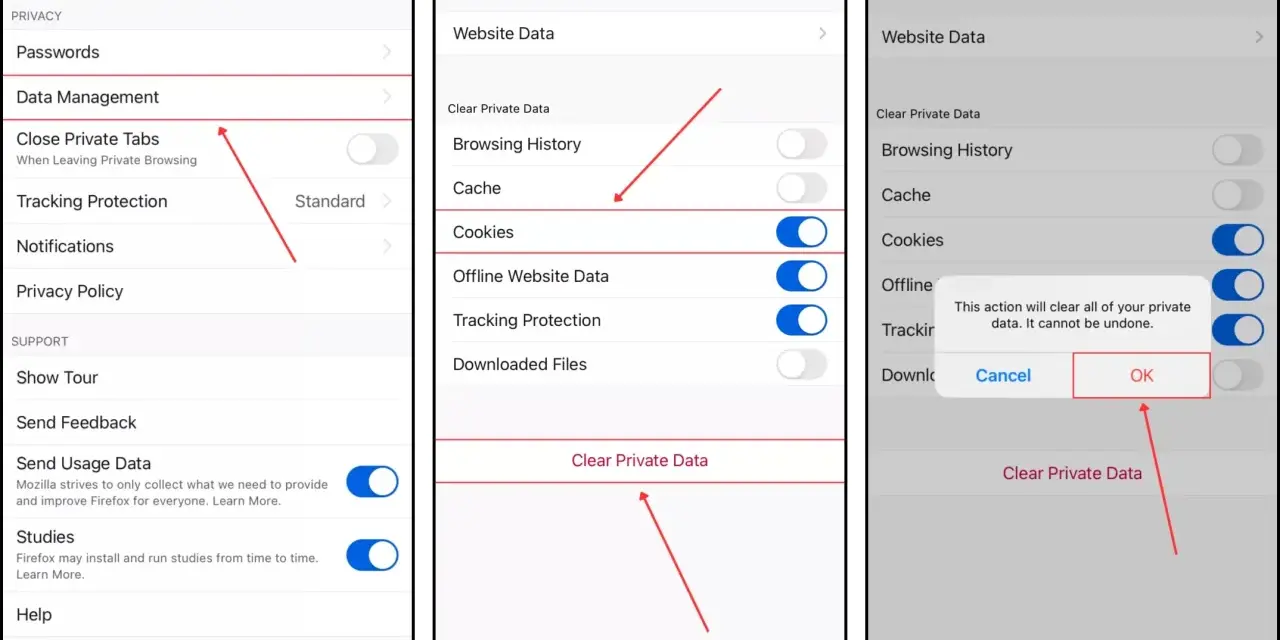
Najkrótsza droga do czystych danych na iPhonie
- Safari czyścisz przez Ustawienia > Aplikacje > Safari > Wymaż historię i dane witryn.
- Jeśli chcesz zachować historię, wybierz Aplikacje > Safari > Zaawansowane > Dane witryn i usuń tylko dane stron.
- Kasowanie cookies zwykle wylogowuje z serwisów i resetuje zapisane preferencje.
- Jeśli przycisk jest wyszarzony, najczęściej przeszkadza brak danych do usunięcia albo ograniczenia w Czasie przed ekranem.
- W Chrome, Firefox i innych przeglądarkach czyszczenie wykonuje się osobno, w ustawieniach każdej aplikacji.
Co naprawdę znika po wyczyszczeniu ciasteczek
Ciasteczka to małe pliki, dzięki którym witryna pamięta, że jesteś zalogowany, jaki język wybrałeś albo co wrzuciłeś do koszyka. Do tego dochodzi pamięć podręczna, czyli cache, która przechowuje lokalne kopie elementów strony, żeby wczytywała się szybciej przy następnym wejściu.W praktyce nie chodzi więc tylko o „historię”. Po czyszczeniu cookies strona może potraktować cię jak nowego użytkownika, a zapisane sesje, preferencje i część uprawnień znikają. Według Apple usunięcie historii i danych witryn może też skasować uprawnienia nadane serwisom, na przykład dotyczące lokalizacji lub powiadomień.
To bywa bardzo wygodne z perspektywy prywatności, ale może przeszkadzać, jeśli regularnie korzystasz z banku, sklepu albo panelu administracyjnego. Dlatego zanim uruchomisz pełne czyszczenie, warto wiedzieć, jak zrobić to precyzyjnie.

Jak usunąć ciasteczka w Safari krok po kroku
Na iPhonie najczęściej zaczynam od Safari, bo to domyślna przeglądarka i właśnie tam zbiera się najwięcej danych. Na obecnym układzie iOS ścieżka jest prosta, tylko trzeba wejść w dobre miejsce w Ustawieniach.
Gdy chcesz usunąć wszystko naraz
- Otwórz Ustawienia.
- Wejdź w Aplikacje, a potem wybierz Safari.
- Stuknij Wymaż historię i dane witryn.
- Potwierdź operację.
Przeczytaj również: Historia przeglądania - Gdzie znaleźć i kiedy jej nie ma?
Gdy chcesz zostawić historię przeglądania
- Wejdź w Ustawienia > Aplikacje > Safari.
- Otwórz Zaawansowane.
- Wybierz Dane witryn.
- Stuknij Usuń wszystkie dane witryn i potwierdź.
Ta wersja jest bardziej precyzyjna, bo nie usuwa samej historii. Ja sięgam po nią wtedy, gdy jedna strona działa źle, ale nie chcę tracić informacji o pozostałych wizytach. Jeśli przycisk jest szary, Apple wskazuje zwykle dwie przyczyny: brak danych do wymazania albo ograniczenia treści WWW w Czasie przed ekranem.
Jeśli jednak problem dotyczy tylko jednej domeny, lepiej nie czyścić wszystkiego. Wtedy przydaje się dokładniejsza operacja na danych wybranej witryny.
Jak usunąć dane tylko z wybranych witryn
To mój ulubiony wariant, gdy nie chcę wylogowywać się ze wszystkiego naraz. Ma sens zwłaszcza wtedy, gdy jedna strona zapamiętała błędne sesje, pokazuje stary wygląd, nie wczytuje formularza albo uparcie nie przyjmuje poprawnego logowania.
- Przejdź do Ustawienia > Aplikacje > Safari > Zaawansowane > Dane witryn.
- Przejrzyj listę witryn, które zapisały lokalne dane.
- Usuń pojedynczą pozycję, jeśli problem dotyczy tylko jednego serwisu.
- Jeśli chcesz, możesz też wyczyścić całą listę i zacząć od nowa.
To rozwiązanie jest chirurgiczne, a nie masowe. Zostawiasz resztę przeglądania w spokoju, a naprawiasz tylko to, co faktycznie przeszkadza. W praktyce często wystarcza to do odblokowania problematycznej strony bez utraty wszystkich zapisanych sesji.
Gdy korzystasz z kilku przeglądarek, trzeba jednak pamiętać, że każda trzyma własne dane osobno. I właśnie tam najczęściej pojawia się zamieszanie.
Co zrobić w Chrome, Firefox i innych przeglądarkach
Safari to tylko jedna warstwa problemu. Jeśli na iPhonie używasz też Chrome, Firefox albo innej przeglądarki, czyszczenie w ustawieniach Safari nie usunie danych zapisanych przez te aplikacje. Każda przeglądarka prowadzi własny magazyn cookies i własną historię.
| Przeglądarka | Gdzie szukać opcji | Co warto wiedzieć |
|---|---|---|
| Safari | Ustawienia > Aplikacje > Safari | Możesz wyczyścić historię i dane witryn naraz albo tylko dane witryn w sekcji Zaawansowane. |
| Chrome | Chrome > Menu > Ustawienia > Prywatność i bezpieczeństwo > Delete Browsing Data | Google opisuje, że trzeba zaznaczyć Cookies, Site Data, jeśli chcesz usunąć ciasteczka bez czyszczenia wszystkiego innego. |
| Firefox | Ustawienia aplikacji > Prywatność i bezpieczeństwo > dane witryn | Nazwy opcji mogą się różnić zależnie od wersji, ale szukaj sekcji z danymi witryn i czyszczeniem prywatności. |
| Inne przeglądarki | Ustawienia aplikacji > prywatność > dane przeglądania | Zasada jest prawie zawsze taka sama: wchodzisz do ustawień konkretnej aplikacji i tam usuwasz lokalne dane. |
W Chrome na iPhonie operacja jest dość prosta, bo ustawienia prowadzą wprost do czyszczenia danych przeglądania. W Firefoxie układ bywa inny, ale logika pozostaje ta sama: szukasz sekcji prywatności i opcji dotyczącej cookies oraz danych witryn.
To ważne, bo wielu użytkowników czyści Safari i zakłada, że temat jest załatwiony. Jeśli jednak masz kilka przeglądarek, ślady zostają w każdej z nich osobno.
Jak ograniczyć ponowne zapisywanie danych na iPhonie
Samo czyszczenie cookies działa, ale to tylko reakcja po fakcie. Jeśli chcesz realnie ograniczyć ilość danych, które zapisują strony, lepiej ustawić Safari tak, żeby mniej ich zbierało od początku. Na iPhonie masz kilka opcji, które robią tu zauważalną różnicę.
- Prevent Cross-Site Tracking ogranicza ciasteczka stron trzecich i śledzenie między witrynami.
- Hide IP address utrudnia trackerom łączenie aktywności z twoim adresem IP.
- Block All Cookies usuwa też istniejące ciasteczka i dane witryn, ale potrafi zepsuć logowanie i koszyk w sklepach.
- Tryb prywatny nie zapisuje lokalnie tylu śladów, ale nie jest magiczną tarczą przed całym trackingiem.
Apple podkreśla też, że Safari domyślnie ogranicza ciasteczka stron trzecich, więc nie trzeba zaczynać od najbardziej agresywnych ustawień. Ja zwykle polecam najpierw wyłączać tracking między witrynami, a dopiero później sięgać po pełną blokadę cookies, jeśli naprawdę tego potrzebujesz.
To rozsądniejsze niż ciągłe wymazywanie wszystkiego. W praktyce lepiej zmniejszyć ilość zbieranych danych u źródła niż regularnie sprzątać po całej sesji przeglądania.
Kiedy samo czyszczenie cookies nie wystarczy
Są sytuacje, w których usunięcie ciasteczek pomaga tylko częściowo. Jeśli problem siedzi w cache, błędzie samej strony, złej konfiguracji konta albo śledzeniu opartym na innym mechanizmie niż cookies, czyszczenie danych nie da pełnego efektu.
- Strona może pamiętać cię przez konto, a nie przez cookies.
- Niektóre serwisy opierają część rozpoznawania na danych urządzenia, czyli tzw. fingerprintingu.
- Jeśli używasz tego samego konta na kilku urządzeniach, każdy z nich ma własne lokalne ciasteczka.
- Przy problemach z formularzem, logowaniem albo wyglądem strony czasem trzeba wyczyścić także cache, a nie tylko cookies.
Dlatego traktuję czyszczenie ciasteczek jako dobry pierwszy krok, ale nie jako jedyną odpowiedź na wszystkie problemy z prywatnością. Jeśli zależy ci na codziennym ograniczaniu śledzenia, lepiej połączyć rozsądne ustawienia Safari z trybem prywatnym i przeglądarką, która od początku bardziej dba o ochronę danych. Wtedy nie musisz co chwilę nadrabiać ustawień ręcznym sprzątaniem.
Jeśli chcesz, najskuteczniej zacząć od Safari, potem sprawdzić inne przeglądarki na telefonie i na końcu ustawić mocniejsze zasady prywatności. Taki układ daje realny efekt bez niepotrzebnego psucia logowań i bez ciągłego powrotu do tych samych problemów.
