
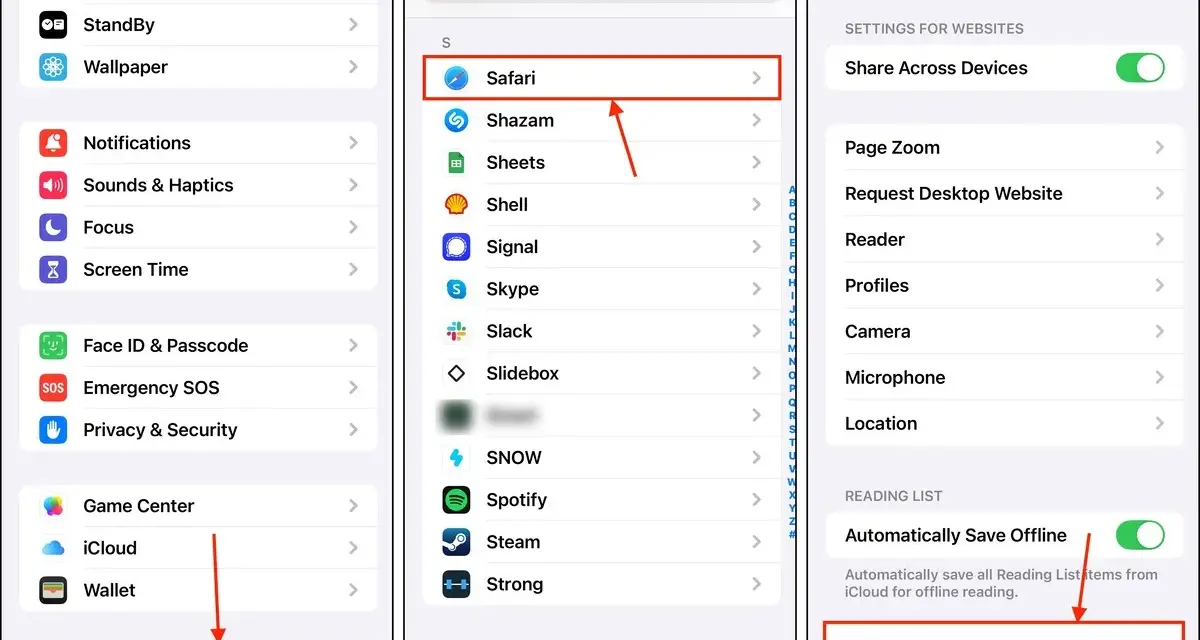
Cookies w Safari odpowiadają za logowanie, ustawienia witryn i część śledzenia, więc ich usunięcie bywa najprostszym sposobem na uporządkowanie przeglądania i poprawę prywatności. Ja zwykle rozdzielam ten temat na trzy ruchy: wyczyszczenie danych całej przeglądarki, usunięcie śladów tylko jednej witryny i ograniczenie cookies na przyszłość. Poniżej pokazuję, jak zrobić to na Macu, iPhonie oraz iPadzie bez błądzenia po menu.
Najważniejsze kroki, które pozwolą usunąć cookies w Safari bez niepotrzebnego chaosu
- Na Macu szukaj opcji w Safari > Ustawienia > Prywatność, a potem w Zarządzaj danymi witryn.
- Na iPhonie najczęściej użyjesz ścieżki Ustawienia > Aplikacje > Safari.
- Jeśli chcesz zachować historię, usuń tylko dane witryn, a nie pełne „Wymaż historię i dane witryn”.
- Po czyszczeniu możesz zostać wylogowany z części serwisów, bo cookies trzymają sesję i preferencje.
- Gdy chcesz ograniczyć śledzenie na stałe, sprawdź też blokadę cookies i ochronę przed śledzeniem między witrynami.
Co dokładnie usuwa czyszczenie cookies w Safari
W praktyce najwięcej zamieszania robią trzy pojęcia: pliki cookie, pamięć podręczna i historia. Cookie to mały plik, dzięki któremu witryna pamięta, że jesteś zalogowany, jakie masz ustawienia języka albo czy wcześniej zaakceptowałeś komunikat o zgodzie. Cache przechowuje elementy strony, aby ładowała się szybciej, a historia zapisuje, które adresy odwiedzałeś. To nie jest to samo, więc jedno kliknięcie nie zawsze usuwa wszystko.
| Co chcesz usunąć | Co to zwykle oznacza w Safari | Najczęstszy efekt uboczny |
|---|---|---|
| Same cookies | Dane witryn i pliki potrzebne do rozpoznania sesji | Wylogowanie z serwisów i reset ustawień strony |
| Cookies i cache | Dane witryn oraz elementy przyspieszające ładowanie | Strony mogą otwierać się wolniej przy pierwszym wejściu |
| Historia i dane witryn | Wszystkie ślady przeglądania z wybranego zakresu | Utrata listy odwiedzonych stron i część zapisanych sesji |
Jak podaje Apple, usunięcie danych witryn może zmniejszyć śledzenie, ale równocześnie wylogować Cię z części serwisów albo zmienić ich zachowanie. To ważne, bo czasem użytkownik chce tylko naprawić jedną stronę, a kończy z niepotrzebnym resetem całej przeglądarki. Jeśli wiesz już, co chcesz usunąć, przejdźmy do najprostszej ścieżki na Macu.

Jak usunąć cookies na Macu bez ruszania całej historii
Na Macu Safari daje najwięcej kontroli, dlatego to mój pierwszy wybór, gdy problem dotyczy konkretnej witryny albo gdy chcę wyczyścić ślady tylko częściowo. Tu najczęściej nie trzeba kasować historii ręcznie. Wystarczy wejść w dane witryn i zdecydować, co ma zniknąć.
- Otwórz Safari.
- Wybierz Safari > Ustawienia, a potem przejdź do zakładki Prywatność.
- Kliknij Zarządzaj danymi witryn.
- Wybierz jedną lub kilka witryn, a następnie kliknij Usuń albo Usuń wszystko.
- Jeśli chcesz zrobić porządki tylko w jednym serwisie, usuń wyłącznie jego wpis. To zwykle bezpieczniejsze niż pełne czyszczenie.
Ta opcja jest dobra wtedy, gdy coś „psuje się” na jednej stronie: logowanie się zapętla, formularz nie działa, licznik zgód cookie nie znika albo strona pokazuje stare dane. Ja właśnie od tego zaczynam, bo pozwala rozwiązać problem bez naruszania reszty sesji. Gdy korzystasz z komputera wspólnie z innymi osobami, pamiętaj też, że po usunięciu cookies mogą zniknąć zapisane logowania i preferencje innych użytkowników. Jeśli chcesz zrobić to samo na telefonie, ścieżka wygląda trochę inaczej.
Jak usunąć cookies na iPhonie i iPadzie
Na urządzeniach mobilnych Safari prowadzi przez ustawienia systemowe albo przez panel historii w samej przeglądarce. Tu najważniejsze jest rozróżnienie: możesz usunąć wszystko naraz albo tylko dane witryn, zostawiając historię w spokoju. To drugie rozwiązanie ma sens, kiedy zależy Ci na prywatności, ale nie chcesz czyścić całego śladu przeglądania.
Na iPhonie
- Wejdź w Ustawienia.
- Stuknij Aplikacje, a potem wybierz Safari.
- Jeśli chcesz usunąć wszystko, wybierz Wymaż historię i dane witryn.
- Jeśli chcesz zachować historię, stuknij Zaawansowane, a potem Dane witryn.
- Wybierz Usuń wszystkie dane witryn, a następnie potwierdź Usuń teraz.
Na tym etapie Safari usuwa dane używane do śledzenia i do przechowywania informacji logowania, więc możesz zostać wylogowany z usług, z których korzystasz na co dzień. Warto też wiedzieć, że samo czyszczenie nie zmienia informacji AutoFill, czyli zapisanych danych formularzy. To praktyczny detal, bo wiele osób boi się, że straci wszystko, a tak nie jest.
Przeczytaj również: Tryb incognito na telefonie - Co naprawdę ukrywa?
Na iPadzie
- Otwórz Safari i przejdź do panelu historii.
- Stuknij Wyczyść albo Wymaż historię i dane witryn, zależnie od widocznej opcji.
- Wybierz zakres czasu, jeśli system daje taki wybór.
- Potwierdź operację, gdy chcesz usunąć historię razem z cookies.
Na iPadzie interfejs bywa trochę inny niż na iPhonie, ale logika pozostaje ta sama: szukasz opcji usuwającej historię i dane witryn albo same dane witryn. Jeśli nie chcesz tracić całej historii, sprawdź ustawienia Safari pod kątem sekcji zaawansowanej. W praktyce ten wariant jest najbardziej użyteczny, gdy chcesz wyczyścić tylko ślady po konkretnym serwisie, a nie robić reset całego przeglądania. Kiedy już wiesz, jak to zrobić na różnych urządzeniach, warto przejść do sytuacji, w której nie trzeba kasować wszystkiego.
Kiedy lepiej usunąć tylko jedną witrynę zamiast całej listy
Nie zawsze pełne czyszczenie jest dobrym ruchem. Ja najczęściej wybieram usunięcie tylko jednej witryny, kiedy problem jest lokalny: sklep internetowy nie pamięta koszyka, panel logowania nie przechodzi dalej, strona pokazuje stary język albo formularz odrzuca poprawne dane. W takich przypadkach pełne kasowanie cookies jest po prostu zbyt szerokie.
- Usuń pojedynczą witrynę, gdy nie działa tylko jeden serwis.
- Wyczyść wszystko, gdy używasz wspólnego urządzenia albo chcesz zacząć od zera.
- Nie ruszaj historii, jeśli chcesz zachować listę odwiedzonych stron i skupić się wyłącznie na prywatności sesji.
- Zapisz hasło lub upewnij się, że masz dostęp do menedżera haseł, jeśli spodziewasz się wylogowania.
Taki selektywny porządek ma jeszcze jedną zaletę: łatwiej potem zdiagnozować, co naprawdę było przyczyną błędu. Jeżeli po usunięciu danych jednej strony problem znika, nie musisz szukać dalej. Jeżeli nie znika, winny może być cache, rozszerzenie albo sama witryna. I właśnie wtedy przydaje się kolejny krok: sprawdzenie, co blokuje czyszczenie albo sprawia, że efekt jest inny niż oczekiwany.
Co zrobić, gdy opcja jest wyszarzona albo efekt nie jest taki, jak trzeba
Czasem użytkownik robi wszystko dobrze, a mimo to przycisk pozostaje wyszarzony albo po czyszczeniu część danych wciąż wraca. To zwykle nie jest błąd Safari, tylko jedna z trzech rzeczy: brak danych do usunięcia, ograniczenia Czasu przed ekranem albo synchronizacja i ustawienia witryny, które nadal trzymają własne informacje. W praktyce zacząłbym od najprostszej kontroli.
- Sprawdź, czy witryna rzeczywiście ma zapisane dane. Jeśli nie, przycisk może być nieaktywny.
- Jeśli korzystasz z ograniczeń treści lub Czasu przed ekranem, upewnij się, że nie blokują zmiany ustawień Safari.
- Po usunięciu danych zamknij i otwórz Safari ponownie, bo karty mogą jeszcze trzymać stare sesje.
- Jeżeli strona nadal zachowuje się dziwnie, wyczyść też cache albo przetestuj ją w trybie prywatnym.
Tu dobrze widać różnicę między „usunąłem cookies” a „rozwiązałem problem”. Te pojęcia często się nakładają, ale nie są identyczne. Cookies odpowiadają za pamięć o sesji, cache za lokalne przyspieszenie, a same ustawienia witryny potrafią jeszcze przechowywać osobne uprawnienia, na przykład dostęp do lokalizacji czy powiadomień. Jeśli chcesz ograniczyć powtarzanie takich sytuacji, warto od razu ustawić Safari bardziej prywatnie na przyszłość.
Jak ograniczyć zbieranie cookies w przyszłości
Usunięcie plików cookie to tylko reakcja. Jeżeli zależy Ci na prywatności na co dzień, lepiej od razu zmniejszyć liczbę danych, które Safari w ogóle zbiera. Safari ma do tego kilka prostych narzędzi i nie wszystkie trzeba włączać na stałe. Ja traktuję je jak zestaw wygodnych bezpieczników, a nie jeden wielki przełącznik „na zawsze”.
- Włącz tryb prywatny, gdy logujesz się na cudzym lub wspólnym urządzeniu.
- Sprawdź opcję blokowania cookies, ale używaj jej ostrożnie, bo może rozwalać logowanie i działanie niektórych stron.
- Zostaw włączoną ochronę przed śledzeniem między witrynami, bo pomaga ograniczyć reklamowe profile użytkownika.
- Regularnie zaglądaj do danych witryn i usuwaj te serwisy, z których już nie korzystasz.
To ważne, bo pełna blokada cookies bywa zbyt agresywna. Z jednej strony zwiększa kontrolę, z drugiej potrafi zepsuć koszyk zakupowy, formularz płatności albo panel logowania. Dlatego rozsądniej jest zacząć od usuwania danych witryn i dopiero później decydować, czy potrzebujesz mocniejszego ograniczenia. Jeśli miałbym zamknąć temat jednym praktycznym wnioskiem, byłby taki: nie chodzi o jednorazowe „wyczyszczenie wszystkiego”, tylko o odzyskanie kontroli nad tym, co Safari zapamiętuje.
Najprostsza rutyna, jeśli chcesz mieć spokój z cookies w Safari
Najlepszy efekt daje nie jeden ciężki reset, tylko prosta rutyna: usuwam dane wtedy, gdy strona zaczyna się zachowywać podejrzanie, zostawiam samą historię, jeśli nie jest mi potrzebna do porządku, i blokuję cookies tylko tam, gdzie naprawdę ma to sens. W praktyce to podejście jest bardziej stabilne niż ciągłe kasowanie wszystkiego po kolei.
Jeśli priorytetem jest prywatność, zacznij od danych witryn, a dopiero potem sprawdzaj blokowanie cookies, tryb prywatny i ochronę przed śledzeniem. To daje lepszą kontrolę nad Safari bez niepotrzebnego psucia wygody. I właśnie tak najrozsądniej podchodzić do tego, jak usunąć pliki cookie w Safari: konkretnie, selektywnie i z jasnym celem, zamiast na oślep czyścić całą przeglądarkę.
