
Cookies same w sobie nie są problemem, dopóki nie zaczynają przeszkadzać: wylogowują z serwisów, trzymają stare ustawienia albo zostawiają po sobie zbyt dużo śladu. W tym poradniku pokazuję, jak usunąć pliki cookies na telefonie bez błądzenia po ustawieniach, z osobnymi krokami dla iPhone’a, Androida i najpopularniejszych przeglądarek. Dorzucam też krótkie wyjaśnienie, kiedy warto skasować wszystko, a kiedy lepiej wyczyścić tylko jedną stronę.
Najpierw usuń tylko to, co naprawdę przeszkadza, a dopiero potem sięgaj po pełne czyszczenie
- Na iPhonie najszybciej działa opcja czyszczenia historii i danych witryn w Safari.
- Na Androidzie w Chrome szukaj ustawień związanych z „cookies” i danymi witryn.
- Jeśli problem dotyczy jednej strony, usuń dane tylko tej domeny, a nie całej przeglądarki.
- Brave pozwala zarówno czyścić dane ręcznie, jak i automatyzować ten proces po zamknięciu aplikacji.
- Po usunięciu cookies część serwisów poprosi o ponowne logowanie albo odświeżenie preferencji.
Co właściwie usuwa się z telefonu i dlaczego to ma znaczenie
Najczęściej mówi się o cookies, ale w praktyce obok nich pojawiają się też cache i historia przeglądania. To nie jest to samo. Ja zwykle rozdzielam te rzeczy bardzo prosto: cookies wpływają na logowanie i rozpoznawanie użytkownika, cache przyspiesza ładowanie stron, a historia zostawia listę odwiedzonych adresów. Jeśli skasujesz wszystko bez namysłu, możesz się wylogować z kilku miejsc naraz i chwilowo spowolnić działanie przeglądarki.| Element | Do czego służy | Co zwykle się stanie po usunięciu |
|---|---|---|
| Cookies | Zapamiętują sesję, preferencje i część danych używanych do śledzenia aktywności. | Możesz zostać wylogowany, a strona zapomni Twoje ustawienia. |
| Cache | Przechowuje obrazy i pliki, żeby witryny ładowały się szybciej. | Pierwsze wejście na stronę może być wolniejsze, ale zwykle tylko chwilowo. |
| Historia | Pokazuje listę odwiedzonych stron. | Znika lokalny ślad w przeglądarce, ale nie kasują się konta ani hasła. |
| Dane witryn | To cookies i inne lokalne dane przechowywane przez konkretną stronę. | Często trzeba zalogować się od nowa i odświeżyć ustawienia serwisu. |

Jak usunąć cookies na iPhonie w Safari
Na iPhonie najprościej wejść w ustawienia Safari i zdecydować, czy chcesz usunąć całą historię, czy tylko dane witryn. To ważne rozróżnienie, bo pełne czyszczenie jest mocniejsze, a selektywne usuwa mniej i zwykle mniej przeszkadza w codziennym korzystaniu z telefonu.
Usuń całą historię i dane witryn jednym ruchem
- Otwórz Ustawienia na iPhonie.
- Wejdź w Aplikacje, a następnie wybierz Safari.
- Wybierz Wyczyść historię i dane witryn.
- Potwierdź operację, jeśli system poprosi o zgodę.
To rozwiązanie usuwa nie tylko cookies, ale też historię i część innych danych przeglądania. Dobrze sprawdza się wtedy, gdy chcesz zrobić szybki porządek po dłuższym korzystaniu z jednej przeglądarki albo po pracy na cudzym urządzeniu.
Skasuj tylko dane witryn, gdy chcesz zostawić historię
- Otwórz Ustawienia i przejdź do Aplikacje > Safari.
- Wejdź w Zaawansowane, a potem w Dane witryn.
- Wybierz Usuń wszystkie dane witryn.
- Potwierdź akcję, dotykając Usuń teraz.
Na iPhonie to właśnie ta różnica między „historią” a „danymi witryn” robi największą praktyczną różnicę. Na Androidzie logika jest podobna, ale nazwy opcji są inne i częściej siedzą głębiej w menu Chrome.
Jak wyczyścić cookies w Chrome na Androidzie
W Chrome na Androidzie najważniejsze są dwa warianty: pełne czyszczenie danych przeglądania oraz usunięcie cookies tylko z jednej strony. Pierwsze przydaje się do porządków, drugie do naprawiania konkretnego problemu bez rozwalania reszty sesji. Ja najczęściej zaczynam od wersji punktowej, bo zwykle jest po prostu mniej bolesna.
Wyczyść wszystkie cookies i dane witryn
- Otwórz Chrome na telefonie z Androidem.
- Dotknij menu z trzema kropkami, a potem wybierz Ustawienia.
- Wejdź w Prywatność i bezpieczeństwo, a następnie w Usuń dane przeglądania.
- Wybierz zakres czasu, na przykład ostatnie 15 minut, ostatnią godzinę albo cały okres.
- Zaznacz cookies i dane witryn.
- Jeśli chcesz, odznacz pozostałe elementy, żeby nie usuwać historii albo cache.
- Potwierdź, dotykając Usuń dane.
To dobra opcja, gdy chcesz zrobić pełniejszy reset prywatności albo telefon był używany intensywnie do logowania w wielu serwisach. Warto pamiętać, że po takim czyszczeniu część witryn znowu poprosi o hasło, kod SMS albo zgodę na ciasteczka.
Usuń cookies tylko z jednej strony
- Otwórz stronę, z której chcesz usunąć dane.
- Dotknij ikony informacji o stronie lub kłódki obok adresu.
- Wybierz cookies i dane witryn.
- Przy zapisanych danych dotknij Usuń.
- Odśwież stronę i sprawdź, czy problem zniknął.
To najrozsądniejszy ruch, jeśli jedna witryna źle działa, stale wylogowuje albo pokazuje starą wersję strony. W praktyce ten wariant oszczędza dużo czasu, bo nie zabiera danych z całej przeglądarki. Jeśli Chrome nadal zachowuje się dziwnie, wtedy dopiero sięgałbym po pełne czyszczenie.
Na tym etapie masz już dwa najczęstsze scenariusze za sobą. Jeśli jednak używasz Firefoksa albo Brave, da się to zrobić równie sprawnie, czasem nawet wygodniej niż w Chrome.
Jak usunąć cookies w Firefoxie na Androidzie
Firefox ma sensowny układ, bo pozwala szybko wyczyścić dane pojedynczej domeny bez grzebania w reszcie przeglądarki. To wygodne, gdy jedna strona zachowuje się kapryśnie, a reszty logowań nie chcesz ruszać.
Usuń dane tylko jednej witryny
- Wejdź na stronę, której dane chcesz skasować.
- Dotknij ikony tarczy albo kłódki w pasku adresu.
- Wybierz Clear cookies and site data albo odpowiednik w polskiej wersji aplikacji.
- Potwierdź operację, kiedy pojawi się ostrzeżenie.
- Odśwież stronę.
To rozwiązanie jest szczególnie dobre wtedy, gdy chcesz wyczyścić tylko jedną domenę i nie ryzykować, że znikną dane z banku, poczty albo sklepu internetowego. Z punktu widzenia prywatności to też bardziej eleganckie podejście niż hurtowe kasowanie wszystkiego.
Wyczyść cookies i dane witryn z całej przeglądarki
- Dotknij menu Firefoksa i przejdź do Ustawień.
- Otwórz sekcję Prywatność i bezpieczeństwo.
- Wybierz Usuń dane przeglądania.
- Zaznacz cookies i dane witryn.
- Jeśli trzeba, dodaj też cache albo historię.
- Potwierdź usunięcie.
Ten wariant działa jak szerszy reset i dobrze sprawdza się po dłuższym używaniu telefonu albo wtedy, gdy chcesz po prostu posprzątać całą przeglądarkę. Jeśli jednak problem jest lokalny, lepiej najpierw usunąć dane jednej strony. To prowadzi nas prosto do Brave, gdzie opcje prywatności są jeszcze bardziej rozbudowane.
Jak wyczyścić cookies w Brave na telefonie
W Brave to zadanie jest zrobione szczególnie sensownie, bo przeglądarka daje zarówno ręczne czyszczenie danych, jak i automatyczne sprzątanie po zamknięciu aplikacji. Na Androidzie dochodzi jeszcze domyślna ochrona przed cookies stron trzecich, więc prywatność ma tu trochę lepszy start niż w klasycznym Chrome.
Brave na Androidzie
- Otwórz Brave i wejdź w Menu.
- Przejdź do Ustawienia, a potem do Brave Shields and Privacy.
- Wybierz Delete browsing data albo sekcję z czyszczeniem danych przeglądania.
- Zaznacz cookies lub inne dane, które chcesz usunąć.
- Ustaw zakres czasu, jeśli chcesz czyścić tylko część historii.
- Potwierdź operację.
Jeśli chcesz działać bardziej selektywnie, Brave pozwala też usuwać dane konkretnych witryn z poziomu listy wszystkich stron albo bezpośrednio z panelu przy pasku adresu. To dobra opcja, gdy zależy Ci na prywatności, ale nie chcesz bez potrzeby wylogowywać się ze wszystkich serwisów naraz.
Przeczytaj również: Tryb incognito Chrome - Co naprawdę robi i kiedy go używać?
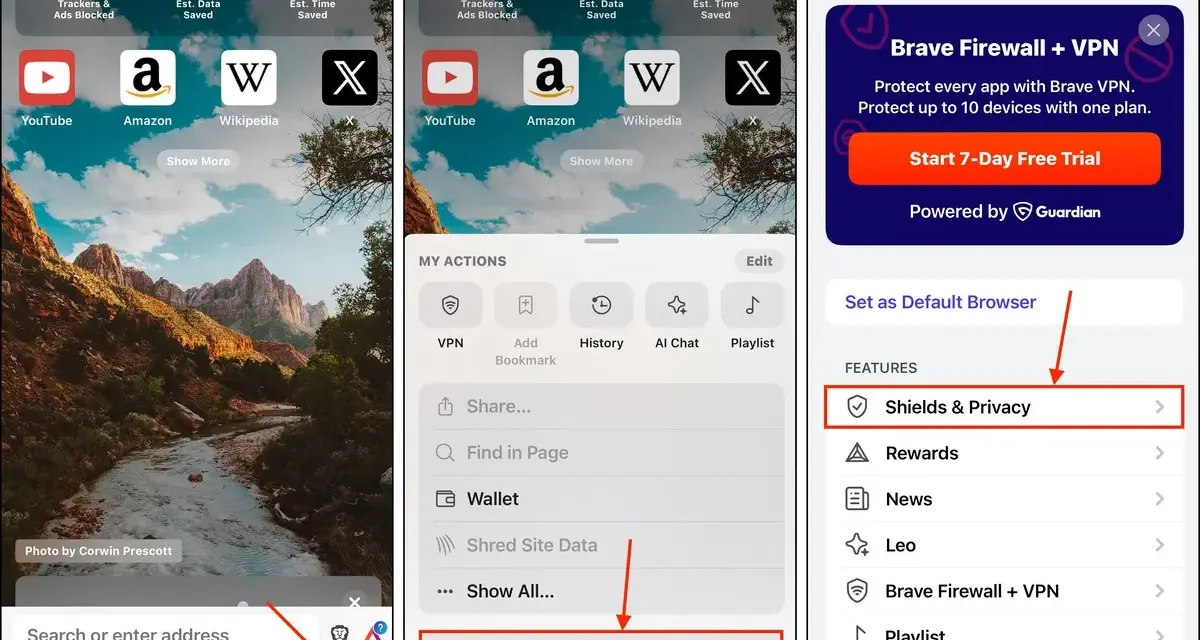
Brave na iPhonie
- Otwórz Brave na iPhonie.
- Wejdź w Menu, a potem w All Settings.
- Wybierz Shields & Privacy.
- Otwórz sekcję Clear Data Now.
- Zaznacz dane, które chcesz usunąć, na przykład cookies.
- Potwierdź czyszczenie.
To praktyczne, gdy chcesz szybko wyczyścić dane bez szukania wielu osobnych miejsc w systemie. W Brave da się też podejść do problemu bardziej „na przyszłość”, ustawiając automatyczne czyszczenie danych po zamknięciu aplikacji. To już nie jest jednorazowy zabieg, tylko stała higiena prywatności.
Właśnie dlatego Brave dobrze pasuje do tematu prywatności online: nie tylko usuwa dane, ale też pozwala ograniczać ich zbieranie od samego początku. Teraz zostaje najważniejsze pytanie praktyczne: kiedy kasować wszystko, a kiedy nie ruszać całej przeglądarki.
Kiedy usuwać wszystko, a kiedy tylko jedną stronę
Największy błąd, jaki widzę u większości użytkowników, to czyszczenie wszystkiego „na wszelki wypadek”. To zwykle niepotrzebne. Lepiej dobrać zakres do problemu, bo wtedy nie tracisz czasu na ponowne logowanie i nie rozwalasz ustawień, które wcale nie były winne.
| Sytuacja | Co zrobić | Dlaczego |
|---|---|---|
| Jedna strona nie działa poprawnie | Usuń dane tylko tej domeny | Nie tracisz sesji z innych serwisów i szybciej diagnozujesz problem. |
| Przeglądarka działa wolno albo „zebrało się” dużo śladów | Wyczyść cookies i historię z rozsądnym zakresem czasu | Robisz porządniejszy reset bez konieczności grzebania w każdym ustawieniu osobno. |
| Telefon jest współdzielony albo często pożyczany | Korzystaj z trybu prywatnego i czyść dane po sesji | Ograniczasz lokalne ślady bez konieczności kasowania wszystkiego za każdym razem. |
| Sklep, bank albo portal stale zapamiętuje zbyt dużo | Usuń cookies tej strony i odśwież ją | Naprawiasz konkretny przypadek bez ryzyka, że inne usługi zaczną się sypać. |
Ta zasada jest w praktyce bardzo zdrowa: pełne czyszczenie traktuję jako narzędzie awaryjne, a nie rytuał wykonywany po każdym wejściu do sieci. Gdy już wiesz, kiedy usuwać co trzeba, łatwiej przejść do codziennych nawyków, które ograniczają cookies bez ciągłego klikania w ustawienia.
Prosty nawyk, który ogranicza cookies bez ciągłego kasowania
Gdy mam pilnować prywatności bez przesadnej walki z przeglądarką, robię to w kilku prostych krokach. To mniej efektowne niż jednorazowe „wyczyść wszystko”, ale w praktyce działa lepiej, bo nie psuje komfortu korzystania z telefonu.
- Korzystam z trybu prywatnego, kiedy używam telefonu w miejscu publicznym albo na cudzym urządzeniu.
- Raz na jakiś czas przeglądam zapisane dane witryn i usuwam te, których już nie potrzebuję.
- Ograniczam cookies stron trzecich zamiast blokować wszystkie, bo pełna blokada zbyt często psuje logowanie.
- W Brave włączam automatyczne czyszczenie danych po zamknięciu aplikacji, jeśli zależy mi na bardziej konsekwentnej ochronie.
- Gdy jedna strona zaczyna działać źle, najpierw usuwam jej dane, a dopiero potem sięgam po pełne czyszczenie przeglądarki.
To podejście zwykle działa lepiej niż jednorazowe, nerwowe czyszczenie wszystkiego. Mniej psujesz, szybciej naprawiasz i masz realną kontrolę nad tym, co zostaje na telefonie.
