
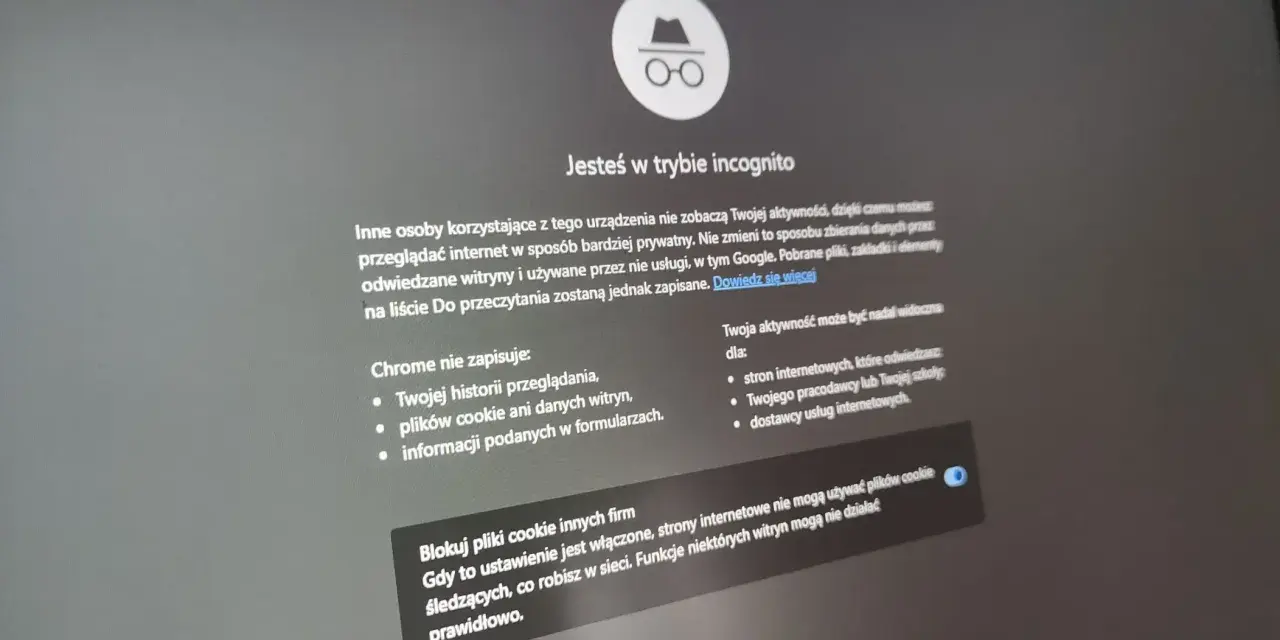
Najważniejsze fakty, które warto mieć z tyłu głowy
- Chrome nie zapisuje klasycznej historii z trybu incognito na urządzeniu, więc nie znajdziesz jej w zwykłym panelu historii.
- Najczęściej warto sprawdzić konto Google, lokalny cache DNS, router lub logi sieciowe, jeśli masz do nich legalny dostęp.
- Na Windowsie polecenie
ipconfig /displaydnspokazuje tylko lokalną pamięć DNS, a nie pełną historię przeglądania. - My Activity pomaga tylko wtedy, gdy aktywność była wcześniej zapisywana po stronie konta Google.
- Wiele narzędzi obiecujących „odzyskanie incognito” działa wyłącznie wtedy, gdy były zainstalowane wcześniej albo miały dostęp administracyjny.
- Jeśli ślady zostały wyczyszczone albo nigdy nie były zapisywane, odzyskanie historii może być po prostu niemożliwe.
W Chrome nie ma klasycznej historii incognito
Google przypomina, że zwykła historia Chrome obejmuje ostatnie 90 dni, ale strony otwierane w trybie incognito do niej nie trafiają. Po zamknięciu wszystkich okien incognito przeglądarka nie zachowuje listy odwiedzonych witryn ani danych sesji, choć zakładki i pobrane pliki zostają na urządzeniu. Ja zaczynam więc od prostego założenia: jeśli coś ma być odzyskane, trzeba to znaleźć poza samą historią Chrome.To od razu zawęża pole gry. Nie szukasz sekretnej zakładki w przeglądarce, tylko innych miejsc, w których mogły powstać logi lub kopie pomocnicze. I właśnie tam przechodzę dalej.

Gdzie mogą zostać ślady po sesji incognito
Najwięcej zamieszania robi to, że różne systemy zapisują różne warstwy informacji. Jedne widzą domenę, inne pełny ruch, a jeszcze inne tylko to, że plik został pobrany. W praktyce wartościowe są głównie cztery źródła.
| Źródło śladu | Co zwykle pokazuje | Kiedy ma sens | Ograniczenie |
|---|---|---|---|
| Google My Activity | Wyszukiwania, czasem wizyty na stronach korzystających z usług Google | Gdy konto było zalogowane, a zapisywanie aktywności było włączone | To nie jest pełna historia incognito i bywa puste |
| Pamięć DNS systemu | Domeny, które komputer niedawno rozwiązywał | Gdy ślad jest świeży i cache nie został wyczyszczony | Nie pokazuje pełnych adresów URL ani treści strony |
| Router, proxy lub firewall | Ruch sieciowy na poziomie domen lub reguł dostępu | W sieci domowej z loggingiem albo na urządzeniu firmowym | Wymaga dostępu administracyjnego i nie zawsze jest włączone |
| Pobrane pliki i zakładki | To, co zostało zapisane ręcznie | Jeśli użytkownik pobierał pliki lub dodawał zakładki | Nie odtwarza samego przeglądania |
Najważniejsze ograniczenie jest proste: większość tych miejsc pokazuje domeny, a nie pełne adresy podstron. To często wystarcza, żeby zorientować się, co było odwiedzane, ale nie daje od ręki pełnego obrazu aktywności. Z tego powodu na własnym komputerze warto zacząć od najszybszych śladów lokalnych.
Jak sprawdzić ślady na własnym komputerze krok po kroku
Na Windowsie najpraktyczniejszy trop to lokalna pamięć DNS. Jak podaje Microsoft, polecenie ipconfig /displaydns pokazuje zawartość resolver cache, czyli listę niedawno rozwiązywanych nazw domen. To nie jest pełna historia przeglądarki, tylko lista zapytań sieciowych, ale przy świeżej sesji bywa bardzo użyteczne.
- Otwórz Wiersz polecenia jako zwykły użytkownik albo administrator.
- Wpisz
ipconfig /displaydnsi przejrzyj listę domen. - Porównaj wyniki z godziną korzystania z komputera. Im świeższy ślad, tym większa szansa, że coś zobaczysz.
- Sprawdź folder Pobrane, ostatnio otwierane pliki i zakładki, bo incognito nie ukrywa rzeczy zapisanych ręcznie.
- Jeśli nic nie ma, pamiętaj, że restart komputera, czyszczenie DNS albo zwykły upływ czasu mogły już wymazać trop. Komenda
ipconfig /flushdnsusuwa lokalny cache, więc po jej użyciu śladu też nie będzie.
Kiedy pomoże konto Google, a kiedy nie
Tu najłatwiej o błędne oczekiwania. My Activity nie jest historią incognito, tylko centralnym miejscem do przeglądania aktywności na koncie Google: wyszukiwań, odwiedzanych witryn i oglądanych materiałów, o ile dane zapisywały się po stronie konta. Jeśli włączone było Web & App Activity, a dodatkowo zaznaczono zapisywanie historii Chrome, część aktywności może pojawić się właśnie tam.
W praktyce sprawdzam to tak:
- Otwórz My Activity i zaloguj się tym samym kontem Google.
- Użyj filtrowania po dacie, produkcie albo słowie kluczowym.
- Sprawdź ustawienia aktywności i automatyczne usuwanie danych, zwykle dostępne w wariantach 3, 18 albo 36 miesięcy.
- Jeśli Web & App Activity było wyłączone lub wstrzymane, nie licz na cudowną rekonstrukcję.
To ważne rozróżnienie: czasem w koncie Google widać coś, czego nie ma w Chrome, ale tylko wtedy, gdy aktywność była wcześniej zapisywana. Gdy nie była, przechodzę do szukania innych tropów, a nie do zgadywania.
Czego ludzie próbują, ale zwykle nie daje to pewnego wyniku
Wokół tego tematu krąży sporo półprawd. Samo otwarcie historii Chrome nic nie da, bo incognito nie zostawia tam listy stron. Rozszerzenia obiecujące „odzyskanie historii incognito” zwykle działają tylko wtedy, gdy były zainstalowane i aktywne wcześniej albo miały stały dostęp do monitorowania ruchu. Po fakcie najczęściej sprzedają nadzieję, nie wynik.
- Router domowy może mieć logi, ale tylko jeśli były włączone.
- Sieć firmowa lub szkolna bywa bardziej rozmowna niż komputer użytkownika, bo działa na poziomie bramy, proxy lub polityk bezpieczeństwa.
- ISP może widzieć ruch, ale zwykły użytkownik nie ma dostępu do takich danych.
- Narzędzia do kontroli rodzicielskiej albo MDM, czyli systemu zarządzania urządzeniami, potrafią rejestrować aktywność, ale tylko na sprzęcie objętym nadzorem.
Ja traktuję ten obszar ostrożnie także z powodów praktycznych: jeśli próbujesz sprawdzać cudze urządzenie bez zgody, wchodzisz już w obszar uprawnień i prawa, a nie zwykłej diagnostyki. Z punktu widzenia prywatności to istotna granica.
Co robię w praktyce, gdy naprawdę potrzebuję ustalić, co się wydarzyło
Gdy potrzebuję realnej odpowiedzi, idę po kolei: najpierw lokalny komputer, potem konto Google, potem logi sieciowe, jeśli mam do nich legalny dostęp. Jeśli komputer był używany krótko po sesji, szansa na ślady w DNS jest największa. Jeśli minęło dużo czasu, bardziej liczę na My Activity albo panel administracyjny niż na samą pamięć przeglądarki.
- Na własnym urządzeniu zacznij od DNS, pobranych plików i zakładek.
- Na urządzeniu firmowym pytaj o politykę logowania ruchu lub panel administracyjny.
- Na koncie Google sprawdź My Activity i ustawienia Web & App Activity.
- Jeśli żadna z tych warstw nie była aktywna, przyjmij, że incognito zrobiło dokładnie to, do czego zostało stworzone: nie zostawiło lokalnej historii do odczytu.
Jeśli chodzi ci o prywatność na przyszłość, a nie o odzyskiwanie śladów, najbardziej sensowne są trzy rzeczy: kontrola zapisywania aktywności na koncie, świadome korzystanie z oddzielnych profili albo trybu gościa oraz pamiętanie, że pobrane pliki i zakładki i tak zostają. To zwykle daje więcej niż samo poleganie na trybie incognito, który chroni tylko część danych i tylko w określonych granicach. Jeśli masz do dyspozycji tylko sam Chrome, odpowiedź jest krótka: historii incognito tam nie odzyskasz. Jeśli jednak istnieje konto Google, cache DNS, router z logami albo zarządzany komputer, warto iść po tych warstwach po kolei.
