
Najważniejsze rzeczy o prywatnym oknie w Firefox
- Prywatne okno nie tworzy anonimowości - ogranicza głównie lokalny zapis danych na urządzeniu.
- Firefox nie dopisuje odwiedzonych stron do historii, nie zapamiętuje wpisów w formularzach i usuwa cookies po zamknięciu ostatniego prywatnego okna.
- Pobrane pliki nadal zostają na dysku, więc trzeba je usunąć ręcznie, jeśli mają zniknąć całkowicie.
- W prywatnych oknach działa dodatkowa ochrona przed częścią trackerów, ale nie jest to pełna tarcza prywatności.
- Najszybciej otworzysz je skrótem
Ctrl+Shift+PalboCommand+Shift+P. - Na iPhonie trzeba przełączać tryb ręcznie, a na Androidzie działa on w formie prywatnych kart.
Czym jest prywatne okno w Firefox i kiedy ma sens
To nie jest tryb anonimowości, tylko osobna sesja bez lokalnego zapisu historii. Firefox nie dopisuje odwiedzonych stron do historii, nie zapamiętuje wpisów w formularzach i trzyma cookies tylko tymczasowo, do zamknięcia ostatniego prywatnego okna. Same pliki pobrane z sieci nadal lądują na dysku, więc znika tylko wpis z listy pobrań, a nie sam plik.
Ja używam go wtedy, gdy nie chcę mieszać jednorazowej aktywności z codziennym profilem: rezerwacja w podróży, logowanie do obcego konta, test ceny bez wpływu na ciasteczka z wcześniejszych odwiedzin. To wygodne, ale zakres ochrony jest wąski, więc granice tej ochrony warto rozumieć precyzyjnie. Właśnie dlatego następna sekcja pokazuje, czego ten tryb nie ukrywa.
Czego ten tryb nie ukrywa
Mozilla Support przypomina wprost, że prywatne okno nie robi z nikogo anonimowego użytkownika. To najważniejsze rozróżnienie, bo od niego zależy, czy ten tryb rozwiąże twój problem, czy tylko stworzy złudne poczucie bezpieczeństwa.
| Sytuacja | Co się dzieje | Co z tego wynika |
|---|---|---|
| Strona, którą odwiedzasz | Widzi twoje logowanie, formularze, adres IP i aktywność w obrębie witryny | Prywatne okno nie ukrywa cię przed samą stroną |
| Dostawca internetu, sieć firmowa lub szkolna | Może mieć techniczną możliwość monitorowania ruchu | Prywatne okno nie omija kontroli sieciowej |
| Komputer po zamknięciu okna | Nie zostaje lokalna historia, wyszukania i cookies z tej sesji | Kolejny użytkownik nie widzi szczegółów w przeglądarce |
| Pobrane pliki | Plik zostaje na dysku | Jeśli ma zniknąć, trzeba go usunąć ręcznie |
Warto też pamiętać o fingerprintingu, czyli technikach rozpoznawania przeglądarki po zestawie cech urządzenia i konfiguracji. Prywatne okno nie neutralizuje tego w pełni. Z drugiej strony Firefox dokłada tu własną ochronę i ogranicza część elementów śledzących, co jest dobrym dodatkiem, ale nadal nie zamienia zwykłej sesji w anonimowe surfowanie. Jeśli chcesz z tego wycisnąć maksimum, musisz wiedzieć, jak otwierać prywatne okno i kiedy ustawić je jako domyślne.

Jak uruchomić prywatne okno na komputerze i telefonie
Na komputerze najszybciej działa skrót, ale warto znać też wariant z menu, bo bywa prostszy dla mniej technicznych osób. W praktyce to jedna z tych funkcji, które powinny być pod ręką, a nie schowane w kilku kliknięciach.
Na komputerze
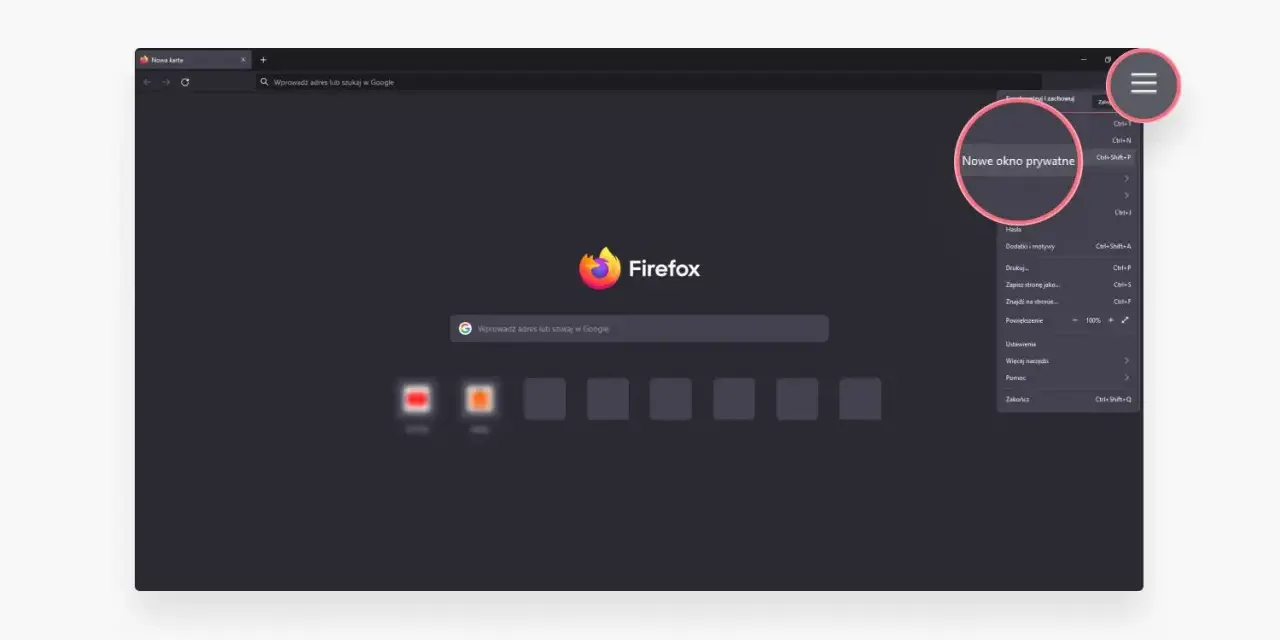
- Kliknij menu Firefoksa i wybierz nowe okno prywatne.
- Na Windows i Linux użyj
Ctrl+Shift+P, a na macOSCommand+Shift+P. - Jeśli chcesz, by Firefox zawsze startował w tym trybie, wejdź w ustawienia prywatności i bezpieczeństwa, przejdź do sekcji historii, wybierz ustawienia niestandardowe i zaznacz opcję stałego trybu prywatnego.
Przeczytaj również: Czy cookies są niebezpieczne? Prawda o prywatności i bezpieczeństwie
Na telefonie
- Na Androidzie przejdź do przełącznika kart i wybierz prywatne karty.
- Na iPhonie trzeba przełączyć się ręcznie za każdym razem, bo Firefox nie uruchamia się tam domyślnie w prywatnym trybie.
- Jeśli korzystasz z Firefoksa na wspólnym komputerze, taki skrót ma większy sens niż ręczne czyszczenie historii po fakcie.
Gdy już wiesz, jak wejść do prywatnej sesji, łatwo przeoczyć kilka pułapek, które psują cały efekt. I to właśnie one najczęściej robią większą różnicę niż sam sam przełącznik trybu.
Najczęstsze błędy, które psują efekt prywatnego przeglądania
- Zakładanie, że prywatne okno ukrywa wszystko przed stroną lub operatorem internetu.
- Logowanie się do tych samych kont, z których korzystasz na co dzień, i oczekiwanie, że prywatna sesja odetnie cię od historii konta.
- Włączanie dodatków bez sprawdzenia, czy mogą działać w prywatnych oknach. Firefox pozwala decydować o tym osobno dla każdego rozszerzenia.
- Zamykanie tylko jednej karty zamiast wszystkich prywatnych okien. Sesja kończy się dopiero wtedy, gdy zamkniesz ostatnie prywatne okno.
- Zapominanie o pobranych plikach, zrzutach ekranu i zakładkach, które mogą zostać poza trybem prywatnym.
Kiedy lepsze są kontenery, a kiedy zwykłe prywatne okno
| Narzędzie | Najmocniejsza strona | Główne ograniczenie |
|---|---|---|
| Prywatne okno | Szybka jednorazowa sesja i brak lokalnego śladu po zamknięciu | Nie daje anonimowości w sieci |
| Kontenery Firefox | Rozdziela cookies i loginy między różnymi kontekstami | Wymaga dyscypliny i nie ukrywa ruchu |
| Strict Enhanced Tracking Protection | Ogranicza śledzenie na co dzień | Czasem psuje fragmenty stron |
| VPN | Zmienia widoczny adres IP i pomaga na publicznych sieciach | Nie czyści historii ani ciasteczek |
Dla większości osób najlepszy układ jest prosty: prywatne okno do jednorazowych zadań, kontenery do rozdzielania tożsamości, a mocniejsza ochrona trackerów jako stały poziom bazowy. Ja traktuję VPN jako osobny temat, przydatny wtedy, gdy celem jest ochrona ruchu na publicznym Wi-Fi albo ograniczenie widoczności adresu IP, a nie samo czyszczenie przeglądarki. W Firefoksie da się to połączyć bez dużego wysiłku, jeśli od razu ustawisz kilka opcji bezpieczeństwa.
Co warto włączyć obok, żeby prywatne okno dawało więcej
- Enhanced Tracking Protection ustaw na mocniejszy poziom, jeśli zależy ci na lepszym blokowaniu trackerów.
- HTTPS-Only Mode włącz wszędzie albo przynajmniej w prywatnych oknach, żeby wymuszać szyfrowane połączenia.
- Przejrzyj dodatki i zostaw w prywatnych oknach tylko te, którym naprawdę ufasz.
- Jeśli nie potrzebujesz stałego trybu prywatnego, rozważ zwykłe okno z automatycznym czyszczeniem historii po zamknięciu przeglądarki.
- Do oddzielania kont używaj osobnych kontenerów lub osobnych profili, bo to stabilniejsze niż ręczne przełączanie kart.
To zestaw, który daje realną poprawę bez wpadania w przesadę. Największą różnicę robi zwykle nie jeden magiczny przełącznik, tylko sensowny układ kilku małych ustawień. I właśnie od tego zestawu warto zacząć, zanim uznasz, że temat prywatności w Firefoxie masz już domknięty.
Najrozsądniejszy zestaw ustawień do codziennego używania Firefoksa
- Używaj prywatnego okna do jednorazowych sesji i cudzych komputerów.
- Włącz mocniejszą ochronę przed trackerami, żeby ograniczyć śledzenie także poza prywatnym trybem.
- Sprawdzaj, które rozszerzenia działają w trybie prywatnym, i nie dawaj im szerszych uprawnień niż to konieczne.
W praktyce to wystarcza większości użytkowników, którzy chcą po prostu zostawiać mniej lokalnych śladów i mniej karmić reklamowe systemy śledzące. Jeśli potrzebujesz ochrony przed kimś, kto kontroluje sieć albo sam komputer, prywatne okno nie wystarczy i trzeba sięgnąć po mocniejsze narzędzia, takie jak VPN, osobny profil albo dodatkowe zabezpieczenie urządzenia.
