
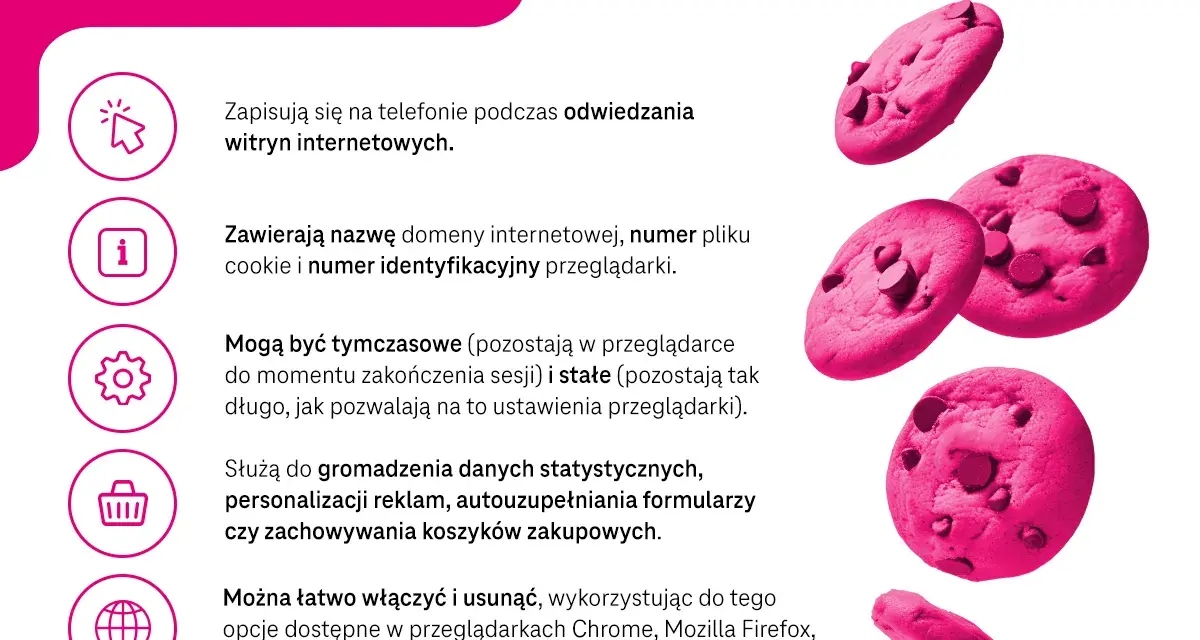
Pliki cookie decydują o tym, czy logowanie, koszyk, ustawienia języka i część formularzy zapisują się poprawnie. W praktyce temat jak włączyć pliki cookie wraca wtedy, gdy witryna przestaje działać tak, jak powinna, ale nie warto przy tym wyłączać całej ochrony prywatności bez potrzeby. Poniżej pokazuję najprostsze kroki w popularnych przeglądarkach, różnicę między pełnym odblokowaniem a wyjątkiem dla jednej strony oraz to, jak nie stracić kontroli nad danymi.
Najkrótsza droga do działania i co warto ustawić po drodze
- Najczęściej trzeba wejść w ustawienia prywatności i zezwolić na ciasteczka własne albo pliki cookie innych firm.
- W Brave i podobnych przeglądarkach domyślnie lepiej działa blokada stron trzecich niż pełne odblokowanie wszystkiego.
- Jeśli problem dotyczy tylko jednej witryny, bezpieczniej dodać wyjątek niż zmieniać ustawienia globalnie.
- Tryb prywatny, rozszerzenia blokujące i wyczyszczone dane witryny często sprawiają, że cookies „znikają” mimo poprawnych ustawień.
- Gdy logowanie nadal nie działa, przyczyna bywa w skryptach, pop-upach albo danych zapisanych dla konkretnej strony.
Co trzeba wiedzieć przed zmianą ustawień
Nie każde ciasteczko pełni tę samą rolę. Ciasteczka własne pomagają stronie zapamiętać logowanie, koszyk, język albo ustawienia formularza, a cookies stron trzecich częściej służą do śledzenia aktywności między różnymi serwisami. Z punktu widzenia prywatności to rozróżnienie jest ważniejsze niż samo pytanie, czy „włączać cookies”, bo czasem wystarczy zgoda na dane jednej witryny, a nie na cały internet.Ja zwykle patrzę na to prosto: jeśli witryna ma działać normalnie, potrzebuje co najmniej ciasteczek własnych; jeśli problem dotyczy logowania zewnętrznego, płatności lub osadzonego modułu, może być potrzebna także zgoda na elementy zewnętrzne. Właśnie dlatego pełne odblokowanie ma sens tylko wtedy, gdy naprawdę nie da się obejść problemu węższym ustawieniem. Gdy to już jasne, najłatwiej przejść do konkretnych przeglądarek.
Jak znaleźć ustawienie cookies w najpopularniejszych przeglądarkach
Ścieżki różnią się nazwami, ale logika jest podobna: wchodzisz do ustawień prywatności, otwierasz sekcję dotyczącą danych witryn i wybierasz bardziej liberalny wariant albo dodajesz wyjątek dla konkretnego adresu. W 2026 roku większość przeglądarek nie wymaga już szukania ukrytych opcji w zaawansowanych menu, choć nazwy wciąż potrafią się różnić od programu do programu.
| Przeglądarka | Gdzie wejść | Co ustawić |
|---|---|---|
| Chrome | Menu → Ustawienia → Prywatność i bezpieczeństwo → Pliki cookie innych firm | Wybierz zgodę na pliki cookie innych firm albo dodaj wyjątek dla witryny. |
| Edge | Menu → Ustawienia → Prywatność, wyszukiwanie i usługi → Pliki cookie | Włącz zgodę witryn na zapisywanie i odczytywanie danych cookie lub ustaw wyjątki. |
| Firefox | Menu → Ustawienia → Prywatność i bezpieczeństwo → Ochrona przed śledzeniem | Najbezpieczniej wybrać tryb Standard albo użyć wyjątków dla konkretnej strony. |
| Safari na iPhonie i iPadzie | Ustawienia → Aplikacje → Safari → Zaawansowane | Wyłącz opcję blokowania wszystkich plików cookie. |
| Safari na Macu | Safari → Ustawienia → Zaawansowane | Odznacz blokowanie wszystkich plików cookie. |
| Brave | Menu → Ustawienia → Prywatność i bezpieczeństwo → Ustawienia witryn / Tarcze | W razie potrzeby ustaw „Allow all cookies” dla konkretnej witryny albo globalnie. |
W Brave domyślny układ jest bardziej restrykcyjny niż w klasycznym Chrome, co z punktu widzenia prywatności zwykle jest zaletą, a nie przeszkodą. Przeglądarka pozwala jednak przejść z trybu blokowania stron trzecich na pełniejsze zezwolenie, jeśli serwis rzeczywiście tego wymaga. Jeśli korzystasz z telefonu, układ menu bywa krótszy, ale zasada pozostaje ta sama: prywatność, ustawienia witryn, cookies.
W praktyce najczęściej nie trzeba odkręcać wszystkich zabezpieczeń naraz. Jeśli dany serwis blokuje się tylko na etapie logowania, to zwykle wystarcza zmiana dla jednej domeny albo włączenie ciasteczek stron trzecich tylko na czas pracy z tym serwisem. To dużo rozsądniejsze niż trwałe otwarcie całej przeglądarki. Jeżeli jednak problem dotyczy tylko jednej witryny, lepiej dodać wyjątek niż zmieniać ustawienia globalnie.
Jak włączyć dostęp dla jednej witryny zamiast dla całej przeglądarki
To mój preferowany wariant, bo daje najlepszy kompromis między wygodą a kontrolą. Nie musisz zgadzać się na cookies wszędzie, żeby zalogować się do banku, panelu klienta czy platformy z materiałami szkoleniowymi. Wystarczy dodać konkretny adres do wyjątków albo zezwolić mu na zapis danych witryny.
- Otwórz stronę, która nie działa poprawnie.
- Kliknij ikonę kłódki, tarczy albo menu ustawień witryny obok paska adresu.
- Wejdź w sekcję dotyczącą plików cookie, danych witryny lub uprawnień strony.
- Ustaw zezwolenie dla tej jednej domeny.
- Odśwież stronę i zaloguj się ponownie.
W Firefox zwykle szukasz sekcji wyjątków, a w Chrome, Edge i Brave częściej trafisz na listę witryn dozwolonych lub blokowanych. Safari działa trochę inaczej, bo w systemie Apple wiele ustawień jest zgrupowanych wokół danych witryn i blokady wszystkich plików cookie. Jeśli korzystasz z serwisu tylko okazjonalnie, wyjątek dla jednej domeny jest zwykle wystarczający i łatwiejszy do późniejszego cofnięcia. Jeżeli mimo to strona dalej protestuje, szukaj już nie tylko w cookies, ale też w pozostałych zabezpieczeniach.
Co zrobić, gdy strona nadal nie działa mimo włączonych cookies
Tu problem bardzo często okazuje się „obok” plików cookie. Strona może mieć zablokowany skrypt logowania, nie może otworzyć okna płatności albo trzyma stary zapis sesji, który psuje kolejną próbę wejścia. Samo włączenie cookies nie naprawi wszystkiego, jeśli przeglądarka albo rozszerzenie nadal filtruje inne elementy.
- Wyczyść dane tylko dla tej witryny, zamiast usuwać całą historię i wszystkie ustawienia.
- Sprawdź, czy nie jesteś w trybie prywatnym, bo wtedy część ciasteczek znika po zamknięciu karty lub okna.
- Wyłącz na chwilę rozszerzenia blokujące reklamy, skrypty lub ochronę antyśledzącą dla tej konkretnej strony.
- Odśwież stronę po zmianie ustawień, a jeśli trzeba, zamknij i otwórz przeglądarkę ponownie.
- Przy logowaniu zewnętrznym pozwól także na elementy, które otwierają okno autoryzacji lub przekierowanie do dostawcy płatności.
Warto też pamiętać, że niektóre serwisy zapisują się w pamięci przeglądarki w kilku miejscach naraz: cookie, pamięci podręcznej i lokalnym magazynie danych. Jeśli jeden z tych elementów jest uszkodzony albo stary, objawy bywają mylące. Z mojego doświadczenia najskuteczniejsze jest podejście punktowe: najpierw jedna domena, potem konkretne dane witryny, a dopiero na końcu szersza zmiana ustawień. To prowadzi do następnego pytania, czyli jak zachować prywatność po odblokowaniu działania strony.
Jak zachować prywatność po odblokowaniu ciasteczek
Nie trzeba wybierać między pełną blokadą a całkowitą rezygnacją z prywatności. Da się ustawić przeglądarkę tak, żeby działały logowania i koszyki, ale żeby serwisy miały ograniczony wgląd w Twoją aktywność między różnymi stronami. To właśnie w tym miejscu najbardziej opłaca się myśleć praktycznie, a nie skrajnie.
- Blokuj cookies stron trzecich, jeśli przeglądarka na to pozwala bez psucia działania serwisu.
- Dodawaj wyjątki tylko dla stron, z których naprawdę korzystasz.
- Regularnie czyść dane witryn, których już nie używasz.
- Rozdzielaj aktywność: bank, zakupy i media społecznościowe lepiej trzymać w osobnych profilach lub przynajmniej w różnych kartach pracy.
- Nie traktuj trybu prywatnego jak pełnej ochrony prywatności, bo on głównie ogranicza lokalny zapis danych, a nie całe śledzenie w sieci.
W Brave ten kompromis jest dobrze widoczny od razu: przeglądarka domyślnie pozwala na ciasteczka własne, a blokuje te, które częściej służą śledzeniu między witrynami. To sensowny punkt wyjścia dla większości osób, zwłaszcza jeśli zależy im na wygodzie bez oddawania kontroli nad całą aktywnością reklamowym sieciom pośredniczącym. Na końcu zostaje pytanie, jak ustawić to rozsądnie na co dzień.
Najrozsądniejsze ustawienie na co dzień
Jeśli miałbym dać jedną praktyczną radę, brzmiałaby tak: zezwalaj na cookies tam, gdzie są potrzebne do działania strony, ale nie otwieraj wszystkiego globalnie bez powodu. Dla większości użytkowników najlepszy układ to ciasteczka własne włączone, cookies stron trzecich ograniczone i wyjątki dodawane wyłącznie tam, gdzie rzeczywiście są potrzebne. To daje stabilne logowanie, mniej błędów po stronie serwisów i lepszą kontrolę nad śledzeniem.
Właśnie dlatego odpowiedź na pytanie o to, jak włączyć pliki cookie, nie kończy się na jednym kliknięciu w ustawieniach. Liczy się też to, które ciasteczka odblokowujesz, na jak długo i dla jakiej strony. Jeśli po zmianie ustawień serwis nadal sprawia kłopot, zwykle winny jest nie sam mechanizm cookies, lecz szersza ochrona prywatności, która blokuje skrypty lub dane witryny. W takich sytuacjach najlepiej działa cierpliwe, punktowe sprawdzanie ustawień zamiast wyłączania wszystkiego naraz.
