
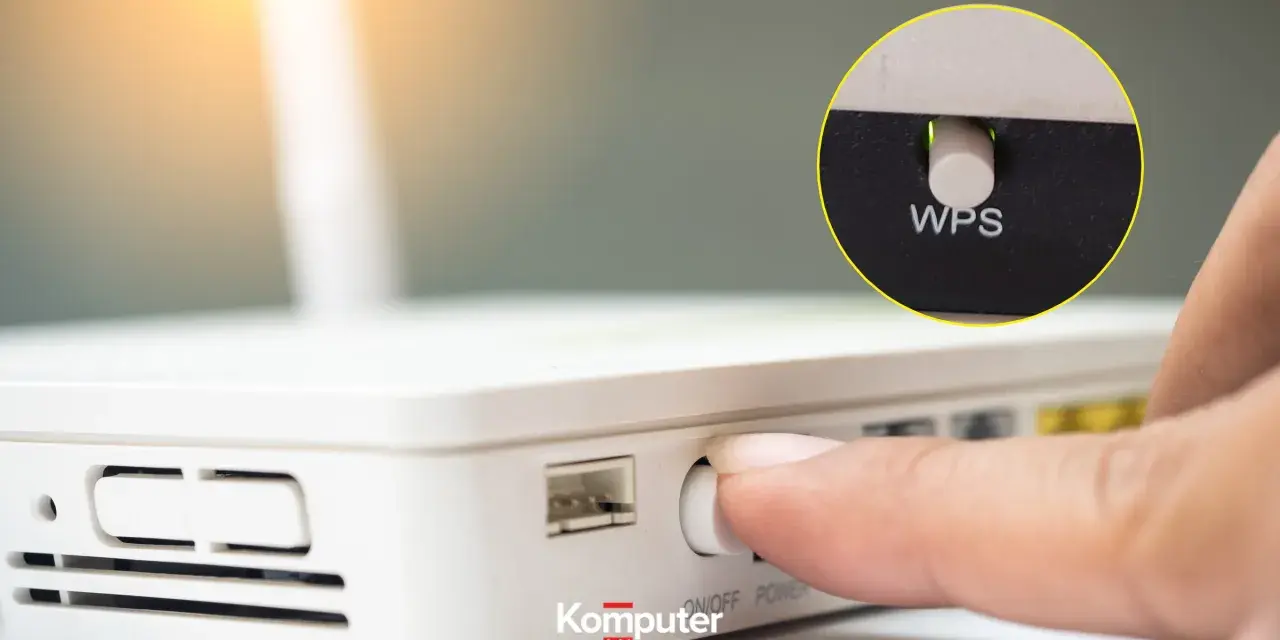
WPS w routerze to rozwiązanie wygodne, ale łatwo je błędnie uznać za dodatkową warstwę ochrony. W praktyce chodzi o szybkie dodawanie urządzeń do sieci bez wpisywania długiego hasła, więc temat dotyczy przede wszystkim tego, kiedy taka wygoda ma sens, a kiedy lepiej ją odciąć. Poniżej rozkładam ten mechanizm na czynniki pierwsze: działanie, ryzyko, sensowne zastosowania i bezpieczniejsze alternatywy.
Patrzę na to z perspektywy domowej sieci, drukarek, kamer i sprzętu smart home, bo właśnie tam WPS pojawia się najczęściej. Jeśli chcesz po prostu połączyć urządzenie i nie narazić przy tym sieci na zbędne ryzyko, znajdziesz tu konkretne kroki i decyzje, które naprawdę coś zmieniają.
Najkrócej: WPS ułatwia parowanie, ale nie zastępuje dobrego zabezpieczenia Wi-Fi
- WPS służy do szybkiego dodawania urządzeń do sieci, a nie do szyfrowania ruchu.
- Najwięcej problemów budzi tryb PIN; przycisk WPS jest prostszy, ale nadal nie powinien być włączony bez potrzeby.
- Najbezpieczniejszą bazą domowej sieci pozostaje WPA3-Personal albo WPA2-Personal z mocnym hasłem.
- Drukarkę, telewizor czy kamerę zwykle da się dodać ręcznie przez SSID i hasło albo aplikację producenta.
- W wielu routerach opcja WPS siedzi głęboko w ustawieniach, więc trzeba jej chwilę poszukać.
Czym jest WPS i dlaczego w ogóle powstał
WPS, czyli Wi-Fi Protected Setup, to mechanizm uproszczonego dołączania urządzeń do sieci bez ręcznego wpisywania hasła. Został pomyślany głównie z myślą o domu i małym biurze, gdzie użytkownik chce szybko podłączyć drukarkę, telewizor, kamerę albo repeater i nie tracić czasu na przepisywanie długich danych logowania.
Ważne jest jednak rozróżnienie: WPS nie jest warstwą szyfrowania. Za ochronę ruchu odpowiadają standardy takie jak WPA2 i WPA3, a WPS jest tylko sposobem parowania urządzenia z siecią. Ja zwykle tłumaczę to tak: WPS pomaga otworzyć furtkę na chwilę, ale sam nie decyduje o tym, jak dobrze chroniony jest cały ogród.
To dlatego sam fakt, że router ma WPS, nie mówi jeszcze niczego dobrego ani złego o bezpieczeństwie sieci. O jakości ochrony decydują przede wszystkim hasło, aktualność firmware’u, konfiguracja administracyjna i to, czy nie zostawiasz zbędnych funkcji aktywnych. Skoro już wiemy, po co WPS istnieje, warto zobaczyć, jak działa w praktyce i dlaczego jego tryby nie są sobie równe.

Jak działa połączenie przez WPS w praktyce
W codziennym użyciu WPS najczęściej występuje w dwóch wariantach: jako przycisk na routerze albo jako PIN. Oba rozwiązania mają skrócić proces łączenia, ale robią to nieco inaczej i z innym poziomem ryzyka.
| Metoda | Jak działa | Wygoda | Ryzyko | Mój praktyczny wybór |
|---|---|---|---|---|
| Przycisk WPS | Uruchamiasz krótkie okno parowania i urządzenie może dołączyć bez wpisywania hasła. | Wysoka | Niższe niż przy PIN-ie, ale nadal realne. | Tylko do jednorazowej konfiguracji, jeśli naprawdę oszczędza czas. |
| PIN WPS | Wpisujesz ośmiocyfrowy kod na routerze albo na urządzeniu. | Średnia | Najbardziej problematyczny wariant, szczególnie w starszych implementacjach. | Unikam, jeśli mam jakąkolwiek alternatywę. |
| Ręczne hasło Wi-Fi | Wybierasz nazwę sieci i wpisujesz normalne hasło. | Niższa, ale nadal rozsądna. | Najbardziej przewidywalny model, jeśli hasło jest mocne. | To mój domyślny wybór w większości sytuacji. |
W praktyce najważniejsza różnica nie polega na tym, czy połączenie jest szybkie, ale na tym, ile kontroli oddajesz routerowi w czasie parowania. Przycisk zwykle otwiera krótkie okno czasowe, a PIN wprowadza dodatkowy punkt, który historycznie bywał słabszy. I właśnie dlatego nie traktuję obu metod tak samo.
Jeśli urządzenie ma kilka pasm Wi-Fi albo osobne profile dla różnych sieci, sposób działania WPS może się dodatkowo różnić między modelami. To nie jest wada sama w sobie, ale kolejny powód, by nie ufać tej funkcji bezrefleksyjnie. A skoro różnice są realne, czas przejść do pytania, które najbardziej interesuje użytkownika domowego: gdzie leży ryzyko.
Dlaczego WPS bywa słabszym punktem domowej sieci
Najkrócej: WPS upraszcza dostęp, więc zmniejsza liczbę przeszkód między urządzeniem a siecią. To brzmi niewinnie, ale w bezpieczeństwie właśnie takie uproszczenia potrafią kosztować najwięcej. CISA wprost zaleca wyłączenie WPS, bo mechanizm ten zwiększa szansę nieautoryzowanego dostępu do sieci.
Najbardziej problematyczny jest wariant PIN. Historycznie to właśnie on był kojarzony z atakami siłowymi i zbyt dużą przewidywalnością implementacji w części starszych routerów. Nie musisz znać technicznych szczegółów, żeby wyciągnąć praktyczny wniosek: jeśli router nadal wymaga lub promuje PIN, ja traktuję to jako wyraźny sygnał ostrzegawczy.
Do tego dochodzi jeszcze kilka bardziej przyziemnych ryzyk:
- WPS bywa aktywny dłużej, niż użytkownik zakłada, jeśli po konfiguracji nie wyłączy się go ręcznie.
- Na routerach operatorów opcja może wyglądać na wyłączoną tylko częściowo, a po aktualizacji albo restarcie wracać do poprzedniego stanu.
- Wspólna przestrzeń, blok, biuro albo dom z wieloma osobami zwiększają ryzyko przypadkowego lub niepożądanego parowania.
Ja patrzę na to pragmatycznie: jeśli coś ma ułatwić jedno zadanie, ale w zamian stale trzyma dodatkową furtkę otwartą, to trudno uznać to za dobrą wymianę. To jednak nie znaczy, że WPS zawsze trzeba demonizować, bo są sytuacje, w których jego chwilowe użycie ma jeszcze sens.
Kiedy WPS można zostawić, a kiedy lepiej go wyłączyć
Nie każda sieć ma takie same potrzeby. U mnie decyzja o zostawieniu WPS zależy od tego, kto korzysta z routera, jakie urządzenia trzeba podłączyć i czy naprawdę nie ma prostszej drogi. FTC zaleca przede wszystkim WPA3 lub WPA2, a dodatkowo wyłączenie WPS, UPnP i zdalnego zarządzania, więc punkt wyjścia jest dość jasny.
| Sytuacja | Co bym zrobił | Dlaczego |
|---|---|---|
| Nowy router i jedno urządzenie do szybkiego dodania | Włączam WPS tylko na chwilę, a potem go wyłączam. | To sensowny kompromis między wygodą a kontrolą. |
| Drukarka, telewizor albo kamera już skonfigurowane | Wyłączam WPS. | Po pierwszym parowaniu funkcja zwykle nie daje już żadnej wartości. |
| Mieszkanie współdzielone, biuro domowe, wiele osób z dostępem | Wyłączam WPS bez dyskusji. | Im więcej użytkowników i urządzeń, tym mniej sensu ma dodatkowy skrót dostępu. |
| Sprzęt smart home, który działa tylko po jednorazowym sparowaniu | Używam WPS tylko jako etap instalacji, a potem zamykam tę opcję. | To najlepszy moment, by zredukować powierzchnię ataku. |
| Router ma własną aplikację producenta i wspiera nowoczesne onboardingowe parowanie | Omijam WPS i korzystam z aplikacji albo ręcznego wpisania hasła. | Nowe metody są zwykle lepiej kontrolowane i czytelniejsze. |
W 2026 roku najrozsądniejsza zasada brzmi dla mnie bardzo prosto: jeśli WPS nie jest mi potrzebny dziś, nie powinien być włączony jutro. Zostawianie go „na wszelki wypadek” rzadko daje realną korzyść, a częściej tylko wydłuża listę rzeczy, o których trzeba pamiętać. Skoro wiemy już, kiedy funkcja ma sens, zobaczmy, jak poradzić sobie bez niej.
Jak połączyć urządzenie bez WPS
W większości przypadków bezpieczniejsza alternatywa jest banalna: wybierasz nazwę sieci, wpisujesz hasło i zapisujesz je w urządzeniu. To nie brzmi efektownie, ale właśnie tak działa konfiguracja, która nie zostawia dodatkowego mechanizmu skróconego dostępu w tle.
- Sprawdź nazwę sieci SSID oraz aktualne hasło w panelu routera lub na etykiecie urządzenia.
- Jeśli sprzęt wspiera aplikację producenta, użyj jej zamiast WPS.
- Przy urządzeniach obsługujących tylko 2,4 GHz włącz ten zakres na czas konfiguracji i nazwij sieć tak, żeby łatwo ją rozpoznać.
- Gdy łączysz drukarkę, kamerę lub telewizor, wybierz ręczną konfigurację sieci zamiast opcji „quick connect”, jeśli program ją oferuje.
- Jeżeli urządzenie ma kod QR albo onboarding przez Bluetooth, skorzystaj z tego tylko wtedy, gdy pochodzi z zaufanej aplikacji producenta i nie wymaga dodatkowych uprawnień, których nie rozumiesz.
Jeśli sprzęt uparcie prosi o WPS, nie traktuję tego od razu jako argumentu za zostawieniem tej funkcji włączonej. Często lepszym ruchem jest aktualizacja firmware’u urządzenia, sprawdzenie instrukcji producenta albo krótkie przejrzenie ustawień routera. Bardzo często problemem nie jest brak WPS, tylko zbyt stara konfiguracja samego sprzętu.
W praktyce najbardziej opłaca się wyrobić jeden nawyk: najpierw próbuję ręcznego parowania, a dopiero potem rozważam skróty. Dzięki temu nie oddaję bezpieczeństwa na rzecz jednorazowej wygody. To prowadzi już wprost do routera, czyli miejsca, w którym WPS naprawdę można zamknąć albo zostawić aktywny tylko na czas pierwszej konfiguracji.
Jak sprawdzić ustawienie w routerze i domknąć bezpieczeństwo sieci
W większości routerów ustawienie WPS znajdziesz w sekcji związanej z Wi-Fi, bezpieczeństwem, zaawansowanymi ustawieniami albo w aplikacji operatora. Nazwy zakładek różnią się między producentami, ale logika jest zwykle podobna: szukasz opcji WPS, osobno dla przycisku i ewentualnie dla PIN-u, a potem przełączasz wszystko na wyłączone.
- Zaloguj się do panelu administracyjnego routera.
- Odszukaj sekcję Wi-Fi, Wireless, Advanced albo Security.
- Wyłącz WPS dla przycisku i PIN-u, jeśli router pokazuje je osobno.
- Zapisz zmiany i, jeśli trzeba, uruchom router ponownie.
- Po restarcie sprawdź, czy ustawienie nie wróciło do poprzedniego stanu.
Po drodze warto od razu domknąć kilka innych ustawień, bo same wyłączenie WPS nie załatwia wszystkiego. Ja zawsze sprawdzam jeszcze silne hasło administratora, aktualizację firmware’u, tryb WPA3 lub WPA2 oraz to, czy panel zdalnego zarządzania nie jest otwarty bez potrzeby. Tę samą logikę widać też w zaleceniach FTC, które obok WPS wskazują UPnP i remote management jako funkcje, które lepiej mieć wyłączone, jeśli nie są naprawdę potrzebne.
Jeśli router pochodzi od operatora, bywa jeszcze jedna pułapka: część opcji jest ukryta w aplikacji albo ustawieniach, do których nie trafisz intuicyjnie. W takiej sytuacji szukam nie tylko hasła „WPS”, ale też „Wi-Fi advanced”, „security”, „basic network” albo „pairing”. To drobiazg, ale często decyduje o tym, czy funkcja faktycznie została wyłączona, czy tylko zniknęła z widoku.
Po takiej konfiguracji WPS przestaje być punktem spornym, a cała sieć staje się bardziej przewidywalna. Zostaje już tylko jedno pytanie: co naprawdę warto zapamiętać, gdy patrzy się na ten mechanizm bez marketingu i bez przesady.
Co warto zapamiętać o WPS w 2026 roku
- WPS to wygoda konfiguracji, nie pełnoprawna warstwa bezpieczeństwa.
- PIN jest słabszym wariantem i omijam go zawsze, gdy mam inną drogę.
- Przycisk WPS ma sens tylko chwilowo, na etapie pierwszego parowania urządzenia.
- Stała domowa sieć powinna opierać się na WPA3 albo WPA2, mocnym haśle i aktualnym oprogramowaniu routera.
- Jeśli urządzenie nie działa bez WPS, szukam aplikacji producenta, manualnej konfiguracji albo aktualizacji sprzętu.
Ja traktuję WPS jak narzędzie pomocnicze, a nie fundament sieci. Jeśli ma pomóc raz, a potem zniknąć z konfiguracji, wszystko jest w porządku; jeśli ma zostać na stałe, zwykle oznacza to zbyt duży kompromis między wygodą a bezpieczeństwem.
