
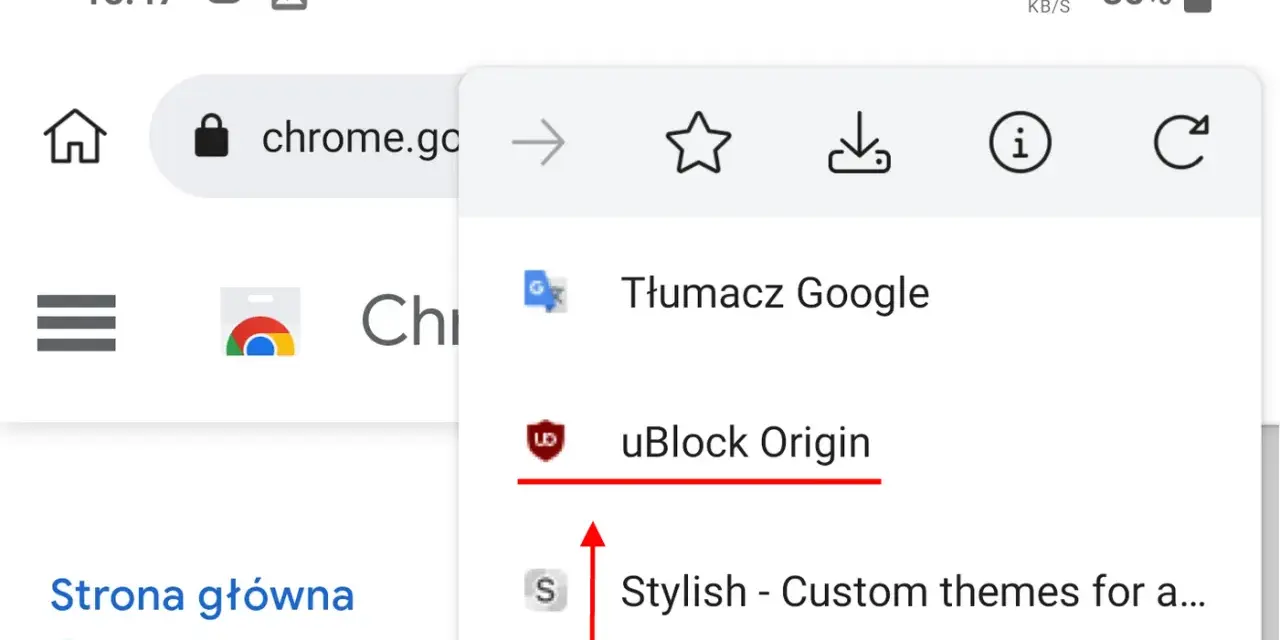
Najkrótsza odpowiedź jest prosta
- W zwykłym Chrome na Androidzie i iPhonie nie zainstalujesz klasycznych rozszerzeń jak na komputerze.
- Na Androidzie najbliższą alternatywą są przeglądarki z dodatkami, przede wszystkim Firefox z wybranymi rozszerzeniami.
- Jeśli chcesz głównie chronić prywatność, często lepszy efekt da przeglądarka z wbudowanym blokowaniem reklam i trackerów.
- Nie każde rozszerzenie desktopowe działa sensownie na telefonie, nawet jeśli da się je technicznie uruchomić.
- Przy dodatkach na mobile szczególnie ważne są uprawnienia, źródło instalacji i wpływ na baterię.
Czy Chrome na telefonie obsługuje rozszerzenia
Krótko: standardowa aplikacja Chrome na telefonie nie daje pełnego wsparcia dla rozszerzeń tak jak wersja komputerowa. Google wprost komunikuje, że mobilny Chrome nie działa z dodatkami w modelu znanym z desktopu, więc nie ma tu prostego scenariusza „otwieram sklep i instaluję”.
Ja traktuję to jako ważne rozróżnienie, bo wiele osób myli samą przeglądarkę Chrome z całym ekosystemem Chrome Web Store. Na komputerze to działa razem, na telefonie już nie. Jeśli więc ktoś obiecuje instalację klasycznych dodatków bez żadnych obejść, zwykle pomija kluczowy szczegół.
Android
Na Androidzie ograniczenie jest najbardziej odczuwalne, bo to właśnie tam użytkownicy najczęściej chcą dodać blokadę reklam, menedżer kart albo narzędzie do pracy z tekstem. W oficjalnym Chrome po prostu tego nie ma. Jeśli potrzebujesz takiej funkcji, trzeba szukać alternatywnej przeglądarki albo innego sposobu rozwiązania problemu.
Przeczytaj również: Jak usunąć reklamy Google? Pełny poradnik
iPhone
Na iPhonie sytuacja jest jeszcze bardziej zamknięta. Chrome na iOS również nie obsługuje klasycznych rozszerzeń desktopowych, więc nie warto budować planu wokół samej aplikacji Chrome. W praktyce oznacza to, że na Apple trzeba myśleć o osobnym ekosystemie przeglądarkowym, a nie o prostym przeniesieniu dodatków z komputera.
Skoro to jasne, przechodzę do pytania praktycznego: co zrobić, gdy konkretna funkcja z dodatku jest ci naprawdę potrzebna?
Co robić, gdy brak dodatku przeszkadza w codziennym użyciu
Najczęściej nie chodzi o samą ideę rozszerzeń, tylko o jedną bardzo konkretną potrzebę. Ktoś chce lepiej blokować reklamy, ktoś inny potrzebuje szybkiego tłumaczenia, a jeszcze ktoś inny chce wygodniej zarządzać hasłami. W takich sytuacjach mam prostą zasadę: najpierw sprawdzam, czy problem da się rozwiązać bez dodatku, a dopiero potem szukam przeglądarki z obsługą rozszerzeń.- Blokowanie reklam i trackerów - często lepiej działa przeglądarka z ochroną wbudowaną niż zewnętrzny dodatek doklejony na siłę.
- Zarządzanie hasłami - nie zawsze potrzebujesz rozszerzenia; czasem wystarczy systemowy menedżer haseł i autofill.
- Praca z tekstem - tłumaczenie, czytanie na głos czy tryb czytelnika bywają dostępne bez dodatkowych wtyczek.
- Organizacja kart i zakładek - tu lepiej sprawdzają się wbudowane funkcje przeglądarki albo osobne aplikacje do notatek.
- Automatyzacja jednego procesu - jeśli dodatek ma robić tylko jedną rzecz, web app albo skrót może być prostszym rozwiązaniem.
To podejście jest mniej efektowne niż „zainstaluj wtyczkę i po sprawie”, ale na telefonie zwykle okazuje się stabilniejsze. A jeśli nie chcesz przebudowywać całego workflow, trzeba porównać same przeglądarki.

Jakie przeglądarki mobilne mają największy sens
Tu najczęściej wygrywa nie Chrome, tylko przeglądarka, która albo daje wybrane dodatki, albo ma mocne funkcje prywatności już w środku. Mozilla udostępnia na Androidzie osobny katalog dodatków dla Firefoxa, więc to najbardziej oczywista alternatywa, jeśli chcesz choć częściowo zbliżyć się do desktopowego modelu pracy.
| Przeglądarka | Dodatki na telefonie | Największa zaleta | Najważniejsze ograniczenie |
|---|---|---|---|
| Chrome | Nie | Wygodna synchronizacja i znajomy interfejs | Brak klasycznych rozszerzeń |
| Firefox na Androidzie | Tak, ale wybrane i zgodne dodatki | Najbliżej desktopowej elastyczności | Nie każdy dodatek z komputera zadziała na telefonie |
| Brave | Nie w formie klasycznych dodatków, za to z funkcjami wbudowanymi | Mocna ochrona prywatności bez dokładania wtyczek | Nie zastąpi każdego specjalistycznego rozszerzenia |
Jeśli zależy ci głównie na prywatności, Brave jest bardzo sensowny, bo blokowanie reklam i śledzenia masz od razu w pakiecie. Jeśli natomiast potrzebujesz konkretnego narzędzia z ekosystemu dodatków, Firefox daje więcej swobody. Chrome zostaje wtedy opcją „najprostszą”, ale nie najelastyczniejszą.
Nawet przy dobrej alternatywie nie można jednak zakładać, że każdy dodatek będzie bezpieczny i wygodny. I właśnie tu zaczynają się najczęstsze błędy.
Na co uważać przy dodatkach i obejściach
Największy problem z dodatkami na telefonie polega na tym, że użytkownicy często instalują je zbyt szybko, bo liczą na natychmiastowy efekt. Ja patrzę przede wszystkim na trzy rzeczy: uprawnienia, źródło i realny wpływ na działanie przeglądarki.
- Jeśli dodatek chce dostęp do wszystkich odwiedzanych stron, a potrzebujesz tylko jednej funkcji, to już jest sygnał ostrzegawczy.
- Jeśli instalacja prowadzi przez podejrzane pliki albo nieznane strony, lepiej odpuścić.
- Jeśli przeglądarka zaczyna wyraźnie wolniej działać, szybciej rozładowuje baterię albo częściej wyświetla błędy, dodatek może kosztować więcej, niż daje.
- Jeśli coś obiecuje „pełne rozszerzenia Chrome na Androidzie” bez żadnych ograniczeń, podchodzę do tego z dużą rezerwą.
- Jeśli dodatek dubluje funkcję, którą masz już w przeglądarce, zwykle nie ma sensu dokładanie kolejnej warstwy.
W praktyce telefon jest mniej wybaczający niż komputer. Na większym ekranie łatwiej wyłapać dziwne zachowanie, a na mobile częściej widzisz tylko objaw: wolniejsze ładowanie, większe zużycie energii albo losowe problemy z witrynami. To prowadzi do pytania, kiedy rozszerzenie w ogóle ma sens, a kiedy tylko komplikuje życie.
Kiedy wbudowane funkcje są lepsze niż rozszerzenia
Jeżeli twoim celem jest prywatność, prostota i szybkie działanie, w wielu przypadkach wygrywa rozwiązanie wbudowane w samą przeglądarkę. Brave jest tu dobrym przykładem: ma ochronę przed reklamami, trackerami i częścią natrętnych elementów stron bez konieczności dokładania osobnych narzędzi. To nie jest kosmetyczna różnica, bo mniej dodatków zwykle oznacza mniejszą powierzchnię ataku i mniej rzeczy do pilnowania.
Tak samo działa to w zwykłych scenariuszach dnia codziennego. Czytanie artykułów, szybkie tłumaczenie, zapisywanie zakładek, otwieranie kart czy przeglądanie treści offline często da się ogarnąć bez żadnej wtyczki. Ja najpierw sprawdzam, czy dana funkcja nie jest już dostępna natywnie, bo wtedy nie trzeba nic instalować, aktualizować ani później odinstalowywać.
Rozszerzenie ma sens głównie wtedy, gdy naprawdę brakuje ci jednej specyficznej funkcji i wiesz, po co ją instalujesz. Jeśli jednak po prostu chcesz „lepszy Chrome na telefonie”, to zwykle lepszy efekt da zmiana przeglądarki niż dokładanie kolejnych obejść.
Właśnie dlatego w codziennym użyciu najrozsądniejszy podział jest prosty: Chrome do zwykłego przeglądania, Firefox na Androidzie do dodatków, Brave do prywatności bez kombinowania.
Co z tego wynika w praktyce
Jeśli miałbym zamknąć ten temat jednym zdaniem, powiedziałbym tak: na telefonie nie warto zakładać, że Chrome zachowa się jak wersja komputerowa. Gdy potrzebujesz dodatków, lepiej od razu wybrać przeglądarkę, która faktycznie wspiera taki scenariusz, zamiast walczyć z ograniczeniami aplikacji.
W mojej ocenie najrozsądniejsza kolejność decyzji wygląda tak: najpierw sprawdź, czy problem rozwiąże funkcja wbudowana, potem oceń, czy wystarczy przeglądarka z dodatkami na Androidzie, a dopiero na końcu szukaj obejść. To oszczędza czas i zmniejsza ryzyko instalowania narzędzi, które tylko obiecują wygodę, a w praktyce dokładają bałaganu.
Jeśli priorytetem jest prywatność, zacząłbym od przeglądarki z mocną ochroną domyślną. Jeśli priorytetem jest jeden konkretny dodatek, sensowniejszy będzie Firefox na Androidzie. A jeśli chcesz po prostu dalej korzystać z Chrome, przyjmij jego ograniczenia i oprzyj się na funkcjach wbudowanych zamiast liczyć na klasyczne rozszerzenia.