
DNS działa w tle, ale w praktyce decyduje o tym, czy wpisana domena szybko zamieni się w właściwy adres IP. W tym tekście pokazuję, jak działa ten mechanizm, gdzie ustawia się go w domowym Wi-Fi, kiedy warto go zmienić i co realnie daje szyfrowanie zapytań. Dorzucam też wskazówki z perspektywy prywatności, bo przy tym temacie najłatwiej jednocześnie przecenić wpływ na szybkość i zlekceważyć to, kto widzi twoje zapytania.
Najkrócej: DNS tłumaczy nazwy domen na adresy IP, ale jego ustawienia wpływają też na prywatność i stabilność
- DNS nie otwiera strony sam z siebie, tylko wskazuje urządzeniu właściwy adres IP.
- W domu DNS zwykle idzie z routera, więc jedna zmiana może objąć wszystkie urządzenia w sieci.
- Zmiana resolvera rzadko daje cudowny wzrost prędkości, ale często poprawia spójność działania i kontrolę nad danymi.
- DoH i DoT szyfrują zapytania DNS, a DNSSEC pomaga sprawdzić ich autentyczność.
- Jeśli strona nie działa, problem nie zawsze leży po stronie DNS, nawet jeśli objawy na to wskazują.

Jak działa DNS i dlaczego bez niego internet byłby uciążliwy
Ja zwykle zaczynam od prostego rozróżnienia: DNS nie jest miejscem, na którym „stoi” strona, tylko usługą, która tłumaczy nazwę domeny na adres IP. Gdy wpisujesz adres witryny, system operacyjny najpierw sprawdza własną pamięć podręczną, potem pyta resolver, a dopiero później trafia do serwera, który faktycznie obsługuje stronę. Dzięki temu nie musisz pamiętać ciągu liczb, a internet zachowuje czytelne nazwy zamiast surowych adresów.
W praktyce wygląda to tak, że resolver rekurencyjny zbiera odpowiedź kawałek po kawałku, jeśli nie ma jej jeszcze w cache. Najpierw może odpytać serwery root, później serwery domeny najwyższego poziomu, a na końcu serwer autorytatywny, który zna właściwy rekord. Taka odpowiedź może wskazywać rekord A dla IPv4 albo AAAA dla IPv6, a czasem kilka adresów naraz, jeśli usługa rozkłada ruch między różne lokalizacje.Ważny szczegół, który często umyka: odpowiedzi mają czas życia, czyli TTL. To on mówi resolverowi, jak długo może trzymać wynik w pamięci podręcznej. W zależności od domeny bywa to kilka minut, kilka godzin albo dłużej, ale sens jest zawsze ten sam: przyspieszyć kolejne odwołania i ograniczyć liczbę pytań w sieci. Gdy rozumiesz ten mechanizm, łatwiej ocenić, czy problem leży w samym DNS, czy raczej w Wi-Fi, routerze albo przeciążonym łączu.
Skoro już wiadomo, jak wygląda tłumaczenie nazw na adresy IP, warto sprawdzić, gdzie ten mechanizm ustawia się w domowej sieci i dlaczego zwykle decyduje o tym router, a nie pojedyncza aplikacja.
Gdzie DNS ustawia się w domowym Wi-Fi
W większości mieszkań i domów DNS trafia do urządzeń przez router. To on rozdaje ustawienia sieciowe przez DHCP, więc telefony, laptopy, telewizory i konsole dostają te same adresy resolverów, o ile nie nadpiszesz ich ręcznie. Z tego powodu zmiana w jednym miejscu bywa po prostu rozsądniejsza niż grzebanie osobno na każdym sprzęcie.
| Miejsce ustawienia | Co daje w praktyce | Kiedy ma sens |
|---|---|---|
| Router | Jedna zmiana dla całej sieci domowej | Gdy chcesz spójnego działania na wszystkich urządzeniach |
| Pojedyncze urządzenie | Kontrola tylko nad jednym sprzętem | Gdy testujesz nowy resolver albo potrzebujesz wyjątku |
| Przeglądarka, aplikacja lub system z DoH/DoT | Możesz ominąć DNS podany przez router | Gdy zależy ci na szyfrowaniu bez przebudowy całej sieci |
W sieciach mesh i na routerach operatora warto jeszcze sprawdzić, gdzie naprawdę kończy się zarządzanie siecią. Czasem zmiana w panelu głównego routera wystarczy, ale bywa też tak, że osobny punkt dostępu albo sprzęt od dostawcy nadpisuje ustawienia po swojemu. Na publicznym Wi-Fi dochodzi kolejny haczyk: ręcznie ustawiony DNS potrafi utrudnić logowanie do portalu captive, więc w kawiarni czy hotelu nie traktowałbym tej opcji jak domyślnego rozwiązania.
Gdy już wiesz, gdzie technicznie ustawia się DNS, łatwiej wybrać sam resolver. I właśnie tu najczęściej pojawia się pytanie, czy lepiej zostać przy DNS operatora, czy przejść na usługę publiczną albo własny lokalny serwer.
Który resolver wybrać i co realnie zyskujesz
Tu łatwo wpaść w marketingowe uproszczenia. W praktyce różnice między dobrymi resolverami bywają mniejsze, niż obiecują reklamy, a największą zmianę odczuwa się zwykle nie w „prędkości internetu”, tylko w stabilności odpowiedzi, prywatności i polityce logowania. Z publicznych rozwiązań najczęściej pojawiają się Cloudflare 1.1.1.1, Google 8.8.8.8 i Quad9 9.9.9.9, ale samą nazwą nie warto się sugerować bardziej niż zasadami działania danego dostawcy.
| Opcja | Plusy | Minusy | Orientacyjny koszt |
|---|---|---|---|
| DNS operatora | Zero konfiguracji, zwykle działa od razu po podłączeniu | Najmniej kontroli nad prywatnością i filtrowaniem | 0 zł |
| Publiczny resolver | Często dobra dostępność, bywa szybszy i oferuje szyfrowanie | Przenosisz zaufanie do zewnętrznego dostawcy | 0 zł |
| Lokalny resolver lub filtrujący DNS | Najwięcej kontroli, możliwość blokowania reklam i domen złośliwych | Wymaga utrzymania i odrobiny wiedzy | 0-400 zł, zależnie od sprzętu |
Jeśli zależy ci głównie na prywatności, zwracam uwagę przede wszystkim na politykę logowania, a dopiero potem na popularność marki. Jeśli zależy ci na kontroli rodzicielskiej albo blokowaniu części domen, lokalny DNS z filtrowaniem ma więcej sensu niż sam publiczny resolver. Jeśli po prostu chcesz, żeby wszystko działało stabilnie, często wystarczy solidny publiczny serwer i dobrze skonfigurowany router.
Na tym etapie warto przejść do drugiej strony medalu, czyli bezpieczeństwa. Sam wybór adresu resolvera nie rozwiązuje wszystkiego, bo bez szyfrowania i weryfikacji odpowiedzi nadal zostaje sporo miejsca na podglądanie ruchu albo jego podmianę.
Prywatność i bezpieczeństwo nie kończą się na samej zmianie adresu
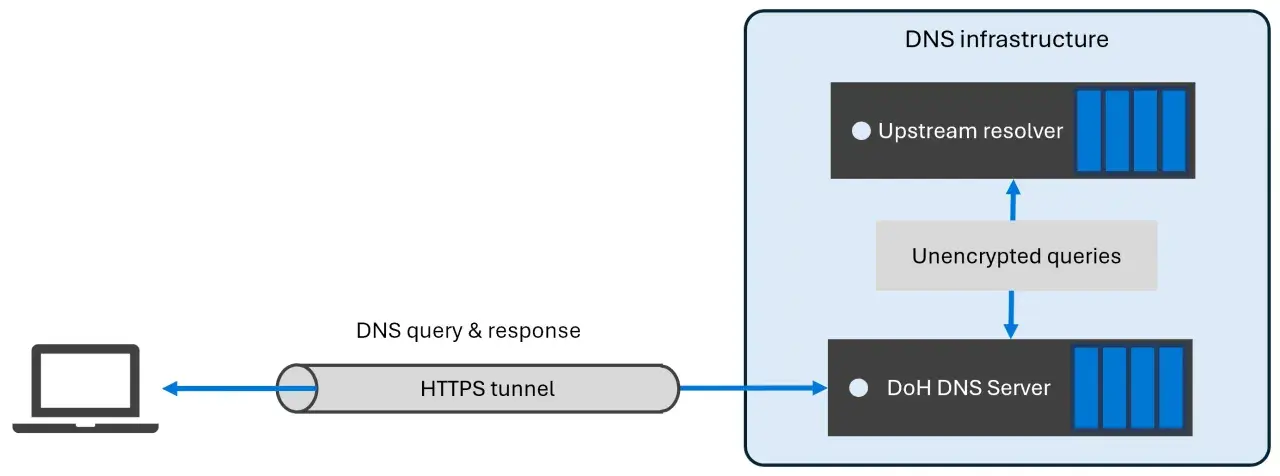
DNS można chronić na kilka sposobów, ale każdy z nich zabezpiecza coś innego. DoH, czyli DNS over HTTPS, przenosi zapytania DNS do ruchu HTTPS. DoT, czyli DNS over TLS, robi podobną rzecz przez TLS. DNSSEC z kolei nie szyfruje ruchu, tylko pomaga zweryfikować, czy odpowiedź naprawdę pochodzi z właściwej strefy i nie została po drodze podmieniona.| Technologia | Co robi | Czego nie robi |
|---|---|---|
| DoH | Szyfruje zapytania DNS w kanale HTTPS | Nie ukrywa przed resolverem, jakie domeny odwiedzasz |
| DoT | Szyfruje DNS przez TLS | Nie zastępuje VPN ani nie ukrywa całego ruchu |
| DNSSEC | Pomaga sprawdzić autentyczność odpowiedzi DNS | Nie szyfruje zapytań i nie maskuje adresów IP |
To ważne zwłaszcza w publicznym Wi-Fi. Jeśli sieć należy do kogoś innego, zwykłe zapytania DNS można przechwycić albo zmodyfikować łatwiej niż ruch szyfrowany. Dlatego przy korzystaniu z otwartej sieci sens ma nie tylko „lepszy DNS”, ale też szyfrowane zapytania albo pełny VPN, jeśli naprawdę zależy ci na ograniczeniu podglądu po drodze. Jednocześnie nie robiłbym z tego cudownego talizmanu: resolver nadal widzi twoje zapytania, a witryna docelowa nadal wie, że się z nią łączysz.
Gdy masz już wybranego resolvera i rozumiesz różnicę między szyfrowaniem a weryfikacją odpowiedzi, pozostaje praktyka. Warto wiedzieć, jak zmienić ustawienia tak, żeby niczego nie popsuć i nie powołać do życia nowego problemu.
Jak zmienić ustawienia bez psucia sieci
Najbezpieczniej jest zacząć od jednego miejsca i jednego testu. Ja zwykle robię to w takiej kolejności:
- Decyduję, czy zmiana ma objąć cały dom, czy tylko jedno urządzenie.
- Wpisuję adresy nowego resolvera w routerze albo w ustawieniach konkretnego sprzętu.
- Rozłączam i ponownie łączę Wi-Fi, żeby urządzenia pobrały nowe ustawienia.
- W razie potrzeby czyszczę pamięć podręczną DNS albo po prostu uruchamiam urządzenie ponownie.
- Sprawdzam, czy działają logowanie do sieci gościnnej, drukarka, telewizor i strony, z których korzystam najczęściej.
Jeśli korzystasz z systemu, który trzyma stare wpisy w cache, zobaczysz pozornie dziwne objawy: strona nadal nie działa, choć DNS już jest ustawiony poprawnie. Wtedy warto chwilę poczekać albo wykonać prosty test z inną domeną. Na komputerze pomocne bywa też sprawdzenie odpowiedzi przez narzędzia takie jak nslookup albo dig, bo od razu widać, który serwer odpowiada i czy odpowiedź w ogóle wraca.
Przy publicznych sieciach nie polecam agresywnego filtrowania bez potrzeby. Zbyt restrykcyjny DNS potrafi zablokować nie tylko reklamy, ale też portal logowania, aktualizację certyfikatów albo elementy potrzebne do działania usługi. To właśnie ten moment, w którym rozsądna konfiguracja wygrywa z „ustawieniem wszystkiego na maksimum”.
Kiedy już wiadomo, jak to ustawić, zostaje jeszcze najważniejsze pytanie z praktyki: co tak naprawdę jest awarią DNS, a co tylko wygląda jak awaria DNS.
Kiedy problem nie leży w DNS, choć wygląda podobnie
To jeden z najczęstszych błędów diagnostycznych. Strona się nie otwiera, więc pierwsza podejrzana bywa właśnie warstwa nazw domenowych, ale przyczyna może siedzieć zupełnie indziej. Z mojej perspektywy najbardziej mylące są przypadki, w których internet „pół działa” i przez to trudno wskazać winnego.
| Objaw | Co może oznaczać | Co sprawdzić najpierw |
|---|---|---|
| Strona nie otwiera się po nazwie, ale działa po adresie IP | Problem z resolverem lub cache DNS | Zmiana na inny DNS i odświeżenie pamięci podręcznej |
| Nie działa tylko jedna domena | Awarie po stronie serwisu, CDN albo błędny rekord | Sprawdzenie z innej sieci lub po chwili ponowienie próby |
| Wolno otwierają się wszystkie strony | Słabe Wi-Fi, przeciążony router albo problem z łączem | Test na kablu, restart routera, sprawdzenie zasięgu |
| Nie działa logowanie do hotelu, kawiarni albo lotniska | Portal captive i konflikt z ręcznie ustawionym DNS | Przywrócenie ustawień automatycznych na czas logowania |
| Problem pojawia się tylko na jednym urządzeniu | Lokalny cache, błędna konfiguracja lub VPN | Sprawdzenie ustawień tego konkretnego sprzętu |
Jeśli chcesz szybko odsiać fałszywy trop, porównaj działanie w kilku warunkach: na Wi-Fi i na danych mobilnych, na jednym urządzeniu i na drugim, przy starym i nowym resolverze. Taki test zajmuje kilka minut, a często oszczędza pół godziny grzebania tam, gdzie niczego nie trzeba było zmieniać. Dobrze skonfigurowany DNS pomaga, ale nie naprawi słabego zasięgu, uszkodzonego routera ani awarii po stronie dostawcy internetu.
Jak rozsądnie ustawić DNS, żeby nie szukać problemu tam, gdzie go nie ma
Jeśli zależy ci na prostocie, zostaw DNS operatora, o ile sieć działa stabilnie i nie masz powodu, by zmieniać domyślne ustawienia. Jeśli ważniejsza jest prywatność, wybierz resolver z jasną polityką logowania i włącz szyfrowane zapytania przez DoH albo DoT. Jeśli chcesz mieć pełną kontrolę nad tym, co jest blokowane w domu, rozważ lokalny resolver lub filtr DNS, ale licz się z tym, że to wymaga utrzymania.
Największy błąd, jaki widzę, to oczekiwanie, że sam DNS przyspieszy wszystko. W praktyce najlepszy efekt daje połączenie trzech rzeczy: sensownie ustawionego routera, resolvera dopasowanego do twoich potrzeb i świadomości, że w sieci Wi-Fi wiele problemów wygląda identycznie, choć ma zupełnie inne źródło. Jeśli potraktujesz DNS jako element większej układanki, a nie cudowny przełącznik, łatwiej zbudujesz sieć, która jest i wygodna, i bezpieczniejsza.
