
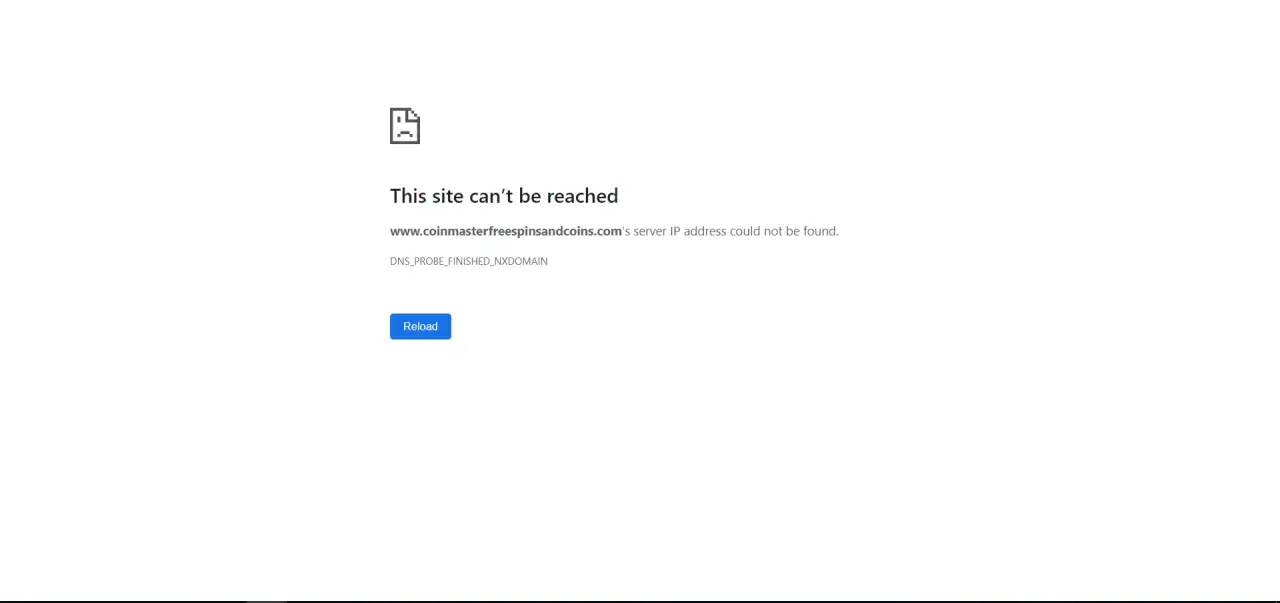
Komunikat o tym, że nie udało się znaleźć adresu IP serwera ze stroną, zwykle oznacza problem z DNS, a nie z samym internetem. Przeglądarka widzi nazwę domeny, ale nie potrafi zamienić jej na właściwy adres IP, więc zatrzymuje ładowanie jeszcze zanim połączy się z serwerem. Poniżej pokazuję, jak odróżnić awarię Wi‑Fi od błędu po stronie DNS, co sprawdzić najpierw i kiedy zmiana ustawień naprawdę ma sens.
Najważniejsze rzeczy, które trzeba sprawdzić od razu
- Sam sygnał Wi‑Fi może działać poprawnie, a mimo to strony nie będą się otwierać, jeśli zawodzi DNS.
- Najprostszy test to sprawdzenie, czy problem występuje na innych stronach, innych urządzeniach i w innej sieci.
- W praktyce bardzo często pomaga odświeżenie cache DNS, restart routera i zmiana resolvera na stabilny adres publiczny.
- Jeśli kłopot dotyczy tylko jednej domeny, winna bywa sama strona, jej konfiguracja DNS albo propagacja zmian.
- Przy prywatności warto znać różnicę między zwykłym DNS, DNS over HTTPS i VPN, bo to nie są te same mechanizmy.
Co oznacza ten komunikat w praktyce
DNS to mechanizm, który tłumaczy nazwę strony na adres IP serwera. Gdy ta odpowiedź nie wraca, przeglądarka nie wie, gdzie wysłać żądanie, więc kończy próbę połączenia jeszcze przed załadowaniem witryny. To właśnie dlatego internet może działać, wiadomości mogą się wysyłać, a jedna konkretna strona nadal pozostaje niedostępna.
W praktyce taki błąd najczęściej wynika z jednego z czterech miejsc: resolvera DNS, routera, lokalnej konfiguracji urządzenia albo samej domeny. Ja zwykle zaczynam od założenia, że problem nie jest „w całym Wi‑Fi”, tylko w warstwie rozwiązywania nazw. To oszczędza czas, bo od razu zawęża diagnozę. Następny krok to szybkie rozróżnienie, czy winna jest sieć, czy pojedyncza strona.

Jak szybko odróżnić DNS od awarii Wi-Fi lub strony
Najprostsza diagnostyka polega na sprawdzeniu, czy błąd powtarza się w kilku miejscach jednocześnie. Jeśli jedna witryna nie działa tylko na jednym urządzeniu, podejrzewam lokalny cache, przeglądarkę albo ustawienia DNS. Jeśli problem dotyczy wielu urządzeń w tej samej sieci, patrzę najpierw na router i DNS dostawcy internetu.
| Co widzisz | Najbardziej prawdopodobna przyczyna | Co zrobić najpierw |
|---|---|---|
| Jedna strona nie działa na wszystkich urządzeniach | Problem po stronie domeny, DNS strony albo jej serwera | Sprawdź ją na innej sieci, na przykład przez transmisję danych w telefonie |
| Wiele stron nie działa tylko na jednym komputerze | Lokalny cache DNS, przeglądarka, VPN albo filtr bezpieczeństwa | Wyczyść cache DNS i wyłącz pośredniczące oprogramowanie |
| Wiele stron nie działa na całym Wi-Fi | Router, DNS operatora lub błąd w konfiguracji sieci | Uruchom ponownie router i ustaw inny DNS testowo |
| Sieć łączy się, ale strony „wiszą” na ekranie logowania | Portal captive portal w hotelu, galerii lub na lotnisku | Otwórz stronę logowania albo przełącz się chwilowo na inną sieć |
Ja zwykle robię jeszcze jeden szybki test: otwieram tę samą stronę na transmisji komórkowej. Jeśli działa od razu, problem jest raczej po stronie domowej sieci albo operatora DNS, a nie samej witryny. To prosty podział, który od razu prowadzi do właściwej naprawy. Dzięki temu nie tracisz czasu na zmiany, które nic nie dadzą.
Co sprawdzić na urządzeniu, zanim zaczniesz grzebać w routerze
Najpierw warto wykluczyć rzeczy, które potrafią psuć rozwiązywanie nazw tylko na jednym urządzeniu. Chodzi o lokalny cache, przeglądarkę, VPN, proxy, filtr antywirusowy albo ręcznie ustawiony DNS. Czasem źródło problemu jest banalne: ktoś kiedyś wpisał własny adres DNS, a potem zapomniał o tej zmianie.
Najpierw wyczyść lokalny cache DNS
Na Windows najczęściej zaczynam od odświeżenia pamięci podręcznej DNS. To bezpieczny i szybki krok, który usuwa stare lub błędne wpisy z komputera. W wierszu poleceń uruchomionym jako administrator wpisz:
ipconfig /flushdns
ipconfig /renew
Potem zamknij przeglądarkę i otwórz ją ponownie. Jeśli problem był wyłącznie lokalny, strona zwykle rusza od razu. Gdy to nie pomaga, znaczy to, że trzeba szukać wyżej, w samej sieci albo po drodze do internetu.
Przeczytaj również: Nie masz internetu? Sprawdź to, zanim zadzwonisz do serwisu!
Wyłącz rzeczy, które wtrącają się do połączenia
W praktyce najczęściej przeszkadzają:
- VPN, bo przejmuje ruch i czasem używa własnego DNS.
- Proxy, zwłaszcza jeśli zostało ustawione kiedyś ręcznie lub przez aplikację.
- Filtrowanie antywirusowe, które potrafi blokować część zapytań lub wstawiać własny resolver.
- Prywatny DNS na telefonie, jeśli wskazuje niedostępny lub źle działający serwer.
- Plik hosts, czyli lokalna mapa domen, która może wymusić błędny adres IP dla konkretnej strony.
W publicznym Wi‑Fi dochodzi jeszcze portal logowania, który potrafi wyglądać jak awaria DNS, choć w rzeczywistości sieć czeka tylko na potwierdzenie regulaminu. Dlatego zanim uznasz, że „internet padł”, sprawdź, czy połączenie nie wymaga po prostu otwarcia strony powitalnej. Gdy lokalne przeszkody są wykluczone, można przejść do ustawień DNS w samej sieci.
Jak ustawić stabilniejszy DNS w domowej sieci
Jeśli problem wraca albo pojawia się na kilku urządzeniach, najczęściej pomaga zmiana resolvera DNS. To nie jest cudowna naprawa wszystkiego, ale bardzo często omija wadliwy, przeciążony lub filtrowany DNS operatora. W domu lepiej ustawić taki DNS w routerze, bo wtedy korzystają z niego wszystkie urządzenia podłączone do sieci.
| DNS | Adresy | Kiedy ma sens | O czym pamiętać |
|---|---|---|---|
| Cloudflare | 1.1.1.1 i 1.0.0.1 | Gdy chcesz szybki test i zwykle stabilne rozwiązywanie nazw | Często dobrze sprawdza się też w połączeniu z DNS over HTTPS |
| 8.8.8.8 i 8.8.4.4 | Gdy potrzebujesz prostego, powszechnie działającego punktu odniesienia | To częsty wybór diagnostyczny, bo jest łatwy do sprawdzenia | |
| DNS operatora | Adresy podane przez dostawcę internetu | Gdy zależy ci na zgodności z usługami operatora lub lokalnymi usługami sieciowymi | Jeśli to właśnie on zawodzi, problem zwykle wróci |
Jeśli po zmianie DNS strony zaczynają działać, wniosek jest prosty: poprzedni resolver był problematyczny albo zbyt wolno odpowiadał. Jeśli nie ma różnicy, nie upieram się przy tym kierunku i wracam do diagnostyki routera lub konkretnej domeny. Zmiana DNS pomaga często, ale nie naprawi błędnie skonfigurowanej strony ani wygasłej domeny.
Gdy problem dotyczy tylko jednej witryny
Jeżeli niedostępna jest tylko jedna strona, a reszta działa normalnie, to bardzo często nie jest to problem z twoim Wi‑Fi. W grę wchodzą literówka w adresie, wygasła domena, błędna konfiguracja DNS po stronie właściciela albo propagacja zmian po migracji serwera. Propagacja DNS to po prostu czas, w którym różne serwery i urządzenia aktualizują nowe dane o domenie.W tej części najważniejszy jest jeszcze jeden termin: TTL, czyli czas życia wpisu w pamięci podręcznej. To on decyduje, jak długo stary rekord DNS może jeszcze krążyć w sieci zanim zostanie zastąpiony nowym. W praktyce opóźnienie bywa krótkie, ale przy zmianach serwera potrafi się ciągnąć od kilkunastu minut do 24–48 godzin, a czasem dłużej, jeśli konfiguracja była wykonana błędnie.
- Rekord A wskazuje adres IPv4.
- Rekord AAAA wskazuje adres IPv6.
- Błędny rekord AAAA potrafi zepsuć dostęp tylko na części urządzeń, bo nie każda sieć i nie każdy sprzęt zachowują się tak samo.
- Filtr DNS w sieci domowej, firmowej albo szkolnej może z kolei blokować konkretną domenę, nawet jeśli ta działa poprawnie gdzie indziej.
Tu nie ma sensu uparcie zmieniać ustawień w kółko. Jeśli strona nie działa tylko u ciebie, ale działa na innych sieciach, bardziej prawdopodobna jest jej własna awaria albo opóźnienie DNS. To prowadzi już do ostatniego ważnego tematu: jak ograniczyć podobne problemy w przyszłości i nie pogorszyć przy tym prywatności.
Jak ograniczyć powtórki i zadbać o prywatność DNS
Jeśli taki błąd wraca regularnie, patrzę na dwie rzeczy: stabilność resolvera i ochronę zapytań DNS. DNS over HTTPS, czyli szyfrowany DNS w przeglądarce lub systemie, utrudnia podsłuch i podmianę zapytań w sieci lokalnej. To przydatne zwłaszcza na publicznym Wi‑Fi, gdzie nie kontrolujesz routera ani serwera pośredniego. Trzeba jednak pamiętać, że DoH nie naprawia wygasłej domeny ani błędnej konfiguracji strony; chroni sposób pytania o adres, a nie samą witrynę.
- DNS over HTTPS zabezpiecza zapytania o adresy stron.
- VPN szyfruje szerszy ruch i dodatkowo ukrywa ruch przed lokalną siecią.
- Na hotelowym lub firmowym Wi‑Fi DoH bywa bardzo dobrym wyborem, ale portal logowania może wymagać chwilowego wyłączenia tej opcji.
- W domu warto aktualizować firmware routera, bo stare oprogramowanie potrafi psuć DNS albo źle obsługiwać nowe ustawienia bezpieczeństwa.
Jeśli korzystasz z przeglądarki, która obsługuje bezpieczny DNS, ustaw go świadomie zamiast trzymać się przypadkowych konfiguracji. W praktyce lepiej mieć jeden stabilny resolver i jedną jasną politykę prywatności niż kilka nakładających się filtrów, które trudno potem zdiagnozować. To zwykle daje mniej niespodzianek i mniej fałszywych alarmów w codziennym korzystaniu z sieci.
Co zapamiętać, gdy błąd wraca mimo zmian
Jeśli problem wraca po restarcie komputera i routera, zostają trzy główne podejrzenia: DNS operatora, router albo filtr po drodze. W takiej sytuacji najwięcej pomaga uporządkowany test: jedna zmiana, jeden rezultat, jedno urządzenie porównawcze. Z mojego doświadczenia właśnie to odróżnia szybką naprawę od błądzenia po omacku.
Zapisz, które strony nie działają, na jakich urządzeniach problem występuje i czy przełączenie na transmisję komórkową wszystko naprawia. Taki zestaw informacji bardzo ułatwia pomoc techniczną i od razu pokazuje, czy winna jest lokalna sieć, konfiguracja DNS czy sama domena. Im szybciej zawężysz obszar problemu, tym szybciej wrócisz do normalnego korzystania z internetu.
