
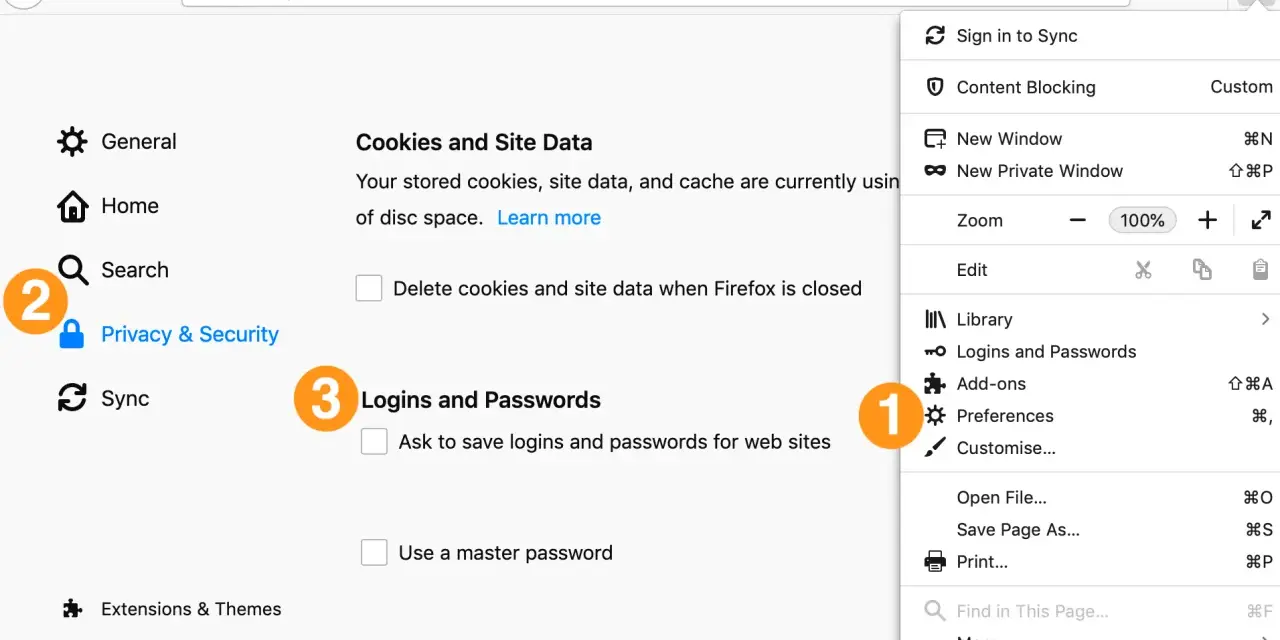
Najkrócej, co trzeba wiedzieć o zapisanych hasłach Google
- Hasła są przechowywane w Twoim koncie Google i synchronizują się między urządzeniami, na których jesteś zalogowany.
- Do listy zapisanych haseł wejdziesz z Chrome albo przez Menedżer haseł Google w przeglądarce.
- Przy podglądzie hasła Google zwykle prosi o ponowne uwierzytelnienie.
- Warto regularnie uruchamiać sprawdzanie haseł, bo wykrywa słabe, powtórzone i naruszone dane logowania.
- 2FA dodaje drugi krok logowania i wyraźnie zmniejsza ryzyko przejęcia konta, nawet jeśli hasło wycieknie.
- Najgorszy błąd to poleganie na jednym haśle do wszystkiego i odkładanie zmian po ostrzeżeniu o wycieku.

Gdzie Google przechowuje zapisane hasła i co z tego wynika
Jak podaje Google, zapisane hasła są przechowywane w koncie Google i dostępne na urządzeniach, na których jesteś zalogowany. To jest wygodne, bo nie musisz pamiętać dziesiątek loginów, ale ceną za tę wygodę jest większe znaczenie samego konta Google. Jeśli ono jest słabo chronione, cały system robi się znacznie mniej bezpieczny niż wygląda na pierwszy rzut oka.
Ja patrzę na to tak: menedżer haseł nie jest problemem, tylko punktem, który trzeba dobrze zabezpieczyć. Największe ryzyko zwykle nie wynika z samego przechowywania haseł, lecz z powtórzonego hasła, braku 2FA albo zostawienia zalogowanego konta na cudzym sprzęcie. Skoro to już wiemy, warto przejść do tego, jak te dane sprawdzić bez błądzenia po ustawieniach.Jak sprawdzić zapisane hasła na komputerze i w telefonie
Google daje dostęp do zapisanych haseł z kilku miejsc. W praktyce najwygodniej zacząć od Chrome na komputerze albo od strony Menedżera haseł Google w przeglądarce. W obu przypadkach przy podglądzie hasła możesz zostać poproszony o ponowne zalogowanie, co jest normalnym elementem ochrony.Na komputerze
- Otwórz Chrome.
- Wejdź w menu w prawym górnym rogu, potem wybierz Hasła i autouzupełnianie i Menedżer haseł Google.
- Na liście znajdź interesujące Cię konto.
- Wybierz opcję podglądu, aby zobaczyć hasło.
- Potwierdź tożsamość, jeśli przeglądarka o to poprosi.
Przeczytaj również: Adware wirus - jak usunąć reklamy i chronić swój sprzęt?
Na Androidzie lub w przeglądarce
- Otwórz Chrome na telefonie albo przejdź do Menedżera haseł Google w przeglądarce.
- Wejdź w ustawienia haseł.
- Wybierz zapisany wpis z listy.
- Sprawdź, edytuj albo usuń dane logowania.
Jeśli chcesz tylko szybko sprawdzić, co jest zapisane, strona menedżera w przeglądarce bywa najszybsza. Jeśli natomiast planujesz szerszy przegląd, lepiej zrobić to na komputerze, bo łatwiej zauważyć powtórzone hasła, stare wpisy i konta, których już nie używasz. Następny krok to rozsądne zarządzanie tymi danymi, a nie samo ich oglądanie.
Jak bezpiecznie nimi zarządzać bez utraty wygody
Największy błąd, jaki widzę, to traktowanie zapisanych haseł jak archiwum, do którego zagląda się raz na kilka lat. Sensowniej jest używać menedżera haseł jak narzędzia do porządkowania kont, a nie jak magazynu chaosu. Google pozwala nie tylko podejrzeć wpis, ale też go poprawić, usunąć, wyeksportować i wyczyścić wszystkie dane z menedżera, łącznie z hasłami i kluczami dostępu.
| Sytuacja | Co zrobić | Po co |
|---|---|---|
| Zmieniłeś hasło w serwisie | Zaktualizuj zapisany wpis | Żeby autouzupełnianie nie wpychało starego hasła |
| Konto już nie jest używane | Usuń zapisane hasło | Zmniejszasz bałagan i ryzyko przypadkowego użycia |
| Przenosisz się do innego menedżera | Wyeksportuj hasła, zaimportuj je i usuń plik eksportu | Plik eksportu też jest wrażliwy, więc nie powinien leżeć bez kontroli |
| Korzystasz z prywatnego komputera | Włącz dodatkową ochronę biometryczną, jeśli masz taką opcję | Przy podglądzie i edycji haseł dochodzi kolejna warstwa zabezpieczenia |
| Korzystasz ze sprzętu współdzielonego | Wyłącz automatyczne logowanie | Ograniczasz ryzyko niechcianego dostępu do konta |
Google pozwala też ustawić biometrię na wybranych urządzeniach, ale domyślnie jest wyłączona. To drobny szczegół, który robi różnicę głównie wtedy, gdy ktoś poza Tobą ma fizyczny dostęp do komputera lub telefonu. Z tej perspektywy łatwiej ocenić, kiedy zwykły zapis hasła jest jeszcze wygodą, a kiedy staje się sygnałem ostrzegawczym.
Kiedy zapisane hasło trzeba potraktować jak sygnał alarmowy
Nie każde zapisane hasło wymaga reakcji, ale są sytuacje, w których nie warto czekać. Google w swoim sprawdzaniu haseł wskazuje wpisy słabe, łatwe do odgadnięcia albo ujawnione w wyniku naruszenia bezpieczeństwa danych. To są dokładnie te momenty, w których ja przestaję myśleć o komforcie, a zaczynam myśleć o ograniczeniu szkód.
- To samo hasło pojawia się w kilku serwisach.
- W menedżerze widać ostrzeżenie o wycieku albo słabej sile hasła.
- Logowanie zaczyna działać dziwnie, choć wcześniej wszystko było poprawne.
- Przeglądarka proponuje zapis na stronie, która wygląda nietypowo lub podejrzanie.
- Hasło było używane na urządzeniu, do którego mogła mieć dostęp inna osoba.
Gdy widzisz taki sygnał, najlepiej działać według prostego schematu: zmieniasz hasło w serwisie, aktualizujesz wpis w menedżerze, sprawdzasz, czy nie ma innych kont z tym samym hasłem, i uruchamiasz ponownie sprawdzanie bezpieczeństwa. To dobre przejście do drugiego filaru ochrony, czyli 2FA.
Dlaczego 2FA ma większe znaczenie niż kolejna zmiana hasła
Google przypomina, że weryfikacja dwuetapowa dokłada do hasła drugi krok potwierdzenia tożsamości. I właśnie to jest ważne: samo hasło, nawet dobre, bywa przechwycone, odgadnięte albo użyte w ataku phishingowym. 2FA nie usuwa tego ryzyka, ale mocno utrudnia przejęcie konta, bo sam login i hasło już nie wystarczają.
W praktyce najlepiej działa to wtedy, gdy 2FA jest włączone nie tylko do konta Google, ale też do najważniejszych usług, które przechowujesz w menedżerze. Jeśli dodajesz numer telefonu do weryfikacji dwuetapowej, Google może potrzebować nawet do 7 dni, aby uznać go za zaufany. W części przypadków odzyskiwanie dostępu potrafi zająć 3-5 dni roboczych, więc warto mieć to z tyłu głowy, zanim stracisz drugi krok i zaczniesz się zastanawiać, co dalej.
- Używaj 2FA tam, gdzie to możliwe, zwłaszcza w poczcie, bankowości i głównym koncie Google.
- Nie opieraj zabezpieczenia wyłącznie na SMS-ach, jeśli masz lepszą opcję w danej usłudze.
- Traktuj 2FA jako obowiązkową warstwę, a nie dodatek „na później”.
Jeśli ktoś ma dostęp do Twojego hasła, ale nie przejdzie drugiego kroku, nadal masz czas na reakcję. I właśnie dlatego większość błędów użytkowników nie zaczyna się od złego hasła, tylko od złych nawyków wokół niego.
Jakich błędów przy menedżerze haseł lepiej nie powtarzać
W pracy z hasłami najbardziej kosztowne są drobne zaniedbania. Nie wyglądają groźnie, ale po czasie potrafią zrobić duży bałagan. Ja najczęściej widzę pięć powtarzalnych błędów, które można wyeliminować w kilka minut.
- Używanie jednego hasła do wielu usług. To najprostsza droga do kaskadowego przejęcia kont.
- Zostawianie sesji Google aktywnej na cudzym albo firmowym komputerze. Wtedy zapisane dane są zbyt łatwo dostępne.
- Eksportowanie haseł i trzymanie pliku w folderze Pobrane albo na pulpicie. Taki plik jest równie wrażliwy jak samo konto.
- Ignorowanie ostrzeżeń z narzędzia sprawdzającego. Google nie pokazuje ich dla ozdoby.
- Wyłączanie 2FA, bo logowanie trwa kilka sekund dłużej. To zły kompromis, zwłaszcza przy ważnych kontach.
W praktyce najwięcej daje nie jedna „wielka zmiana”, tylko kilka małych korekt w zachowaniu. Jeśli ktoś regularnie korzysta z zapisanych haseł, powinien też regularnie porządkować konto Google, a nie tylko ufać temu, że wszystko działa. To prowadzi do ostatniej rzeczy, którą zrobiłbym od razu po przeglądzie danych logowania.
Co zrobiłbym od razu po sprawdzeniu konta Google
Gdybym dziś miał przejrzeć zapisane dane logowania od zera, zrobiłbym to w takiej kolejności. Taki porządek pozwala szybko odsiać rzeczy naprawdę ważne od kosmetyki.
- Sprawdziłbym, czy hasło do konta Google jest unikalne i długie.
- Włączyłbym 2FA, jeśli jeszcze nie działa.
- Uruchomiłbym sprawdzanie haseł i od razu zmienił wpisy oznaczone jako słabe lub przejęte.
- Usunąłbym stare konta, z których już nie korzystam.
- Wyłączyłbym automatyczne logowanie na sprzęcie, do którego ktoś inny ma dostęp.
- Sprawdziłbym adres odzyskiwania i numer telefonu, żeby nie okazało się, że w krytycznym momencie są nieaktualne.
Dla mnie najlepszy model jest prosty: jedno mocne hasło główne do konta Google, 2FA do najważniejszych usług i unikalne hasła zapisane w menedżerze tam, gdzie ma to sens. To nie jest przesadna ostrożność, tylko rozsądna higiena cyfrowa, która realnie zmniejsza ryzyko utraty dostępu do kont i wycieku danych.
