
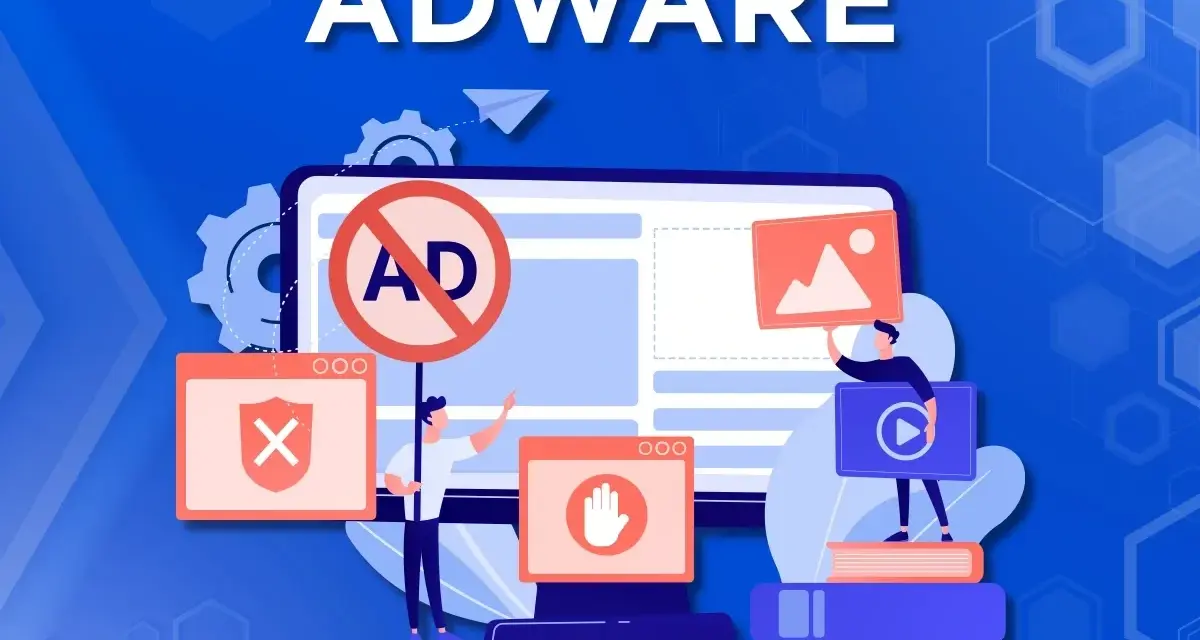
Hasło adware wirus zwykle odnosi się do oprogramowania, które zasypuje urządzenie niechcianymi reklamami, przekierowaniami i wyskakującymi oknami. W tym tekście rozbieram temat na czynniki pierwsze, wyjaśniam, czym adware naprawdę jest, jak je odróżnić od zwykłych reklam w przeglądarce, skąd się bierze i jak je usunąć bez zgadywania. Dorzucam też praktyczne zasady, które realnie zmniejszają ryzyko powrotu problemu.
Najważniejsze wnioski o adware i sposobie jego usuwania
- Adware to nie zawsze klasyczny wirus, ale nadal jest niechcianym oprogramowaniem, które potrafi obniżać bezpieczeństwo i prywatność.
- Najczęściej trafia do systemu razem z darmową aplikacją, rozszerzeniem przeglądarki albo fałszywą aktualizacją.
- Jeśli reklamy pojawiają się wszędzie, a strona startowa lub wyszukiwarka zmieniają się same, problem jest zwykle lokalny, nie po stronie serwisu.
- Skuteczne usuwanie zaczyna się od odinstalowania źródła, a dopiero potem od skanu i resetu przeglądarki.
- Najwięcej daje kontrola instalacji, rozszerzeń, powiadomień i uprawnień aplikacji, nie sam antywirus.
Czym właściwie jest adware i dlaczego słowo „wirus” bywa mylące
Adware to oprogramowanie reklamowe, które wyświetla użytkownikowi niechciane reklamy, czasem także przekierowuje ruch i śledzi część zachowań w sieci. Technicznie nie zawsze jest to klasyczny wirus, bo nie musi sam się replikować ani niszczyć plików, ale z perspektywy użytkownika efekt bywa równie irytujący, a często także szkodliwy dla prywatności.
Ja patrzę na to tak: najważniejsze nie jest to, jak producent nazwał dany program, tylko czy działa on bez Twojej zgody, czy utrudnia korzystanie z urządzenia i czy zbiera dane, których nie powinien. W praktyce część narzędzi bezpieczeństwa klasyfikuje takie programy jako PUP, czyli potencjalnie niechciane programy. To ważne rozróżnienie, bo nie każdy PUP jest pełnoprawnym malware, ale każdy może być problemem, który warto usunąć.
To rozróżnienie pomoże Ci nie pomylić adware z normalną reklamą w serwisie internetowym, bo dalsze kroki zależą właśnie od źródła kłopotu.

Jak odróżnić adware od zwykłych reklam i innych zagrożeń
Najprostsza zasada brzmi: jeśli reklamy widzisz tylko na jednej stronie, to zwykle sprawa dotyczy samego serwisu. Jeśli reklamy wyskakują w wielu miejscach, pojawiają się nowe karty, zmienia się wyszukiwarka albo strona startowa, problem jest już po Twojej stronie, najczęściej w przeglądarce, rozszerzeniu albo aplikacji zainstalowanej w systemie.
| Objaw | Co to zwykle oznacza | Co sprawdzić |
|---|---|---|
| Reklamy tylko na jednej stronie | Normalna reklama serwisu lub agresywny model monetyzacji | Porównaj zachowanie na innej stronie i w innej przeglądarce |
| Wyskakujące okna, nowe karty, przekierowania | Adware albo browser hijacker | Rozszerzenia, aplikacje, ustawienia powiadomień, ustawienia wyszukiwarki |
| Strona startowa lub wyszukiwarka zmienia się sama | Przejęcie ustawień przeglądarki | Przywrócenie ustawień, usunięcie dodatków, sprawdzenie programu, który mógł to wprowadzić |
| Reklamy pojawiają się nawet bez otwartej przeglądarki | Aplikacja w systemie lub na telefonie | Ostatnio instalowane programy, powiadomienia aplikacji, uprawnienia systemowe |
| Dodatkowo widać śledzenie aktywności i reklamy „dopasowane” do zachowania | Adware z elementem trackingu, czasem bliżej mu do spyware | Uprawnienia, instalowane dodatki, źródło programu |
Jeśli ten obraz zaczyna wyglądać znajomo, warto przejść od diagnozy do usuwania, bo samo zamykanie okien niczego nie rozwiązuje.
Skąd bierze się adware w praktyce
W większości przypadków problem nie zaczyna się od tajemniczego ataku, tylko od zwykłej instalacji, której ktoś nie doczytał do końca. Najczęstsze źródła są bardzo przyziemne i właśnie dlatego tak skuteczne.
- Instalatory z dodatkami - darmowy program dorzuca pasek narzędzi, wyszukiwarkę albo moduł reklamowy, który domyślnie jest zaznaczony do instalacji.
- Fałszywe aktualizacje - komunikat udaje aktualizację przeglądarki, kodeka lub odtwarzacza, a w tle instaluje niechciane oprogramowanie.
- Rozszerzenia przeglądarki - niewinne z wyglądu dodatki potrafią wstrzykiwać reklamy, zmieniać wyniki wyszukiwania i śledzić ruch.
- Aplikacje mobilne - na Androidzie adware często trafia jako „czyścik”, „optymalizator”, skaner PDF albo latarka z nadmiarem uprawnień.
- Powiadomienia z witryn - zgoda na alerty z przypadkowej strony bywa wystarczająca, żeby reklamy pojawiały się nawet poza samą witryną.
W praktyce to właśnie ten etap jest najgroźniejszy, bo użytkownik zwykle nie widzi momentu infekcji. Dlatego skuteczne usuwanie musi zaczynać się od źródła, a nie od przypadkowego skanowania wszystkiego po kolei.
Jak usunąć adware krok po kroku
Najpierw odetnij to, co go uruchamia, potem dopiero czyść resztę. Taka kolejność oszczędza czas i zmniejsza ryzyko, że problem wróci po restarcie.
Na komputerze
- Odinstaluj ostatnio dodane lub podejrzane programy, zwłaszcza te, których nie pamiętasz z momentu instalacji.
- Usuń nieznane rozszerzenia z przeglądarki i zostaw tylko te, którym naprawdę ufasz.
- Sprawdź ustawienia powiadomień dla witryn, bo nadużywane zgody potrafią generować wyskakujące reklamy mimo braku klasycznego adware.
- Przywróć domyślną stronę startową, wyszukiwarkę i, jeśli trzeba, zresetuj ustawienia przeglądarki.
- Uruchom pełny skan zaufanym narzędziem bezpieczeństwa. Taki skan zwykle trwa od kilku do kilkudziesięciu minut, zależnie od liczby plików i szybkości dysku.
Na Androidzie
- Usuń aplikacje zainstalowane tuż przed pojawieniem się problemu, zwłaszcza te z kategorii „czyścik”, „boost”, „update” i podobnych.
- Sprawdź uprawnienia aplikacji, szczególnie dostęp do nakładania okien, powiadomień i instalacji innych pakietów.
- Wyczyść dane i historię przeglądarki, a potem sprawdź listę witryn mogących wysyłać powiadomienia.
- Jeśli reklamy wracają, sprawdź, czy nie działa usługa dostępności lub launcher, którego nie instalowałeś świadomie.
Gdy problem wraca po restarcie
Jeśli po restarcie wszystko wraca do punktu wyjścia, zwykle oznacza to, że źródło nie zostało usunięte do końca, albo synchronizuje się z kontem, rozszerzeniem lub profilem użytkownika. Wtedy warto odpiąć synchronizację przeglądarki, ponownie przejrzeć listę programów i rozszerzeń oraz zmienić hasła do ważnych kont z czystego urządzenia, jeśli widzisz też nietypowe logowania.
To właśnie na tym etapie wiele osób zatrzymuje się za wcześnie, a szkoda, bo kilka dodatkowych minut decyduje o tym, czy reklamy znikną na stałe, czy wrócą przy kolejnym uruchomieniu.
Jak ograniczyć ryzyko, żeby problem nie wrócił
Tu nie ma jednej magicznej opcji. Najlepiej działa zestaw prostych nawyków, które razem tworzą całkiem mocną barierę.
- Instaluj programy z oficjalnych źródeł i czytaj każdy ekran instalatora, nawet jeśli wygląda banalnie.
- Odznaczaj dodatki, paski narzędzi i „proponowane ulepszenia”, bo właśnie tam najczęściej ukrywa się niechciane oprogramowanie.
- Raz w miesiącu przejrzyj rozszerzenia przeglądarki i usuń te, których nie używasz.
- Kontroluj zgody na powiadomienia z witryn, bo to częsty, niedoceniany kanał nadużyć.
- Aktualizuj system, przeglądarkę i aplikacje, bo stare wersje częściej ułatwiają instalację podejrzanych komponentów.
- Jeśli korzystasz z przeglądarki nastawionej na prywatność, takiej jak Brave, domyślne blokowanie trackerów i części reklam pomaga, ale nie zastąpi ostrożności przy instalacjach.
W praktyce najwięcej wygrywasz nie przez perfekcyjne narzędzie, tylko przez konsekwentne ograniczanie miejsc, w których adware może się wcisnąć.
Kiedy to już nie jest tylko problem z reklamami
Są sytuacje, w których rozsądnie jest założyć, że sprawa jest poważniejsza niż zwykłe natrętne okienka. Jeśli obok reklam widzisz zmianę ustawień kont, nieznane logowania, przekierowania do dziwnych stron, samoczynne instalowanie dodatków albo nagłe spowolnienie całego systemu, to może oznaczać szerszy kompromis urządzenia.Wtedy ja robię trzy rzeczy od razu: odłączam urządzenie od sieci, sprawdzam, czy problem dotyczy tylko jednej przeglądarki czy całego konta, i uruchamiam porządny skan z zaufanego środowiska. Jeśli pojawia się ryzyko przejęcia danych logowania, najpierw zabezpieczam konta z czystego urządzenia, a dopiero potem czyści się sam system. To ważne, bo przy realnym incydencie liczy się kolejność działań, nie tylko ich liczba.
Jeśli widzisz tylko reklamy, zwykle wystarczy porządne czyszczenie i ograniczenie zgód, ale gdy dochodzą ślady przejęcia konta, trzeba podejść do tego jak do incydentu bezpieczeństwa.Co sprawdziłbym w pierwszej kolejności, gdybym miał tylko 10 minut
Gdy czasu jest mało, nie rozdrabniam się. Najpierw sprawdzam trzy miejsca, bo właśnie tam najczęściej siedzi źródło problemu.
- Rozszerzenia przeglądarki - usuwam wszystko, czego nie kojarzę lub nie używam regularnie.
- Zainstalowane aplikacje - patrzę na rzeczy dodane niedawno, zwłaszcza te z obietnicą „przyspieszania”, „optymalizacji” albo „darmowych bonusów”.
- Powiadomienia i uprawnienia - odbieram podejrzanym stronom prawo do wysyłania alertów i sprawdzam, czy żadna aplikacja nie dostała zbyt szerokich uprawnień.
Jeśli po takim przeglądzie reklamy nadal wracają, problem zwykle nie leży w samym wyświetlaniu treści, tylko w aplikacji, rozszerzeniu albo ustawieniach synchronizacji. Wtedy najlepiej wrócić do źródła, a nie dokładać kolejne warstwy półśrodków.
