Ping to najprostszy test, od którego zaczynam diagnozowanie problemów z siecią, Wi‑Fi i internetem. Pokazuje, czy urządzenie odpowiada, jak długo trwa wymiana pakietów i czy po drodze nie giną dane. W praktyce pozwala szybko odróżnić kłopot z lokalnym połączeniem, DNS, routerem albo samym łączem operatora.
Najkrócej: ping pokazuje, czy host odpowiada i z jakim opóźnieniem
- Ping wysyła pakiet ICMP i czeka na odpowiedź z urządzenia docelowego.
- Najważniejsze sygnały to czas odpowiedzi, utrata pakietów i stabilność wyników.
- W diagnostyce Wi‑Fi najlepiej zaczynać od pinga do routera, potem sprawdzić publiczny adres IP, a na końcu nazwę domeny.
- Brak odpowiedzi nie zawsze oznacza awarię, bo wiele urządzeń celowo blokuje ICMP.
- Ping nie mierzy prędkości internetu ani nie mówi nic o jakości logowania do aplikacji czy bezpieczeństwie serwera.
Ping co to i do czego służy w praktyce
Najprościej: ping to narzędzie, które sprawdza, czy inny host w sieci jest osiągalny. Gdy działa, dostajesz odpowiedź z informacją, ile trwała podróż pakietu tam i z powrotem. Ja traktuję ping jako pierwszy test kontrolny, a nie ostateczny werdykt, bo pomaga zawęzić problem, ale nie opisuje całej sieci.
W codziennym użyciu ping przydaje się w kilku sytuacjach. Po pierwsze, sprawdzisz nim, czy laptop widzi router. Po drugie, ocenisz, czy problem leży w Wi‑Fi, czy już poza domem, na łączu operatora. Po trzecie, szybko zauważysz, czy połączenie ma duże opóźnienie albo gubi pakiety, co jest szczególnie ważne przy rozmowach wideo, grach online i pracy zdalnej.
To narzędzie odpowiada więc na pytanie „czy ta droga w ogóle działa?”, a dopiero później na pytanie „jak dobrze działa?”. I właśnie dlatego warto rozumieć, z czego składa się jego mechanizm.
Jak działa ping od strony pakietów i ICMP
Ping korzysta z protokołu ICMP, czyli prostego mechanizmu diagnostycznego działającego obok zwykłego ruchu aplikacji. Program wysyła echo request, a jeśli host odpowie, wraca echo reply. Z różnicy czasu między wysłaniem i odebraniem odpowiedzi liczy się round-trip time, czyli czas podróży pakietu w obie strony.
W praktyce nie chodzi o transfer plików ani o prędkość łącza, tylko o szybkość reakcji. Dlatego ping może pokazać niskie opóźnienie nawet wtedy, gdy internet działa wolno w sensie pobierania dużych plików, i odwrotnie: przy przeciążonej sieci wynik potrafi skakać, choć samo pobieranie jeszcze „jakoś” idzie.
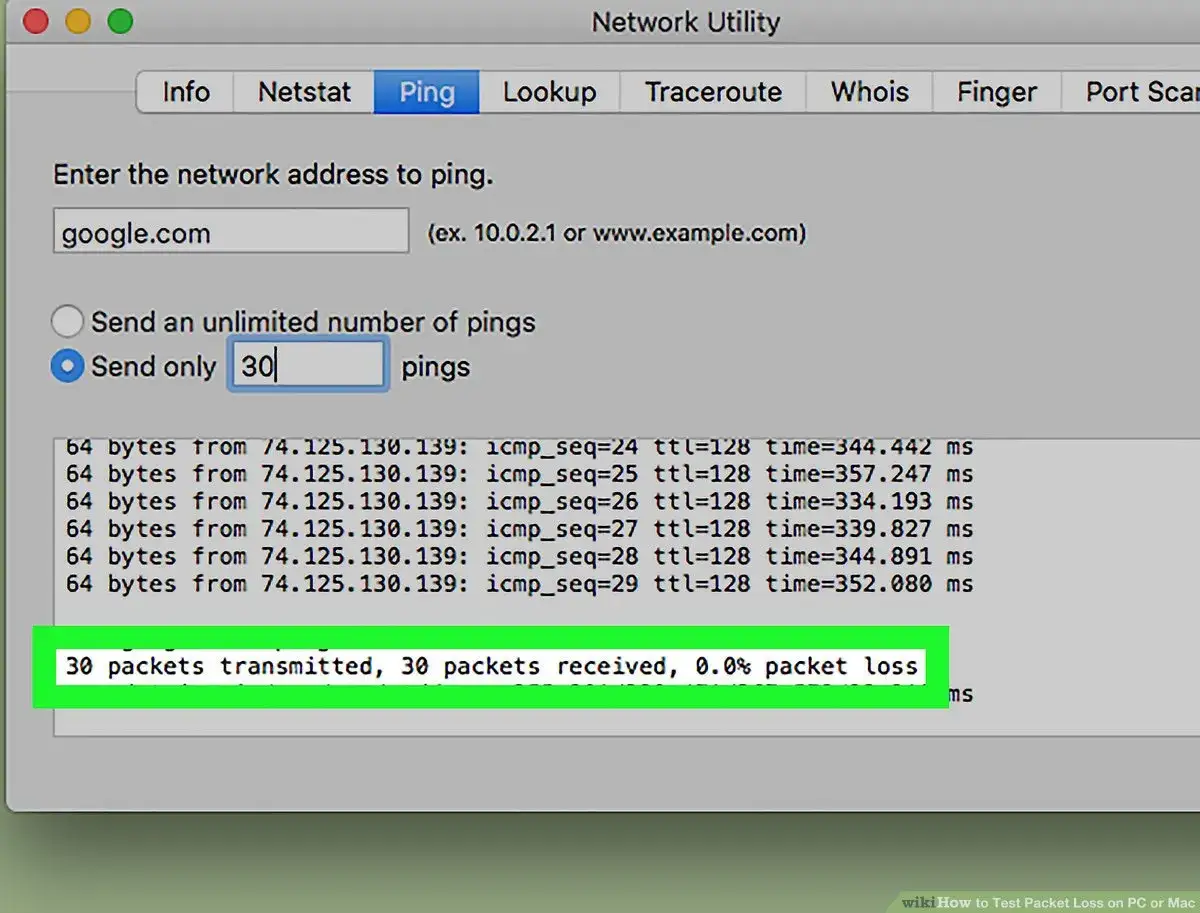
Wynik pinga zwykle zawiera kilka kluczowych elementów: liczbę przesłanych i odebranych pakietów, czas odpowiedzi w milisekundach oraz informację o stratach. Jeśli pakiet nie doczeka się odpowiedzi, pojawia się timeout. To właśnie te drobne różnice mówią najwięcej o kondycji połączenia, dlatego nie warto patrzeć wyłącznie na pojedynczą wartość.
Gdy już wiadomo, co faktycznie mierzy to narzędzie, sens ma dopiero uruchomienie go na konkretnym systemie i w konkretnej sieci.
Jak uruchomić ping w Windows, macOS i Linux
Najprostsze użycie jest bardzo podobne na większości systemów. Wystarczy wpisać adres IP albo nazwę hosta i odczytać odpowiedź.
| System | Przykład | Co to daje |
|---|---|---|
| Windows | ping 8.8.8.8 |
Domyślnie wysyła 4 pakiety i pokazuje odpowiedzi. |
| Windows | ping -t 8.8.8.8 |
Test ciągły, zatrzymywany ręcznie klawiszami Ctrl+C. |
| Linux / macOS | ping 8.8.8.8 |
Test działa bez końca, dopóki go nie przerwiesz. |
| Linux / macOS | ping -c 10 8.8.8.8 |
Wysyła 10 pakietów i kończy pracę samoczynnie. |
ping 192.168.1.1 albo ping 192.168.0.1 do routera, ping 1.1.1.1 lub ping 8.8.8.8 do publicznego adresu oraz ping nazwa-domeny.pl do weryfikacji DNS. To ważne rozróżnienie: jeśli adres IP odpowiada, a nazwa domenowa nie, problem nie leży w samym łączu, tylko w rozwiązywaniu nazw.
Ten prosty podział bardzo pomaga, bo od razu pokazuje, czy szukać błędu w Wi‑Fi, w routerze, w DNS, czy już po stronie operatora.
Jak czytać wynik i nie pomylić opóźnienia z problemem
Sam fakt, że odpowiedź wraca, jeszcze niewiele mówi. Liczy się przede wszystkim czas odpowiedzi, stabilność kolejnych pomiarów i to, czy nie pojawiają się straty pakietów. W sieci domowej pojedynczy pomiar bywa mylący, dlatego patrzę raczej na serię wyników niż na jeden rekord.
| Wynik | Co zwykle oznacza | Jak to interpretować |
|---|---|---|
| Poniżej 20 ms | Bardzo dobra reakcja sieci | Zwykle komfortowo do przeglądania, pracy i rozmów. |
| 20–50 ms | Normalny, dobry poziom | W większości domów i biur to wciąż bardzo przyzwoity wynik. |
| 50–100 ms | Opóźnienie zaczyna być zauważalne | W grach online i połączeniach głosowych różnica bywa wyraźna. |
| Powyżej 100 ms | Słaba responsywność | Warto szukać przeciążenia, zakłóceń Wi‑Fi albo problemu po stronie łącza. |
| 1–2% utraty pakietów | Niewielka, ale już odczuwalna strata | Dla wideorozmów i gier to często pierwszy moment, w którym zaczynają się zacięcia. |
Warto też odróżnić latency od jitteru. Latency to samo opóźnienie, a jitter to jego wahania, czyli sytuacja, w której jeden pakiet wraca po 12 ms, następny po 48 ms, a trzeci po 15 ms. W domu właśnie jitter często bardziej przeszkadza niż sama średnia, bo rozmowa wideo zaczyna brzmieć nienaturalnie albo obraz „szarpie”.
Jeśli wynik jest pozornie dobry, ale skoki pojawiają się co kilka sekund, problemem może być nie średni ping, tylko niestabilność połączenia. I to prowadzi już wprost do diagnozy Wi‑Fi.
Jak wykorzystać ping do diagnozy Wi‑Fi i internetu
Ja zwykle zaczynam diagnozę od pinga do routera. Jeśli odpowiedzi do urządzenia w domu już są wysokie albo nieregularne, nie ma sensu od razu obwiniać dostawcy internetu. Wtedy najczęściej problem siedzi lokalnie: w zasięgu, zakłóceniach, obciążeniu sieci albo samej karcie Wi‑Fi.
Dobry schemat wygląda tak:
- Ping do routera sprawdza lokalne Wi‑Fi lub kabel. Jeśli tu widać skoki, winne bywa słabe pokrycie sygnału, zakłócenia od sąsiadów, stare sterowniki albo zbyt daleka odległość od punktu dostępowego.
- Ping do publicznego IP pokazuje, czy problem wychodzi poza dom. Jeśli router odpowiada dobrze, a publiczny adres już nie, szukam przeciążenia łącza, problemów z modemem lub awarii po stronie operatora.
- Ping do nazwy domenowej dodaje warstwę DNS. Gdy IP działa, a domena nie, zwykle nie chodzi o sam internet, tylko o rozwiązywanie nazw.
W sieci Wi‑Fi duże znaczenie ma też obciążenie kanału. Jeśli w tym samym czasie ktoś wysyła duże pliki do chmury, streamuje w wysokiej jakości albo kopiuje backup, ping może skakać nawet wtedy, gdy zasięg jest przyzwoity. To klasyczny przykład bufferbloat, czyli nadmiernego kolejkowania pakietów w routerze. W praktyce sieć nie jest „zepsuta”, tylko po prostu zbyt długo czeka z obsługą małych pakietów diagnostycznych i rozmownych.
Do analizy Wi‑Fi przydaje się jeszcze proste porównanie pasm: 2,4 GHz zwykle lepiej przechodzi przez ściany, ale bywa bardziej zatłoczone, a 5 GHz często daje niższe opóźnienie na krótszym dystansie. Dzięki temu szybciej widać, czy problem jest związany z warunkami radiowymi, czy raczej z samym internetem.
Żeby jednak nie wyciągnąć zbyt daleko idących wniosków, trzeba wiedzieć, czego ping po prostu nie pokazuje.
Czego ping nie pokaże i dlaczego bywa mylący
Ping nie mierzy przepustowości. Możesz mieć bardzo niski wynik i jednocześnie wolno pobierać pliki, jeśli łącze jest przeciążone albo serwer po drugiej stronie ogranicza transfer. Odwrotnie też bywa: duża przepustowość nie gwarantuje niskiego opóźnienia.
Ping nie sprawdza też działania konkretnej aplikacji. To, że urządzenie odpowiada na ICMP, nie znaczy jeszcze, że strona logowania działa, API przyjmuje żądania albo serwer gry przepuszcza ruch. Z punktu widzenia administracji sieci to ważne rozróżnienie, bo osiągalność hosta nie jest tym samym co poprawne działanie usługi.
Trzeba też pamiętać, że część urządzeń i sieci celowo blokuje odpowiedzi ping. Robią to routery, firewalle, systemy ochrony i publiczne usługi, które nie chcą ułatwiać skanowania infrastruktury. Brak odpowiedzi nie zawsze oznacza więc problem techniczny. Czasem oznacza po prostu politykę bezpieczeństwa.
Ping nie zastępuje też traceroute ani innych narzędzi do analizy trasy pakietów. Jeśli problem leży gdzieś po drodze między Tobą a celem, ping pokaże tylko objaw, ale nie wskaże dokładnego miejsca awarii. Dlatego lubię traktować go jak pierwszy sygnał ostrzegawczy, a nie pełną diagnozę.
Kiedy wynik jest zły, trzeba przejść od interpretacji do działania. I tu najlepiej działa krótka, uporządkowana procedura.
Co robić, gdy ping w domu zaczyna skakać
Najpierw oddzielam problem lokalny od zewnętrznego. Jeśli połączenie po kablu jest wyraźnie lepsze niż po Wi‑Fi, winny jest najpewniej tor radiowy, a nie sam internet. Jeśli zarówno kabel, jak i Wi‑Fi dają kiepski wynik, zaglądałbym już do routera, modemu albo do łącza operatora.
- Sprawdź ping do routera z miejsca, w którym zwykle pracujesz.
- Porównaj wynik z pingu do publicznego IP, na przykład 1.1.1.1.
- Jeśli możesz, zrób test po kablu Ethernet i zestaw go z Wi‑Fi.
- Na 5 GHz sprawdź bliższe odległości, a przy dalszych pokojach porównaj z 2,4 GHz.
- Zamknij aplikacje wysyłające duże pliki, backupy i wideo w tle.
- Jeśli wynik pogarsza się wieczorami, zapisz godziny i powtarzalność problemu.
W praktyce właśnie regularność ma największą wartość. Jeden zły pomiar może być przypadkiem, ale jeśli przez kilka minut widać te same skoki, masz już materiał do rozmowy z operatorem albo do poprawy własnej sieci. Ja zwykle proszę wtedy o trzy rzeczy: średni ping, procent utraconych pakietów i informację, czy test był po Wi‑Fi, czy po kablu.
Jeśli chcesz naprawdę ograniczyć skoki opóźnień, rozważ nie tylko restart routera, ale też zmianę kanału Wi‑Fi, aktualizację firmware’u, poprawę ustawienia punktu dostępowego albo dołożenie mesh lub osobnego access pointa. To właśnie te zmiany zwykle robią większą różnicę niż jednorazowy, przypadkowy reset.
Co warto zapamiętać, zanim uznasz sieć za zepsutą
Ping jest prosty, ale użyteczny właśnie dlatego, że szybko pokazuje, czy sieć odpowiada i jak bardzo się waha. W diagnostyce domu, biura i Wi‑Fi daje mi najwięcej wtedy, gdy traktuję go jako pierwszy krok: od routera, przez publiczny adres IP, aż po nazwę domeny. Taki porządek pozwala od razu odsiać problem lokalny, DNS albo awarię po stronie operatora.Najważniejsza zasada brzmi jednak tak: ping mówi o łączności, nie o całej jakości internetu. Nie zastąpi testu prędkości, nie pokaże działania aplikacji i nie wykryje każdej blokady po stronie firewalla. Jeśli więc wynik wygląda dobrze, a coś nadal nie działa, trzeba szukać dalej, zamiast zatrzymywać się na jednym pomiarze.
Właśnie w tym tkwi jego praktyczna wartość: daje szybki, uczciwy sygnał, od którego można sensownie zacząć dalszą diagnozę.