
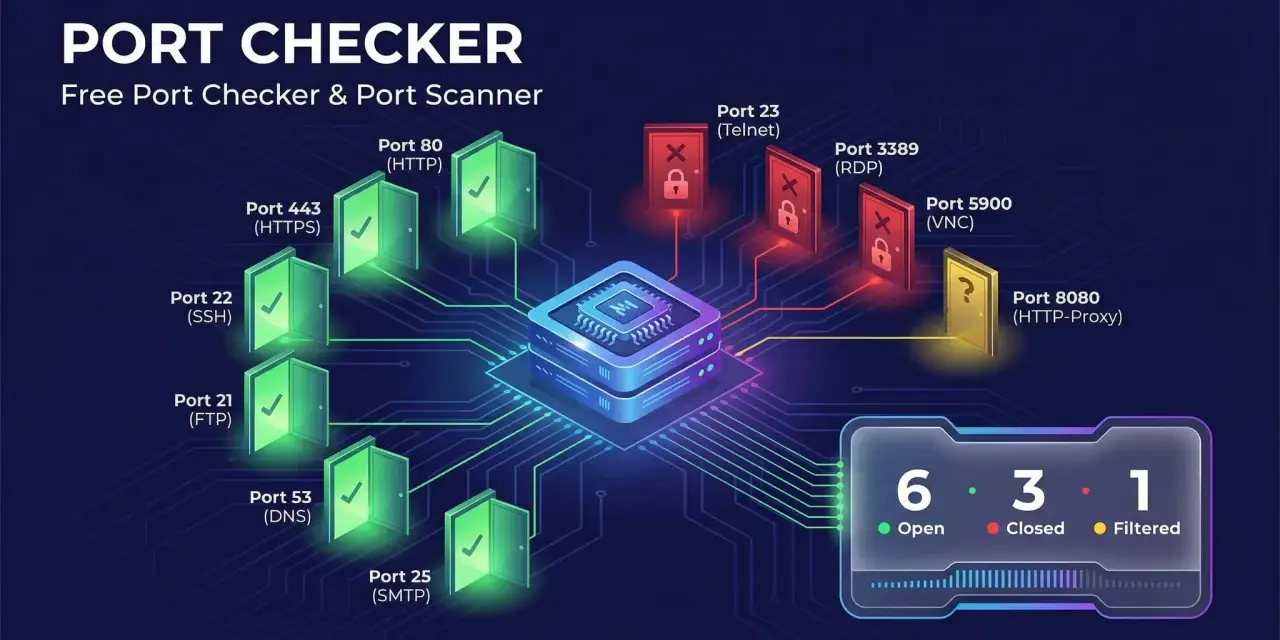
Najpierw rozdzielam dwie rzeczy: port może nasłuchiwać na komputerze, ale nadal nie być osiągalny z zewnątrz przez firewall, NAT albo błędny adres interfejsu. Poniżej pokazuję, jak sprawdzić, czy port jest otwarty, jak odczytać wynik testu i kiedy lepiej użyć `Test-NetConnection`, `nc` albo `nmap`. Dorzucam też krótką ściągę dla Windows, Linux i macOS, bo w praktyce to właśnie system decyduje o najwygodniejszej metodzie.
Najpierw wybierz metodę, a potem czytaj wynik bez zgadywania
- Na Windows najprościej sprawdzić pojedynczy port przez `Test-NetConnection -Port`.
- Na Linux i macOS szybki test da zwykle `nc -zv`, a szerszy przegląd `nmap`.
- Port lokalnie „otwarty” często oznacza tylko, że usługa nasłuchuje, a nie że jest dostępna z internetu.
- Wynik `filtered` zwykle wskazuje na firewall albo filtr po drodze, nie na awarię samej usługi.
- Dla UDP brak odpowiedzi nie daje tak pewnej informacji jak w TCP.
- Jeśli port ma być publiczny, trzeba sprawdzić też router, NAT i zaporę systemową.
Zacznij od rozróżnienia lokalnego nasłuchu i dostępności z sieci
Ja zawsze zaczynam od pytania, czy chcę sprawdzić nasłuch usługi na komputerze, czy jej dostępność z innego urządzenia. To nie jest to samo: proces może słuchać na `127.0.0.1`, czyli tylko lokalnie, a z internetu port będzie wyglądał na zamknięty. Z drugiej strony zapora może przepuszczać ruch na port, ale jeśli aplikacja nie działa albo słucha na innym interfejsie, test też nie wyjdzie.
Druga ważna rzecz to protokół. Najczęściej chodzi o TCP, bo tak działają strony WWW, SSH, bazy danych i wiele paneli administracyjnych, ale dla usług UDP wynik bywa mniej jednoznaczny. W UDP brak odpowiedzi nie oznacza automatycznie awarii, tylko często po prostu brak potwierdzenia po drodze. Właśnie dlatego najpierw ustalam, czego szukam, a dopiero potem dobieram narzędzie. W następnej sekcji pokazuję, które z nich najszybciej dają sensowny wynik.

Najszybciej sprawdzisz port jednym poleceniem, ale narzędzie dobierz do systemu
W praktyce najczęściej używam trzech narzędzi. Na Windows najszybszy jest `Test-NetConnection`, na Linux i macOS wygodny bywa `nc`, a do szerszego sprawdzenia portów najrozsądniej sięgnąć po `nmap`. Jeśli chcesz tylko potwierdzić pojedynczy port, nie ma sensu uruchamiać cięższego skanera; jeśli chcesz zweryfikować kilka usług naraz, prosty test jednym poleceniem zaczyna być za mało. Nmap domyślnie sprawdza najpopularniejsze porty, więc do jednego konkretnego numeru i tak najlepiej podać `-p`.
| Metoda | Kiedy jej używam | Co daje | Ograniczenie |
|---|---|---|---|
Test-NetConnection -Port |
Windows, pojedynczy port | czytelny wynik TCP | sprawdza tylko TCP |
nc -zv |
Linux i macOS, szybki test | prosty komunikat o połączeniu | różnice między implementacjami |
nmap -p |
gdy chcesz skanować kilka portów | precyzyjna lista stanów | trzeba zainstalować i używać rozważnie |
ss / lsof
|
gdy sprawdzasz własny komputer | widoczny lokalny nasłuch | nie mówi samo o dostępności z internetu |
Na Windows używam najczęściej takiego polecenia:
Test-NetConnection 192.0.2.10 -Port 443Jeśli wynik ma `TcpTestSucceeded : True`, połączenie TCP się udało. Gdy chcesz sprawdzić kilka portów na raz albo host blokuje zwykły ping, lepiej sprawdza się Nmap. Przykładowo:
nmap -Pn -p 22,80,443 192.0.2.10Flaga `-Pn` jest przydatna wtedy, gdy host nie odpowiada na ICMP, ale mimo to może mieć otwarte usługi. Na Linux i macOS prosty test wygląda tak:
nc -zv 192.0.2.10 443Netcat (`nc`) to lekki klient sieciowy, który potrafi sprawdzić połączenie bez uruchamiania pełnego skanera. Jeśli chcesz szerszy zakres, netcat też to potrafi, choć przy większej liczbie portów wygodniej przejść na `nmap`. W następnym kroku pokazuję, jak odczytać wynik bez mylenia blokady po drodze z faktycznie zamkniętą usługą.
Jak czytać wynik testu, żeby nie pomylić blokady z awarią usługi
Najwięcej błędów widzę wtedy, gdy ktoś bierze jeden komunikat za pełną diagnozę. Ja patrzę przede wszystkim na to, czy narzędzie potwierdziło samą możliwość zestawienia połączenia, czy tylko próbowało wysłać pakiet i nie dostało odpowiedzi. Różnica jest istotna, bo z punktu widzenia sieci „brak odpowiedzi” nie zawsze znaczy to samo co „port zamknięty”.
| Stan | Co zwykle oznacza | Jak to czytam w praktyce |
|---|---|---|
open |
Usługa przyjmuje połączenia | port działa, ale nadal warto sprawdzić, czy to właściwa usługa i właściwy host |
closed |
Host jest osiągalny, ale nic nie słucha na porcie | albo proces nie działa, albo słucha na innym numerze portu |
filtered |
Ruch po drodze blokuje firewall albo filtr | nie zakładam awarii usługi, tylko przeszkodę sieciową |
open|filtered |
Najczęściej przy UDP albo skanach bez odpowiedzi | skaner nie dostał dowodu, że port jest otwarty lub zamknięty |
W PowerShell wynik jest jeszcze prostszy: `TcpTestSucceeded` pokazuje prawdę albo fałsz. To wygodne, ale ma jedną wadę - nie wyjaśnia dlaczego test się nie udał. Jeśli zależy Ci na diagnozie, a nie tylko na odpowiedzi „tak” lub „nie”, Nmap zwykle daje więcej kontekstu. Z tego miejsca naturalnie przechodzę do sprawdzenia portu na samym urządzeniu, bo tam łatwo odróżnić nasłuch od blokady zewnętrznej.
Sprawdzenie portu na własnym komputerze daje inną odpowiedź niż test z zewnątrz
Gdy pracuję na swoim laptopie lub serwerze, najpierw sprawdzam, czy proces w ogóle nasłuchuje. To najszybszy sposób, żeby odsiać sytuacje, w których usługa nie działa, ale problem nie ma nic wspólnego z zaporą czy routerem. Na Linuksie i macOS najwygodniej użyć `ss` albo `lsof`:
ss -ltnplsof -iTCP:443 -sTCP:LISTENOpcja `-l` pokazuje nasłuchujące gniazda, `-t` ogranicza wynik do TCP, `-n` wyłącza zamianę nazw na domeny, a `-p` dodaje nazwę procesu. To ważne, bo od razu widzę, co trzyma port, a nie tylko sam numer. Na niektórych systemach `-p` wymaga uprawnień administratora, więc brak nazwy procesu nie oznacza braku nasłuchu. Jeśli port jest przypisany do `127.0.0.1`, usługa działa lokalnie, ale z innego komputera jej nie zobaczysz.
Na starszych systemach nadal spotyka się `netstat`, ale ja traktuję go jako rozwiązanie awaryjne. Wynik może być poprawny, tylko narzędzie jest już mniej wygodne od `ss`. Po sprawdzeniu lokalnego nasłuchu łatwo przejść do pytania, dlaczego port mimo wszystko bywa niedostępny z sieci.
Najczęstsze powody, dla których port wygląda na zamknięty
- Usługa nie działa - proces się wyłączył, zawiesił albo wystartował na innym porcie.
- Usługa słucha tylko lokalnie - bind do `127.0.0.1` lub innego adresu loopback blokuje dostęp z zewnątrz.
- Firewall blokuje ruch - zarówno na komputerze, jak i na routerze lub w chmurze.
- Testujesz zły protokół - TCP i UDP to osobne światy, więc poprawny port TCP nie mówi nic o UDP.
- Adres zewnętrzny nie prowadzi bezpośrednio do urządzenia - NAT, CGNAT albo brak przekierowania portu zmieniają wynik.
- Sprawdzasz z tej samej sieci - niektóre routery nie obsługują testu „od środka” poprawnie, więc wynik bywa mylący.
Ja szczególnie pilnuję dwóch pułapek: testu na niewłaściwym adresie i pomylenia portu lokalnego z publicznym. To właśnie one najczęściej prowadzą do fałszywego przekonania, że port jest zamknięty, choć w rzeczywistości tylko nie widać go z wybranego miejsca. W ostatniej sekcji pokazuję, co zrobić, gdy ten port naprawdę ma być wystawiony na internet.
Gdy port ma być dostępny z internetu, sprawdź trzy warstwy zamiast jednego wyniku
Jeśli celem jest publiczna dostępność usługi, idę zawsze tą samą kolejnością: najpierw aplikacja, potem system, na końcu router albo chmura. Najpierw upewniam się, że proces słucha na właściwym interfejsie, później sprawdzam reguły firewalla, a dopiero potem przekierowanie portu lub politykę bezpieczeństwa w panelu dostawcy. Taki porządek oszczędza czasu, bo nie diagnozuję routera, kiedy problemem jest sam serwis.
Do testu z zewnątrz najlepiej użyć innej sieci niż ta, z której działa usługa - na przykład telefonu na LTE/5G, drugiego łącza albo serwera VPS. Test wykonany z tej samej sieci domowej potrafi dać złudnie dobry albo złudnie zły wynik. Jeśli port dotyczy panelu administracyjnego, SSH, bazy danych albo innego wrażliwego mechanizmu, zastanawiam się dwa razy, czy naprawdę musi być publiczny. W wielu sytuacjach lepszy będzie VPN, tunel SSH albo ograniczenie dostępu tylko do wybranych adresów IP.
Moja praktyczna zasada jest prosta: publiczny powinien być tylko ten port, którego faktycznie potrzebujesz, i tylko tak długo, jak to konieczne. To zwykle wystarcza, żeby połączyć wygodę diagnostyki z rozsądnym poziomem bezpieczeństwa.
