Historia przeglądarki Google bywa traktowana jak drobiazg, dopóki nie trzeba szybko sprawdzić, gdzie było się wczoraj, albo dopóki ktoś inny nie zobaczy listy odwiedzonych stron. Z perspektywy prywatności online to realny ślad aktywności, bo z pozornie zwykłych wpisów da się odczytać nawyki, zainteresowania i rytm dnia. W tym tekście pokazuję, co dokładnie zapisuje Chrome, jak usunąć te dane na różnych urządzeniach i gdzie kończą się możliwości trybu incognito.
Najważniejsze informacje w skrócie
- Chrome zapisuje odwiedzone strony, a przy synchronizacji może przenosić historię na inne urządzenia.
- Usunięcie historii w przeglądarce nie zawsze usuwa cały ślad aktywności Google.
- Tryb incognito ogranicza lokalny zapis danych, ale nie ukrywa ruchu przed dostawcą internetu, siecią firmową ani samymi stronami.
- Największą różnicę daje połączenie trzech działań: kontrola synchronizacji, regularne czyszczenie historii i automatyczne usuwanie aktywności konta.
Co naprawdę zapisuje Chrome i dlaczego to ma znaczenie
Jeśli ktoś pyta o historię przeglądania w Chrome, zwykle ma na myśli nie tylko listę stron, ale też cały zestaw informacji pomocnych przy późniejszym odtworzeniu aktywności. Przeglądarka zapisuje odwiedzone adresy, moment wejścia na stronę i często także powiązane działania, które ułatwiają powrót do wcześniej otwieranych miejsc. Ja patrzę na to tak: z jednego wpisu nie wynika jeszcze nic wielkiego, ale z wielu wpisów zaczyna się już czytelny obraz zachowań użytkownika.Warto też rozróżnić kilka rzeczy, które bywają wrzucane do jednego worka. Historia mówi o tym, gdzie byłeś. Cookies pomagają witrynom rozpoznać urządzenie i utrzymać logowanie. Pamięć podręczna przyspiesza ładowanie stron. To nie są identyczne dane, ale w praktyce wpływają na prywatność razem, dlatego samo skasowanie jednego elementu nie zawsze daje pełny efekt. Zanim coś usuniesz, dobrze wiedzieć, gdzie Chrome to pokazuje i jak czytać wpisy.
Gdzie znaleźć historię i jak ją odczytać
Najprościej wejść do historii z menu Chrome. Na komputerze zwykle prowadzi tam ścieżka przez menu przeglądarki, na telefonie wygląda to bardzo podobnie, choć układ opcji zależy od systemu i wersji aplikacji. Zwykle widzisz tam listę stron, pasek wyszukiwania oraz możliwość usunięcia pojedynczych wpisów albo całych zakresów. W praktyce nie trzeba przewijać wszystkiego ręcznie, jeśli pamiętasz fragment adresu albo nazwę serwisu.
| Urządzenie | Gdzie wejść | Po co to sprawdzać |
|---|---|---|
| Komputer | Menu Chrome, potem Historia | Najłatwiej znaleźć pełną listę wpisów i wyszukać konkretną stronę |
| Android | Menu Chrome, potem Historia | Szybko usuniesz pojedynczy wpis lub cały zakres |
| iPhone i iPad | Menu Chrome, potem Historia | Przydaje się, gdy chcesz sprawdzić ślady po logowaniu, zakupach lub testach |
Przy analizie wpisów zwracam uwagę na trzy rzeczy: datę, częstotliwość i kontekst. Jednorazowa wizyta to co innego niż strona odwiedzana codziennie przez tydzień. Taki prosty filtr pomaga odróżnić przypadkowy klik od regularnego korzystania. Jeśli chcesz od razu przejść do sprzątania, kolejna sekcja jest najpraktyczniejsza.
Jak usunąć historię bez zostawiania przypadkowych śladów
Usuwanie historii jest proste, ale w praktyce liczy się zakres czasu i to, czy historia jest synchronizowana z kontem Google. Na komputerze najczęściej wchodzę w menu, otwieram usuwanie danych przeglądania, wybieram zakres i zaznaczam historię przeglądania. Jeśli chcę wyczyścić tylko pojedynczy wpis, korzystam bezpośrednio z widoku historii i kasuję jeden adres zamiast wszystkiego.
Komputer
Na desktopie najwygodniej jest usunąć historię przez okno czyszczenia danych. To daje kontrolę nad tym, czy kasujesz wszystko, czy tylko wybrany przedział, na przykład ostatnią godzinę albo ostatni dzień. Jeśli korzystasz z jednego komputera wspólnie z innymi osobami, ten tryb jest po prostu bezpieczniejszy niż ręczne liczenie, co zostało w historii, a co nie.
Android
Na Androidzie ścieżka jest podobna, tylko szybsza do przeoczenia przy pierwszym użyciu. W Chrome otwierasz historię albo ustawienia usuwania danych, zaznaczasz odpowiedni zakres i kasujesz tylko to, co rzeczywiście chcesz usunąć. To ważne, bo na telefonie najczęściej miesza się aktywność prywatna, służbowa i spontaniczna, więc pełne czyszczenie nie zawsze jest najlepszym ruchem.
Przeczytaj również: Historia incognito Chrome - Czy da się ją odzyskać?
iPhone i iPad
Na iPhonie i iPadzie zasada pozostaje ta sama, choć układ interfejsu bywa mniej oczywisty po aktualizacjach. Najważniejsze jest to, żeby nie mylić samego zamknięcia aplikacji z usunięciem historii. To nie działa tak samo. Jeśli chcesz faktycznie wyczyścić ślady, musisz wejść do historii lub okna danych przeglądania i wykonać usuwanie ręcznie.
Tu jest jeszcze jedna rzecz, o której wiele osób zapomina: jeśli jesteś zalogowany do Chrome i synchronizacja jest aktywna, usunięcie historii na jednym urządzeniu może pociągnąć za sobą inne sprzęty. To prowadzi już prosto do pytania, jak działa konto Google i gdzie kończy się sama przeglądarka.
Co zmienia synchronizacja konta Google
To właśnie synchronizacja robi największą różnicę między lokalnym śladem a historią, która zaczyna żyć na kilku urządzeniach naraz. Jak podaje pomoc Google, gdy masz włączoną synchronizację, usunięcie historii w Chrome może objąć także urządzenia, na których jesteś zalogowany. Dla wygody to świetne rozwiązanie, bo możesz wrócić do strony na innym sprzęcie. Z punktu widzenia prywatności oznacza jednak, że historia nie kończy się już na jednym laptopie albo jednym telefonie.
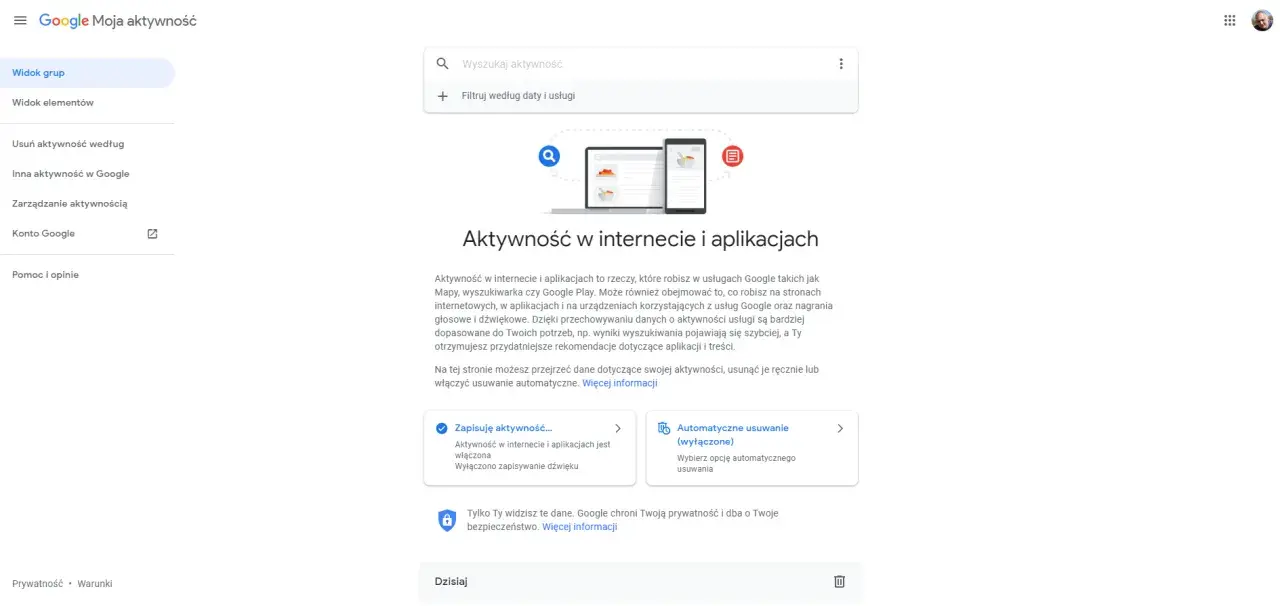
W praktyce rozróżniam trzy warstwy danych: historię w Chrome, zsynchronizowaną historię na innych urządzeniach oraz szerszą aktywność konta Google. To nie jest dokładnie to samo. W My Activity możesz przeglądać i usuwać nie tylko samą historię przeglądarki, ale też szerszy obraz aktywności związanej z kontem. Jeśli więc chcesz naprawdę ograniczyć ślady, nie wystarczy patrzeć wyłącznie na pasek historii w przeglądarce.
| Obszar | Co zapisuje | Dlaczego ma znaczenie |
|---|---|---|
| Historia Chrome | Odwiedzone strony i momenty wizyt | Pokazuje lokalny ślad aktywności na urządzeniu |
| Synchronizacja | Może przenosić historię między urządzeniami | Usunięcie na jednym sprzęcie nie jest już tylko lokalne |
| My Activity / Web & App Activity | Szerszą aktywność w usługach Google | Historia przeglądarki nie zawsze pokazuje cały obraz danych |
Tryb incognito pomaga, ale nie ukrywa wszystkiego
Incognito jest przydatne, ale tylko w konkretnym zakresie. Po zakończeniu sesji Chrome nie zachowuje standardowego zapisu odwiedzonych stron, a część danych używanych podczas przeglądania jest usuwana. To wystarcza, jeśli chcesz korzystać z cudzego urządzenia albo po prostu nie chcesz, żeby ktoś inny widział Twoje wejścia w zwykłej historii.
| Co się dzieje | W praktyce |
|---|---|
| Historia lokalna | Po zamknięciu okna nie zostaje standardowy zapis odwiedzonych stron |
| Cookies i dane stron | Chrome przechowuje je tymczasowo podczas sesji, żeby strony działały poprawnie |
| Widoczność w sieci | Tryb incognito nie ukrywa Cię przed dostawcą internetu, administratorem sieci ani samymi stronami |
Na Androidzie można też zablokować karty incognito po wyjściu z Chrome, jeśli telefon bywa używany przez kilka osób. To dobry detal praktyczny, bo chroni nie tylko przed przypadkowym podejrzeniem, ale też przed zwykłym zapomnieniem o otwartym oknie. Incognito pomaga, ale nie zamienia przeglądarki w narzędzie pełnej anonimowości. Jeśli chcesz ograniczyć ślady na co dzień, lepiej oprzeć się na kilku ustawieniach naraz.
Jak ograniczyć ślady na co dzień bez nadmiernej wygody
Najlepsze efekty daje nie jeden trik, tylko mały zestaw decyzji, które razem robią różnicę. W codziennym użyciu stawiam na rozwiązania, które nie psują wygody, a jednocześnie realnie zmniejszają ilość danych zostawianych po drodze. Tu nie chodzi o obsesję, tylko o sensowny balans.
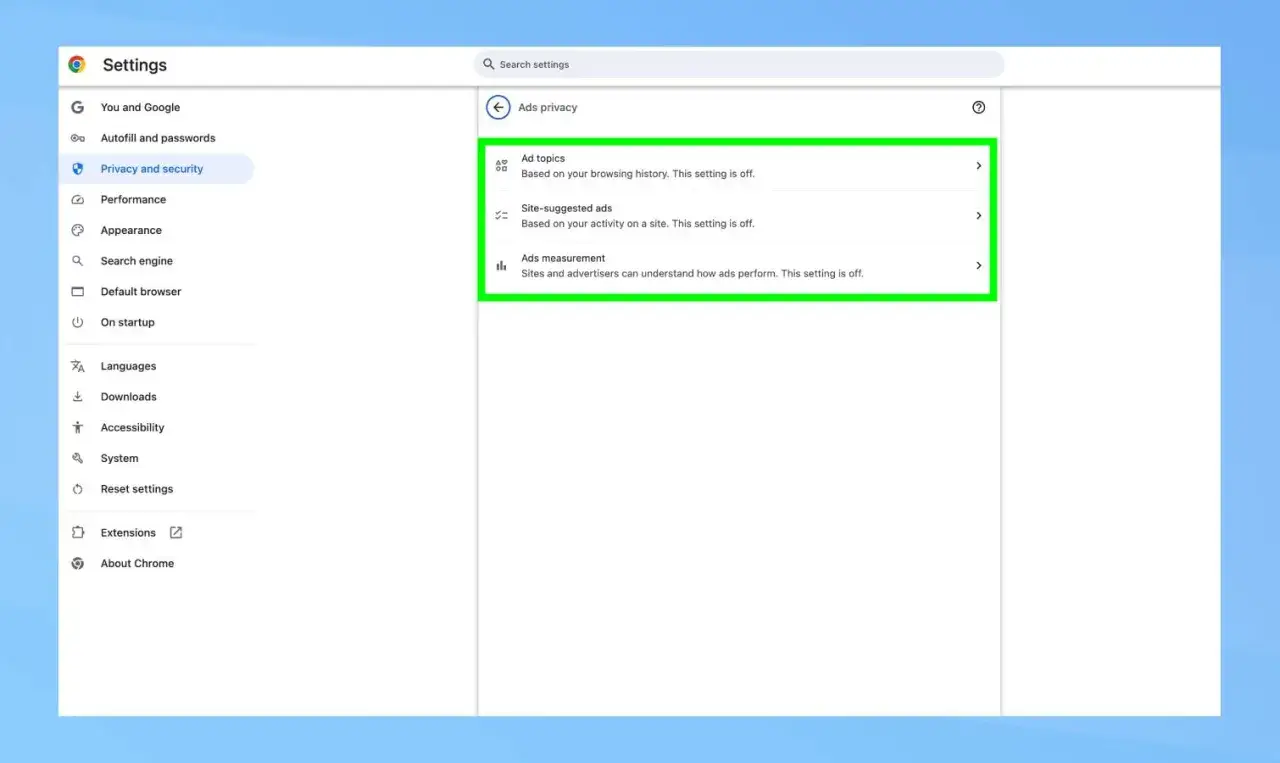
- Wyłącz synchronizację historii, jeśli nie potrzebujesz jej na wielu urządzeniach.
- Ustaw automatyczne usuwanie aktywności konta Google po 3, 18 lub 36 miesiącach, jeśli nie chcesz trzymać wszystkiego bez końca.
- Używaj osobnych profili Chrome do pracy, zakupów i spraw prywatnych.
- Regularnie sprawdzaj My Activity oraz historię wyszukiwania, bo to osobny poziom danych.
- Na współdzielonych komputerach czyść historię po każdej sesji, a nie dopiero wtedy, gdy przypomni Ci o tym ktoś inny.
W praktyce właśnie takie ustawienia dają więcej niż jednorazowe, nerwowe czyszczenie wszystkiego naraz. Jeśli chcesz prywatności bez frustracji, lepiej zbudować prostą rutynę niż walczyć z przeglądarką co kilka dni. Na koniec zostaje jeszcze jedno ważne zastrzeżenie: sama historia to tylko część obrazu.
Czego sama historia Chrome nie rozwiąże
Jeżeli zależy Ci na prywatności online, historia przeglądarki jest tylko jednym z kilku śladów. Nadal zostają cookies, zapisane formularze, aktywność w wyszukiwarce Google i różne logi po stronie sieci. Dlatego samo skasowanie historii bywa dobrym ruchem porządkowym, ale nie rozwiązuje całego problemu.
- Na komputerze współdzielonym nie wystarczy zamknąć przeglądarki, trzeba jeszcze sprawdzić historię i synchronizację.
- Na własnym sprzęcie największą różnicę robi konsekwencja: osobny profil, kontrola synchronizacji i auto-delete.
- Jeśli potrzebujesz jednorazowej prywatności, incognito ma sens. Jeśli chcesz stałej ochrony, trzeba wyjść poza jeden tryb przeglądania.
Najuczciwsze podejście jest proste: historia w Chrome ma być dla Ciebie narzędziem, nie archiwum życia. Gdy rozumiesz, co zapisuje przeglądarka i co synchronizuje konto Google, łatwiej ustawić ją tak, żeby pomagała, a nie zostawiała zbyt wielu śladów.