
W praktyce trace route cmd sprowadza się do polecenia tracert w wierszu poleceń Windows, które pokazuje, przez jakie routery przechodzą pakiety zanim dotrą do celu. To jedno z najprostszych narzędzi, gdy chcesz odróżnić problem z domowym Wi‑Fi od awarii u operatora albo po stronie samej usługi. Pokażę, jak je uruchomić, jak czytać wynik i kiedy lepiej sięgnąć po inne narzędzie.
Najkrócej: co daje diagnostyka trasy w Windows
- Na Windowsie używa się komendy
tracert, a nie linuxowegotraceroute. - Polecenie pokazuje kolejne „skoki” pakietu i czas odpowiedzi dla każdego z nich.
- Gwiazzdki
*nie muszą oznaczać awarii, bo część routerów nie odpowiada na taki test. - Najbardziej użyteczne są dwa scenariusze: sprawdzenie problemu z Wi‑Fi oraz rozróżnienie, czy winny jest router, operator czy sama usługa.
- Jeśli zależy ci na statystykach strat i opóźnień, często lepszy będzie
pathping. - Jeśli chcesz tylko szybkiego obrazu trasy, wystarczy samo
tracertz kilkoma prostymi parametrami.
Jak działa tracert w Windows
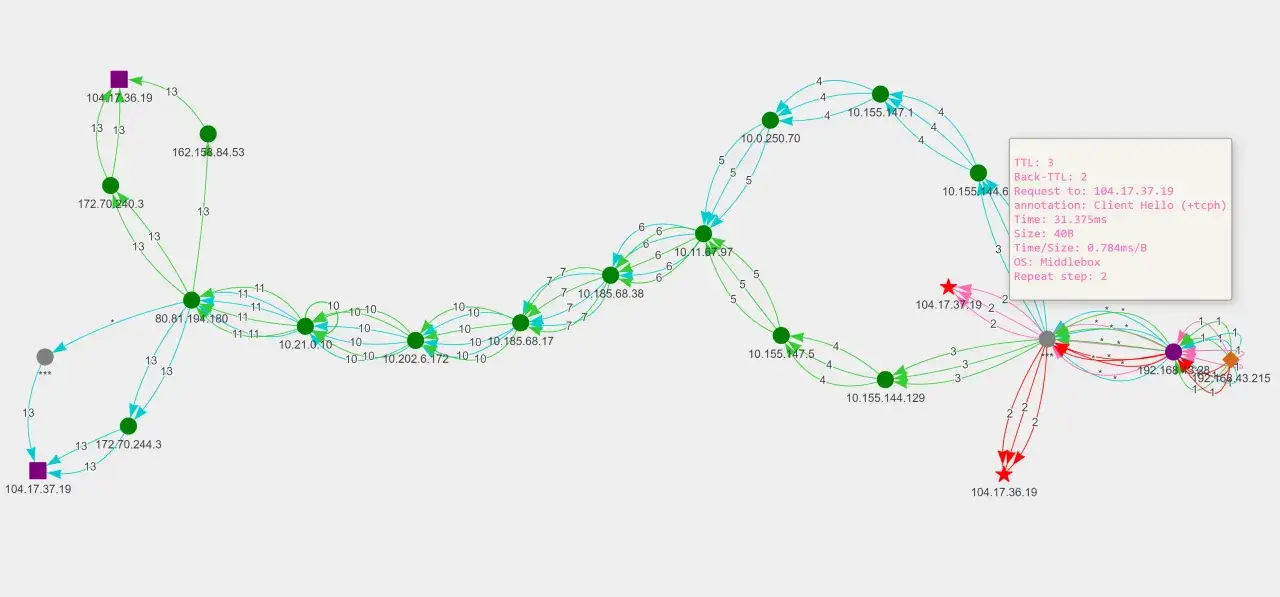
To nie jest test prędkości internetu. Polecenie wysyła pakiety ICMP z rosnącą wartością TTL, czyli licznikiem „hops” po drodze. Każdy router, który zmniejszy TTL do zera, odsyła odpowiedź, dzięki czemu widać kolejne przystanki na trasie do celu.
W praktyce zobaczysz zwykle maksymalnie 30 skoków, bo to domyślny limit w Windows. Na każdy przystanek program czeka domyślnie około 4 sekund, więc pojedynczy test może potrwać dłużej, jeśli sieć odpowiada wolno albo po drodze coś filtruje pakiety. Jeśli jakiś router nie odsyła odpowiedzi, w wyniku pojawia się * i to wcale nie musi oznaczać, że ruch się urwał.
Ja patrzę na ten wynik jak na mapę ruchu, a nie wyrok. To narzędzie pokazuje drogę pakietu w jedną stronę, więc nie daje pełnego obrazu jakości połączenia, ale bardzo dobrze pomaga zawęzić problem. Dzięki temu łatwiej przejść od „internet działa dziwnie” do konkretu: Wi‑Fi, router, operator albo host docelowy. Skoro wiesz już, co mierzy to polecenie, można przejść do jego uruchomienia w cmd.
Jak uruchomić polecenie w cmd krok po kroku
Najprościej otworzyć Wiersz poleceń przez menu Start albo skrót Win + R i wpisanie cmd. Potem wystarczy podać adres IP lub nazwę hosta. Na Windowsie wpisujesz tracert, nie traceroute - to częsty błąd osób, które mają w głowie składnię z Linuksa.
tracert 8.8.8.8
tracert www.microsoft.com
tracert /d 1.1.1.1
tracert /4 nazwa-domeny.pl
tracert /6 nazwa-domeny.pl
Warto znać kilka praktycznych przełączników:
-
/dpomija odwrotne wyszukiwanie DNS i zwykle przyspiesza wynik, bo Windows nie próbuje dopasować nazw hostów do każdego IP. -
/4wymusza IPv4, co bywa przydatne, gdy podejrzewasz problem tylko po jednej stronie stosu sieciowego. -
/6wymusza IPv6 i pomaga sprawdzić, czy kłopot dotyczy właśnie tej wersji protokołu. -
/hpozwala zmienić maksymalną liczbę skoków, jeśli testujesz nietypową trasę.
Jeśli testujesz domowe łącze, ja zwykle zaczynam od publicznego adresu IP, na przykład 1.1.1.1 albo 8.8.8.8, a dopiero potem od nazwy domeny. Dzięki temu szybciej widać, czy problem jest w DNS, czy w samej trasie pakietów. Kolejny krok to odczytanie wyniku bez nadinterpretacji, bo tu najłatwiej wyciągnąć błędny wniosek.
Jak czytać wynik i nie pomylić opóźnienia z awarią
Wynik tracert wygląda prosto, ale każdy jego element coś znaczy. Najpierw jest numer skoku, potem trzy czasy odpowiedzi w milisekundach, a na końcu adres IP lub nazwa hosta. Jeśli nazwa się nie rozpoznaje, zobaczysz sam IP - to normalne, zwłaszcza przy użyciu /d.
| Element wyniku | Co oznacza | Jak to interpretować |
|---|---|---|
| Numer hopu | Kolejny router lub urządzenie po drodze | Im większy numer, tym dalej od twojej sieci lokalnej |
| Trzy czasy w ms | Odpowiedzi dla trzech prób | Niskie i stabilne wartości są zwykle dobrym znakiem; duże skoki sugerują problem z łączem lub przeciążenie |
* * * |
Brak odpowiedzi w limicie czasu | To może być filtr ICMP, zapora albo router ignorujący test, a niekoniecznie awaria |
| Nazwa hosta lub IP | Adres routera/interfejsu na trasie | Hostnames pomagają rozpoznać operatora lub sieć tranzytową, IP daje surowszy, ale często czytelniejszy obraz |
Najważniejsza zasada: patrzę nie na pojedynczy skok, tylko na wzór całej trasy. Jeśli pierwszy hop do mojego routera ma stabilne kilka milisekund, a dopiero dalsze przystanki rosną, problem raczej nie siedzi w Wi‑Fi. Jeśli już pierwszy hop skacze, winny częściej bywa sygnał bezprzewodowy, przeciążony router albo zakłócenia w mieszkaniu.
Warto też pamiętać o jednej pułapce: niektóre sieci celowo ograniczają odpowiedzi na ICMP, więc końcówka trasy może wyglądać gorzej niż w rzeczywistości. Z tego powodu sam wynik trzeba czytać razem z objawami, które widzisz w przeglądarce, aplikacji albo grach online. To prowadzi wprost do pytania, co taki test mówi o samym Wi‑Fi.
Co wynik mówi o domowym Wi-Fi i routerze
W sieci domowej pierwszy skok ma szczególne znaczenie, bo zwykle pokazuje router albo bramę operatora. Jeśli na Wi‑Fi widzisz wyraźnie wyższe czasy już na początku trasy, a po przełączeniu na kabel sytuacja się uspokaja, problem najczęściej leży w warstwie radiowej, nie w samym internecie. Ja zaczynam wtedy od prostych rzeczy: odległości od routera, zakłóceń, obciążenia kanału i pasma 2,4 GHz kontra 5 GHz.
Na słabszym Wi‑Fi opóźnienia potrafią skakać bardziej niż na kablu, nawet jeśli prędkość pobierania wygląda przyzwoicie. To ważne, bo wiele osób zakłada, że skoro „speedtest jest dobry”, to wszystko jest w porządku. W praktyce gry, wideorozmowy i VPN częściej cierpią na jitter, czyli niestabilność opóźnień, niż na sam brak megabitów.
Ja sprawdzam też, czy w tle nie działa VPN, filtr bezpieczeństwa albo sieć firmowa. Taki tunel zmienia trasę pakietów i może sprawić, że pierwsze skoki wyglądają inaczej niż na „czystym” łączu domowym. W domu mesh może dodać dodatkowy przeskok między węzłami, co nie jest błędem, ale warto o tym pamiętać, żeby nie pomylić architektury sieci z awarią.
Jeżeli chcesz szybko odróżnić Wi‑Fi od problemu po stronie operatora, porównaj test na bezprzewodowym połączeniu i na kablu, najlepiej do tego samego adresu. Gdy wynik na kablu jest stabilny, a na Wi‑Fi pierwszy hop wyraźnie pływa, diagnoza jest zwykle dość prosta. Jeśli natomiast oba testy zaczynają się dobrze, a problem pojawia się dopiero dalej, warto szukać przyczyny poza mieszkaniem. Zanim jednak uznasz, że masz gotową odpowiedź, dobrze jest odsiać kilka typowych pomyłek.
Najczęstsze błędy, które fałszują diagnozę
Najwięcej zamieszania widzę wtedy, gdy ktoś próbuje odczytać wynik zbyt dosłownie. To narzędzie jest proste, ale ma ograniczenia, a ich ignorowanie prowadzi do fałszywych wniosków. Poniżej są błędy, które najczęściej psują interpretację.
- Wpisanie
traceroutezamiasttracertw Windows. To drobiazg, ale dokładnie taki, który blokuje cały test. - Założenie, że
* * *oznacza całkowity brak internetu. Często oznacza tylko, że dany router nie odpowiada na ICMP. - Oczekiwanie, że traceroute pokaże port aplikacji, na przykład 443. Ten test śledzi trasę, a nie dostępność konkretnego portu usługi.
- Porównywanie wyników z włączonym i wyłączonym VPN bez świadomości, że tunel zmienia trasę.
- Wyciąganie wniosku z jednego pomiaru. Sieć bywa zmienna, więc sens ma seria testów, a nie pojedynczy strzał.
- Ignorowanie DNS. Długi czas na początku bywa wynikiem rozwiązywania nazwy, nie problemu z trasą pakietów.
Jest jeszcze jedna pułapka, szczególnie ważna przy usługach internetowych i streamingu: trasa do serwera nie musi wyglądać tak samo za każdym razem. Duże sieci, CDN i systemy ochrony mogą kierować ruch inną drogą zależnie od lokalizacji lub aktualnego obciążenia. Dlatego jeśli jedna próba wygląda dziwnie, robię drugą i trzecią, zanim uznam to za prawdziwy problem. Gdy potrzebuję bardziej szczegółowej diagnozy, sięgam po inne narzędzia.
Kiedy lepiej sięgnąć po pathping albo PowerShell
tracert daje szybki obraz trasy, ale nie zawsze mówi wszystko, czego potrzebuję. Jeśli chcę zobaczyć nie tylko drogę, ale też utratę pakietów na poszczególnych etapach, wolę pathping. To narzędzie działa dłużej, bo wysyła wiele prób do kolejnych routerów i liczy statystyki z odpowiedzi. W praktyce jest dokładniejsze przy problemach z niestabilnym łączem, ale mniej wygodne, gdy liczy się czas.
| Narzędzie | Do czego służy | Kiedy użyć | Ograniczenie |
|---|---|---|---|
tracert |
Pokazuje trasę pakietów i opóźnienia na hopach | Gdy chcesz szybko ustalić, gdzie znika połączenie | Nie mierzy strat pakietów w sposób ciągły |
pathping |
Łączy trasę z analizą strat i opóźnień | Gdy podejrzewasz loss, jitter albo niestabilność po drodze | Jest wyraźnie wolniejszy; domyślnie wykonuje 100 zapytań na router |
ping |
Sprawdza, czy host odpowiada i jaki jest RTT | Gdy chcesz tylko potwierdzić dostępność celu | Nie pokazuje całej trasy |
Test-NetConnection -TraceRoute |
Łączy diagnostykę trasy z dodatkowymi informacjami | Gdy pracujesz w PowerShell i chcesz więcej kontekstu | To już nie jest klasyczny cmd, tylko narzędzie z PowerShella |
W codziennej praktyce ja zaczynam od tracert, bo jest najszybsze i najprostsze do odczytania. Gdy wynik sugeruje utratę pakietów albo skoki opóźnień, przechodzę do pathping. Jeśli zależy mi też na porcie, na przykład przy testowaniu usługi webowej, sam traceroute nie wystarczy i wtedy warto przenieść się do PowerShella albo użyć osobnego testu TCP. Z takiej kolejności da się wyciągnąć dużo więcej niż z przypadkowego klikania narzędzi po omacku.
Trzy testy, które robię przed kontaktem z operatorem
Jeżeli chcę zgłosić problem sensownie, zawsze zbieram minimalny zestaw danych. Dzięki temu rozmowa z pomocą techniczną nie zaczyna się od zgadywania, tylko od konkretów. To oszczędza czas obu stron i zwykle skraca drogę do naprawy.
- Sprawdzam to samo połączenie na Wi‑Fi i na kablu. Jeśli kabel działa lepiej, szukam przyczyny w radiu, ustawieniu routera albo zakłóceniach.
- Uruchamiam
tracert /ddo tego samego adresu kilka razy. Jeżeli pierwszy hop i kolejne przystanki są stabilne, a problem występuje tylko w aplikacji, winna może być sama usługa. - Odpalam dłuższy test, zwykle
pathpingalbo serięping, żeby zobaczyć, czy problem jest stały, czy pojawia się falami.
Najbardziej praktyczny wniosek jest zwykle prosty: jeśli problem występuje wyłącznie na Wi‑Fi i zaczyna się już bardzo blisko twojego routera, najpierw naprawiam warstwę lokalną. Jeśli trasa jest dobra na początku, a kłopot pojawia się dalej, wtedy sens ma kontakt z operatorem lub administratorem usługi. Gdy dodatkowo chcesz zachować porządek w diagnostyce i nie ujawniać więcej danych niż trzeba, trzymaj się tych kilku testów i nie rozsyłaj całych zrzutów ekranu bez potrzeby. W praktyce to właśnie taki krótki, uporządkowany zestaw sprawdza się lepiej niż długie zgadywanie przy każdym problemie z siecią.