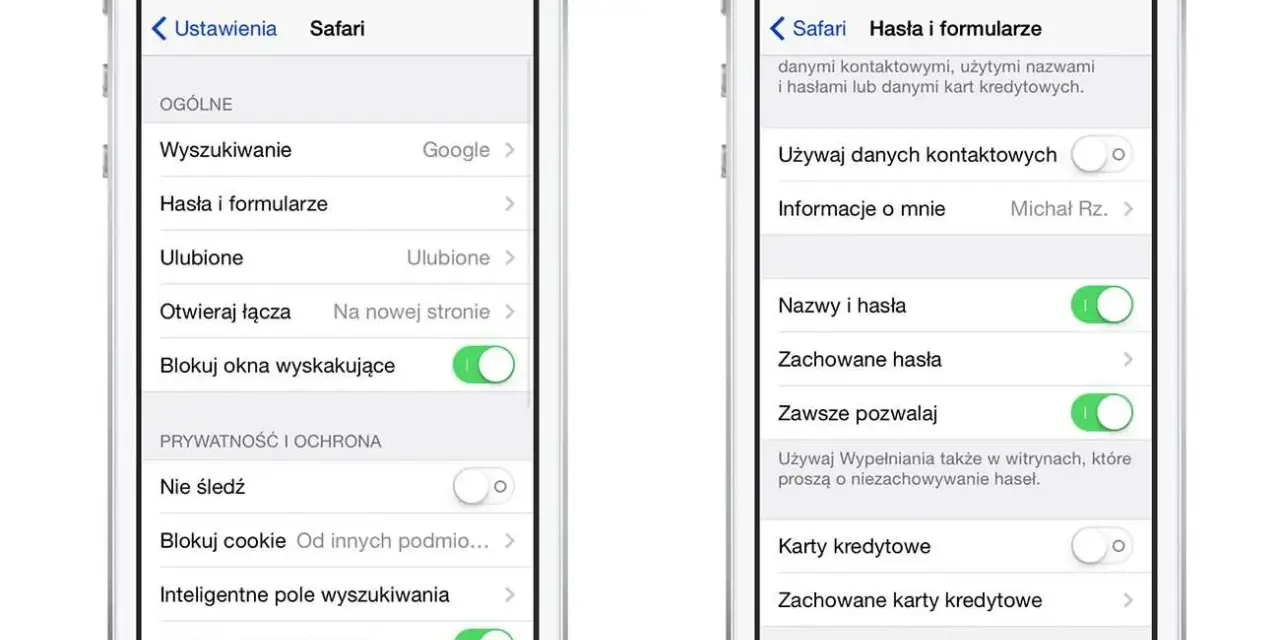
W tym tekście pokazuję, gdzie znaleźć zapisane dane, jak je edytować, co zrobić, gdy autouzupełnianie nie działa, oraz jak podejść do 2FA tak, żeby Safari naprawdę pomagało w bezpieczeństwie, a nie tylko oszczędzało kilka sekund przy logowaniu.
Najważniejsze rzeczy o hasłach w Safari
- Safari zapisuje loginy w pęku kluczy iCloud, więc te same dane mogą pojawiać się na Macu, iPhonie i iPadzie.
- Na Macu hasła sprawdzisz w Safari w ustawieniach przeglądarki, a na iPhonie i iPadzie w aplikacji Hasła albo w ustawieniach AutoFill w starszych wersjach systemu.
- Safari potrafi uzupełniać nie tylko hasła, ale też kody weryfikacyjne 2FA i passkeys.
- Największe ryzyko to hasła słabe, powtórzone albo ujawnione w wycieku. Przeglądarka może je wskazać, ale zmienić musisz je ręcznie.
- Na współdzielonym urządzeniu warto ograniczyć autouzupełnianie albo używać osobnego konta użytkownika.
Jak Safari przechowuje hasła i co z tego wynika
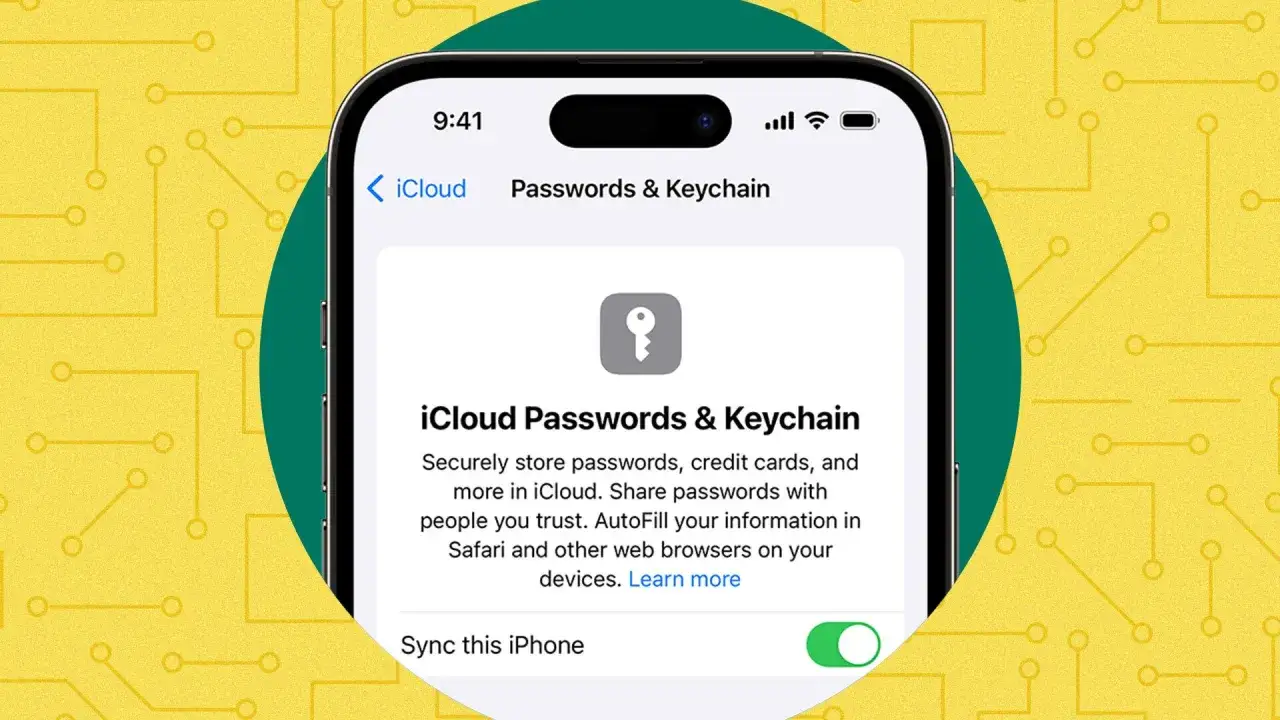
Ja zwykle patrzę na Safari jak na wygodny, ale mocno „ekosystemowy” menedżer. To działa najlepiej wtedy, gdy masz kilka urządzeń Apple i na każdym korzystasz z tego samego konta. Wtedy zapisane dane logowania, passkeys i inne elementy bezpieczeństwa mogą synchronizować się automatycznie, a dostęp do nich jest chroniony przez Face ID, Touch ID albo hasło konta użytkownika na Macu.
Najważniejsze jest jednak coś innego: Safari nie przechowuje „samej wygody”, tylko elementy dostępu do kont. Jeśli ktoś otworzy twoją przeglądarkę bez blokady systemu, problemem nie będzie samo autouzupełnianie, tylko fakt, że urządzenie jest zbyt łatwo dostępne. To dlatego przy hasłach w Safari tak mocno liczy się bezpieczeństwo całego urządzenia, a nie tylko siła jednego loginu.
| Co Safari przechowuje | Do czego to służy | Na co uważać |
|---|---|---|
| Login i hasło | Automatyczne logowanie na stronach | Hasło nadal powinno być unikalne dla każdej usługi |
| Passkey | Logowanie bez wpisywania hasła | Muszą go wspierać zarówno strona, jak i urządzenie |
| Kod weryfikacyjny 2FA | Szybsze potwierdzanie logowania | Kod jest jednorazowy i krótko ważny |
Gdzie znaleźć zapisane hasła i jak je zmienić
Jeśli chcesz podejrzeć albo poprawić zapisane dane, ścieżka zależy od urządzenia. Na Macu najczęściej przejdziesz do ustawień Safari i sekcji haseł, a na iPhonie i iPadzie w nowych wersjach systemu używa się aplikacji Hasła. W starszych wydaniach nadal trafisz do tych opcji przez ustawienia AutoFill.
- Na Macu otwórz Safari, wejdź w ustawienia przeglądarki i wybierz sekcję haseł.
- Na iPhonie lub iPadzie otwórz aplikację Hasła i odblokuj ją Face ID, Touch ID albo kodem.
- Jeśli korzystasz ze starszego układu systemu, sprawdź ścieżkę przez ustawienia Safari i autouzupełnianie.
- Po wybraniu konkretnego konta możesz podejrzeć zapisany login, zaktualizować hasło albo usunąć wpis, którego już nie używasz.
Najczęstszy scenariusz wygląda prosto: logujesz się do serwisu, zmieniasz hasło na stronie, a potem aktualizujesz wpis w Safari lub aplikacji Hasła. To ważne, bo sam zapis w przeglądarce nie naprawi konta, jeśli na serwerze dalej siedzi stare hasło.
W praktyce przydaje się też porządek. Gdy mam kilka podobnych wpisów, najpierw sprawdzam, czy nie zapisano starej wersji domeny albo konta testowego, bo takie duplikaty później tylko mylą i zwiększają ryzyko błędu. Następny krok to autouzupełnianie, bo właśnie tam najczęściej ujawniają się problemy z synchronizacją.
Jak działa autouzupełnianie i czemu czasem się psuje
Jeżeli Safari nie podpowiada danych logowania, nie zakładałbym od razu awarii. W większości przypadków winne jest jedno z trzech: wyłączone AutoFill, brak synchronizacji między urządzeniami albo formularz logowania, który nie wygląda jak typowy formularz. Z mojego doświadczenia najczęściej zawodzi nie przeglądarka jako taka, tylko ustawienie, o którym łatwo zapomnieć po aktualizacji systemu.
Na Macu warto sprawdzić, czy w ustawieniach Safari włączone są User names and passwords. Na iPhonie i iPadzie należy zajrzeć do ustawień autouzupełniania i upewnić się, że opcje haseł i passkeys są aktywne. Jeśli korzystasz z kilku urządzeń, upewnij się też, że jesteś zalogowany na to samo konto Apple i że pęk kluczy iCloud faktycznie synchronizuje dane.
- Sprawdź, czy autouzupełnianie haseł jest włączone w Safari.
- Zweryfikuj, czy urządzenia używają tego samego konta Apple.
- Upewnij się, że pęk kluczy iCloud działa, a nie czeka na ponowne logowanie.
- Jeśli strona ma niestandardowy formularz, spróbuj kliknąć pole loginu ręcznie.
- Po aktualizacji systemu lub przeglądarki przetestuj logowanie jeszcze raz, bo stare ustawienia potrafią się rozjechać.
Na wspólnym komputerze dodałbym jeszcze jedną zasadę: jeśli z Safari korzysta kilka osób, autouzupełnianie powinno być ograniczone albo całkiem wyłączone. Wygoda nie jest warta tego, żeby ktoś obok zobaczył twoje konto mailowe, bankowe czy społecznościowe.
Hasła, kody 2FA i passkeys w jednym miejscu
Tu zaczyna się najciekawsza część. Safari i aplikacja Hasła nie służą już tylko do zapamiętywania loginu, ale też do obsługi dwuskładnikowego uwierzytelniania, czyli 2FA. To dodatkowy etap logowania, w którym poza hasłem trzeba potwierdzić tożsamość kodem, zaufanym urządzeniem albo passkeyem.
W praktyce masz trzy różne mechanizmy, które często mieszają się w jednej rozmowie, a nie powinny:
| Mechanizm | Jak działa | Co daje | Ograniczenie |
|---|---|---|---|
| Hasło | Coś, co znasz | Podstawowa warstwa ochrony | Może wyciec, zostać odgadnięte albo powtórzone |
| Kod 2FA | Jednorazowy kod z zaufanego urządzenia, numeru telefonu lub aplikacji | Dodaje drugi czynnik przy logowaniu | Trzeba go przepisać lub wkleić w odpowiednim momencie |
| Passkey | Logowanie biometrią albo kodem urządzenia zamiast wpisywania hasła | Jest odporniejszy na phishing | Muszą go obsługiwać serwis i sprzęt |
Safari potrafi także podpowiadać kody weryfikacyjne. Na iPhonie sugestia zwykle pojawia się nad klawiaturą, a na Macu kod można odczytać lub skopiować z aplikacji Hasła. To ma znaczenie, bo skraca cały proces logowania bez rezygnacji z bezpieczeństwa. Jeśli serwis wspiera passkeys, ja wybieram właśnie tę opcję, a dopiero później klasyczne hasło z 2FA.
Warto jednak pamiętać o jednym ograniczeniu: 2FA nie naprawia słabego hasła, tylko je uzupełnia. Jeżeli jeden czynnik jest zły, drugi nie zawsze wystarczy, zwłaszcza gdy ktoś próbuje cię oszukać metodą phishingu. Dlatego następny krok to ocena jakości zapisanych haseł.
Jak wyłapywać słabe, powtórzone i wyciekłe hasła
W ekosystemie Apple hasła mogą być oznaczane jako słabe, powtórzone albo ujawnione w znanym wycieku. To bardzo praktyczna funkcja, bo pozwala od razu zobaczyć, gdzie naprawdę masz problem. Powtórzone hasło to w tym kontekście takie samo hasło użyte w więcej niż jednej usłudze, a to właśnie ono najczęściej otwiera drogę do ataku typu credential stuffing, czyli masowego testowania wykradzionych danych na innych stronach.
Ja zwykle zaczynam od kont, które otwierają resztę dostępu: poczta, konto Apple, bank, social media. Jeśli tam masz słabe hasło, reszta zabezpieczeń traci znaczenie, bo reset haseł do wielu usług opiera się właśnie na skrzynce e-mail. Potem przechodzę do wszystkich powtórzeń i wymieniam je na długie, losowe kombinacje.
- Zmniejsz ryzyko, zaczynając od poczty i konta głównego.
- Usuń duplikaty, bo jedno wyciekniete hasło nie powinno otwierać kilku serwisów.
- Zamień hasła łatwe do odgadnięcia na unikalne ciągi znaków.
- Włącz 2FA wszędzie tam, gdzie da się to zrobić sensownie.
- Jeśli serwis wspiera passkey, rozważ przejście na ten model logowania.
W praktyce nie chodzi o to, żeby wszystkie hasła były „skomplikowane” w oderwaniu od rzeczywistości. Chodzi o to, żeby były unikalne i nie do odtworzenia przez obcą osobę. Jedno dobre hasło nie chroni dwóch kont. Dwa podobne hasła też nie.
Kiedy eksportować hasła, a kiedy lepiej tego nie robić
Export i import haseł przydają się wtedy, gdy zmieniasz menedżer, przenosisz się z innej przeglądarki albo porządkujesz stare dane po latach używania kilku narzędzi naraz. To sensowny krok, ale tylko pod warunkiem, że traktujesz plik z hasłami jak materiał wrażliwy. CSV wygląda niegroźnie, a w praktyce jest zwykłym plikiem tekstowym, który trzeba zabezpieczyć i usunąć po migracji.
| Sytuacja | Co zrobić | Dlaczego |
|---|---|---|
| Zmiana menedżera haseł | Wyeksportuj dane tylko na czas migracji | Przeniesiesz konta bez ręcznego przepisywania |
| Wspólny Mac | Wyłącz autouzupełnianie albo użyj osobnego konta użytkownika | Zmniejszasz ryzyko podglądu danych |
| Nowy iPhone lub iPad | Zaloguj to samo konto Apple i sprawdź synchronizację pęku kluczy | Hasła i passkeys pojawią się automatycznie |
Jeśli przenosisz dane z innego narzędzia, po imporcie usuń plik źródłowy z miejsca, w którym go zapisałeś. To drobiazg, ale właśnie takie drobiazgi najczęściej decydują o tym, czy migracja była bezpieczna, czy tylko wygodna na chwilę.
Najprostszy zestaw, który naprawdę działa
Gdybym miał ułożyć bezpieczną konfigurację Safari od zera, zacząłbym od czterech rzeczy: unikalne hasło do każdej usługi, passkey tam, gdzie jest dostępny, 2FA na kontach krytycznych i blokada urządzenia ustawiona na porządnie. To nie jest spektakularne rozwiązanie, ale właśnie ono daje najlepszy stosunek wygody do bezpieczeństwa.
- Trzymaj w Safari tylko te konta, z których naprawdę korzystasz.
- Aktualizuj hasła po każdym sygnale o wycieku.
- Nie zostawiaj eksportów haseł na dysku dłużej niż to konieczne.
- Na urządzeniach wspólnych ogranicz autouzupełnianie.
- Jeśli strona wspiera passkey, korzystaj z niego zamiast wracać do starego hasła.
To właśnie taki zestaw daje realny efekt: mniej ryzyka phishingu, mniej powtórzonych haseł i mniej sytuacji, w których jedno potknięcie otwiera kilka kont naraz. Jeśli korzystasz z Safari na co dzień, warto potraktować je nie jako wygodny dodatek, ale jako centrum kontroli nad logowaniem i 2FA.